
처음 시작하는 작은 안내서
색칠 도안 인쇄 방법
라이브러리 그림이나 사진을 변환한 선화를 준비한 용지에 인쇄해 보세요. 이미지 종류에 맞는 방법을 선택하고 인쇄 전에 미리보기를 확인하세요.
라이브러리의 색칠 그림
- 원하는 색칠 도안 페이지를 열고 A4 또는 레터를 선택하세요.
- 다음으로 이 그림 인쇄 버튼을 눌러 인쇄 전용 페이지를 여세요. 이미지가 로드되면 인쇄 버튼을 눌러 주세요.
- 바로 인쇄하기 전에
ColorWillow에서 US Letter를 선택해도 인쇄 창에는 기본값인 A4가 그대로 표시될 수 있어요. 인쇄 창의 용지 크기를 확인하고 Letter로 바꾼 뒤 인쇄해 주세요.
- 인쇄 전에 미리보기가 한 페이지이며 그림 전체가 보이는지 확인하세요.
PDF로 저장해 나중에 인쇄하기
도안 페이지에서 용지 크기를 고른 다음 PDF로 저장버튼을 누르세요. 원본 PNG로 브라우저 안에서 PDF를 만들고, 같은 여백을 유지하며 그림을 한 페이지 가운데에 배치해요.
무료 또는 AI 변환 결과
무료 변환 후
- 변환이 끝나면 결과를 열어 둔 상태에서 “용지 크기”의 용지를 선택하세요.
- 파일을 보관하려면 “PDF 다운로드”, 인쇄 창을 열려면 “인쇄”를 선택하세요.
- 무료 인쇄와 PDF 다운로드는 기기에서 처리하며 계정이나 크레딧이 필요 없습니다. 결과를 보관하려면 페이지를 닫기 전에 다운로드하세요.
AI 변환 후
- 결과가 완성되면 “용지 크기”에서 용지를 선택하세요.
- “PDF 다운로드”로 파일을 저장하거나 “작품 인쇄”로 인쇄용 페이지를 준비하세요. 용지 크기를 바꾸기 위해 이미지를 다시 생성할 필요는 없습니다.
다운로드한 PDF 또는 PNG
- PDF 뷰어에서 파일을 열고 해당 용지 크기를 선택하세요.
- 먼저 실제 크기 또는 100%를 선택하세요. 그림이 잘리면 인쇄 가능 영역에 맞추기를 선택하고 다시 확인하세요. 그림이 조금 작아질 수 있습니다. 이미지를 잘라 내는 채우기나 여백 없는 확대 설정은 피하세요.
PNG
다운로드한 원본 PNG를 이미지 또는 인쇄 앱에서 여세요. 용지를 선택하고 그림 전체가 보이도록 페이지에 맞추기를 사용하세요. 비율을 유지하고 잘라서 채우는 설정은 피하세요. 사이트에서 선택한 용지는 다른 앱에 적용되지 않습니다.
바로 인쇄하기 전에
프린터에 넣은 용지와 같은 크기를 선택하세요. ColorWillow가 준비한 인쇄 페이지는 배율 100%, 추가 여백 없음, 머리글과 바닥글 끄기로 시작하세요. 페이지에 이미 10 mm 안전 여백이 포함되어 있습니다. 그림 전체가 한 페이지에 보이는지 확인하세요.
프린터에 넣은 용지에 맞추세요
A4 용지는 A4(210 × 297 mm), 레터 용지는 Letter(8.5 × 11인치)를 선택하세요. 사이트와 인쇄 창의 기본값이 다를 수 있으므로 양쪽을 확인하세요.
실제 PDF 미리보기입니다. 같은 정사각형 꽃 그림을 각 용지의 가운데에 배치했습니다. 샘플을 열어 인쇄 전 페이지 배치를 확인하세요.
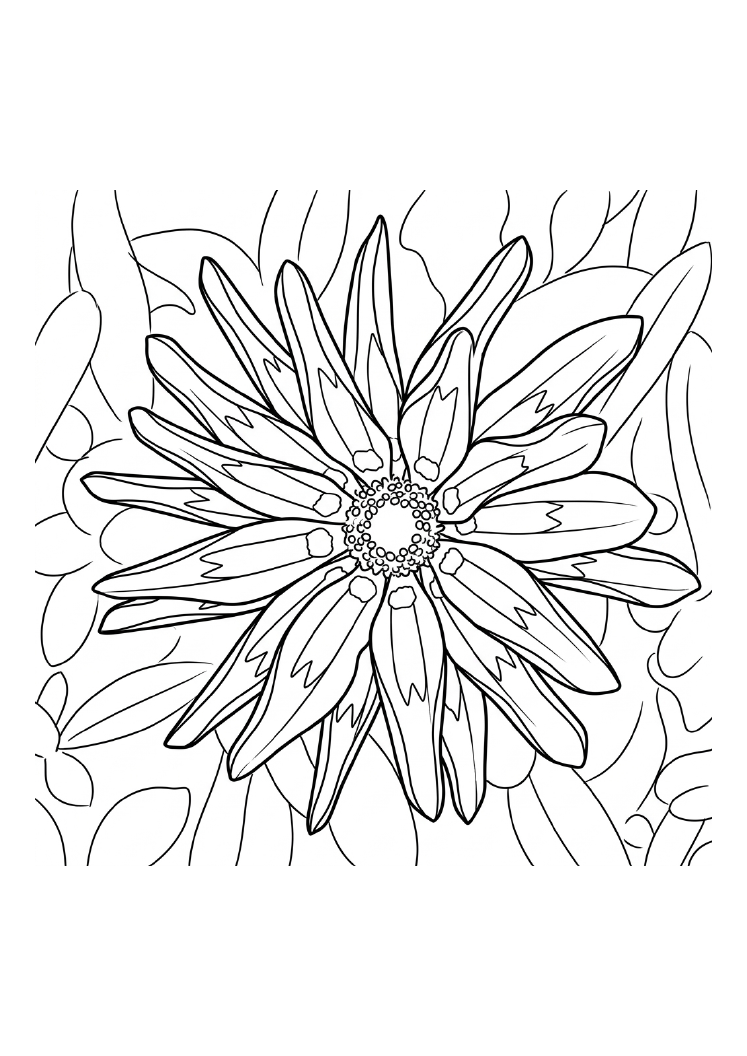
A4
210 × 297 mm
PDF 다운로드 · A4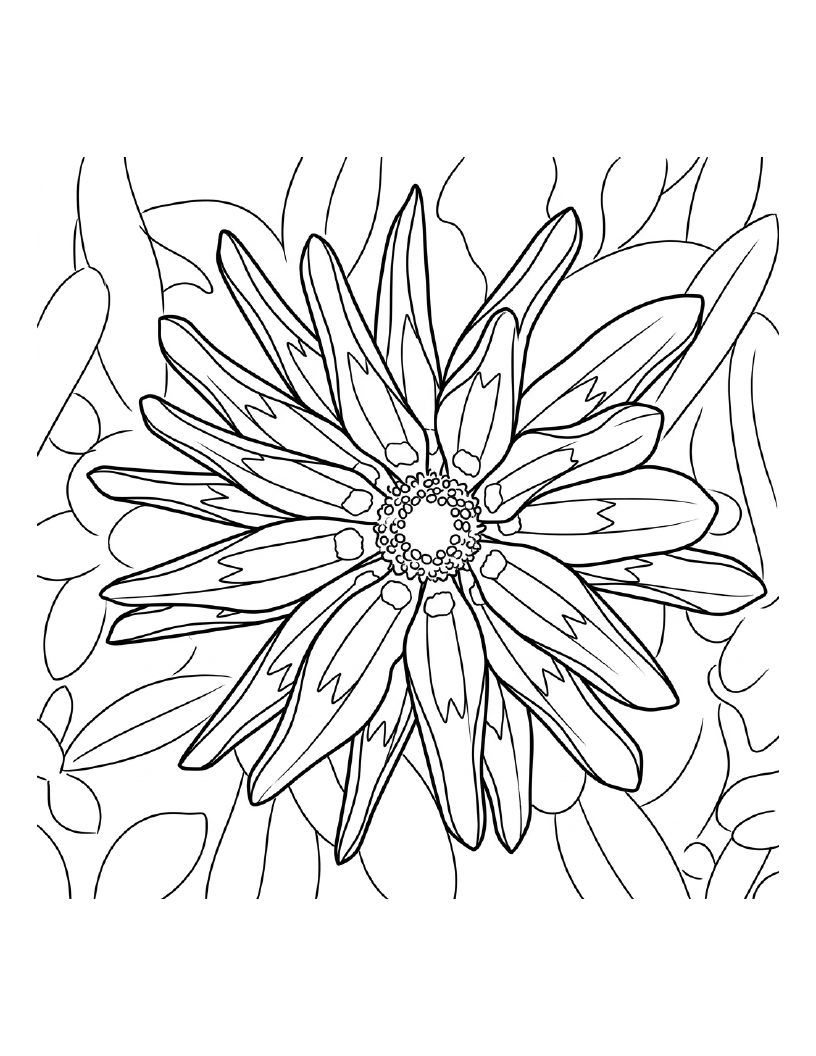
US Letter
8.5 × 11 in · 215.9 × 279.4 mm
PDF 다운로드 · Letter원본 사진: Martin Vorel · LibreShot · CC0.
그림 주위에 여백이 생기는 이유
이 레터 크기 미리보기는 다운로드할 수 있는 PDF와 이미지 및 배치가 같습니다. 점선은 용지 가장자리의 10 mm 안전 여백을 제외한 영역을 표시합니다.
정사각형 그림을 세로로 긴 용지에 놓으면 위아래 여백이 더 넓습니다. 그림 비율을 유지한 결과이며, 그림 일부가 빠진 것이 아닙니다.
점선은 여기서만 표시하며 샘플 PDF에는 인쇄되지 않습니다. 프린터마다 인쇄 가능한 영역이 다를 수 있으니 인쇄 창의 미리보기도 확인하세요.
여러 도안을 한 번에 인쇄하기
- 도안 카드의 추가 버튼으로 인쇄 목록에 담으세요. 목록에서 도안을 빼거나 순서를 바꿀 수 있습니다. 목록은 같은 브라우저 탭에 보관되며 최대 10장을 담을 수 있어요. 인쇄 목록에서 30분 동안 활동이 없으면 만료돼요.
- 용지를 A4 또는 Letter로 선택하고 표지를 넣을지 정하세요. 인쇄를 누르면 모든 도안이 준비된 뒤 브라우저 인쇄 창이 열립니다. 표지를 넣으면 한 장이 추가됩니다.
- 전체 목록을 하나의 PDF로 다운로드할 수도 있어요. 준비를 취소하거나 인쇄 창을 닫아도 목록은 그대로 남아 다시 시도할 수 있습니다.
활동에 맞게 책 구성하기
인쇄 목록을 쓰면 종이 한 장에 그림 하나씩 담긴 PDF를 빠르게 만들 수 있어요. 표지는 선택 사항이에요. 페이지에 글을 넣거나 표지와 순서를 다듬고 싶다면 책 초안에 추가를 선택하세요. 원래 목록은 그대로 남아요. 미리 구성된 순서로 시작하고 싶다면 책 라이브러리에서 골라 보세요.
인쇄 미리보기가 이상하다면
그림이 잘리거나 너무 작아요
ColorWillow와 인쇄 창에서 같은 용지 크기를 선택하세요. 바로 인쇄할 때는 배율 100%, 추가 여백 없음으로 설정하고 머리글과 바닥글을 끄세요. 도안에는 안전 여백이 이미 포함되어 있습니다. PNG를 다른 앱에서 인쇄할 때는 페이지에 맞춤을 선택하세요.
빈 종이나 불필요한 페이지가 있어요
모든 도안이 준비될 때까지 기다리세요. 도안당 한 장, 표지를 선택했다면 한 장이 더 있는지 확인하고 용지 크기와 여백을 점검하세요. 그림을 불러오지 못하면 취소한 뒤 인터넷 연결을 확인하고 다시 시도하세요. 표시된 도안을 목록에서 뺄 수도 있습니다.
인쇄 창이 열리지 않아요
준비가 끝난 뒤 인쇄 버튼을 다시 눌러 보세요. 그래도 열리지 않으면 PDF를 다운로드해 PDF 뷰어에서 인쇄하세요. 인쇄 전에 미리보기와 용지 설정을 확인해 주세요.
선명도에 관하여
PDF는 페이지 배치를 정할 뿐 이미지의 세부 묘사를 추가하지 않습니다. 화면 캡처 대신 원본 다운로드를 사용하세요. 무료의 1024 px는 512 px보다 세부를 더 남길 수 있지만 메모리가 더 필요하며 다시 변환해야 합니다. 작은 원본 사진은 확대되지 않습니다. 선이 흐리면 인쇄 앱에서 크기를 줄이거나 더 선명한 사진을 선택하세요.
그림을 공유하거나 다시 사용하기 전에 해당 그림의 이용 안내 를 먼저 읽어 주세요.