빈 격자에 작은 그림 그리기
빈 템플릿을 불러와 12행, 12열, 칸 크기 10 mm로 설정하세요. 전체 격자는 120 × 120 mm로, 적고 넓은 칸에 그림을 그리고 따라 그릴 수 있어요.

픽셀 그림을 그리고 격자와 글을 원하는 대로 바꿔 보세요. 컬러 본보기와 같은 크기의 빈 연습지를 만들어 PDF·PNG로 저장하거나 인쇄할 수 있어요.
무료이며 가입이 필요 없어요. 그림과 글은 이 탭에서 처리됩니다. 나가기 전에 다운로드하세요.
행과 열은 칸의 개수를, 칸 크기는 종이에 인쇄되는 실제 크기를 정해요. 아래 설정으로 시작하고 미리보기를 확인하세요.
빈 템플릿을 불러와 12행, 12열, 칸 크기 10 mm로 설정하세요. 전체 격자는 120 × 120 mm로, 적고 넓은 칸에 그림을 그리고 따라 그릴 수 있어요.
18행, 18열, 칸 크기 8 mm를 유지하세요. 144 × 144 mm 격자에 아래 사과 그림이 온전히 들어가며 A4와 Letter 모두에 맞아요.
가로 길이=열 수×칸 크기, 세로 길이=행 수×칸 크기예요. 여백과 번호는 제외한 크기예요. 행·열 수를 연동하면 정사각형, 해제하면 직사각형 격자를 만들 수 있어요.
그리기 전에 격자를 정하세요. 행·열을 늘리면 칸이 추가되고, 줄이면 그림 아래쪽이나 오른쪽이 잘려요. 그림 전체가 축소되지는 않아요. 실행 취소로 복원할 수 있어요. 종이에 안 맞으면 칸 크기를 줄이거나 용지에 맞추기를 사용하세요.
원하는 글을 넣으세요. 중요한 칸을 가리지 않도록 위치와 크기를 조절하세요.
사과 템플릿에서 실제로 내보낸 예시예요. 18 × 18칸, 칸 크기 8 mm, 선 굵기 0.2 mm, 행·열 번호를 사용했어요. 아래 A4 외에 두 페이지 Letter PDF도 받을 수 있어요. 예시에는 별도 글을 넣지 않았어요.
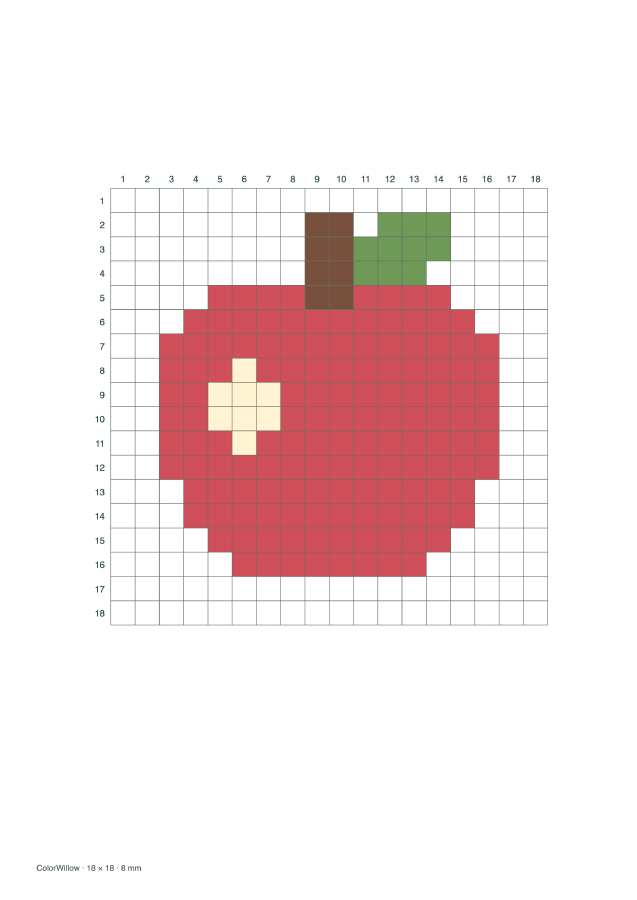
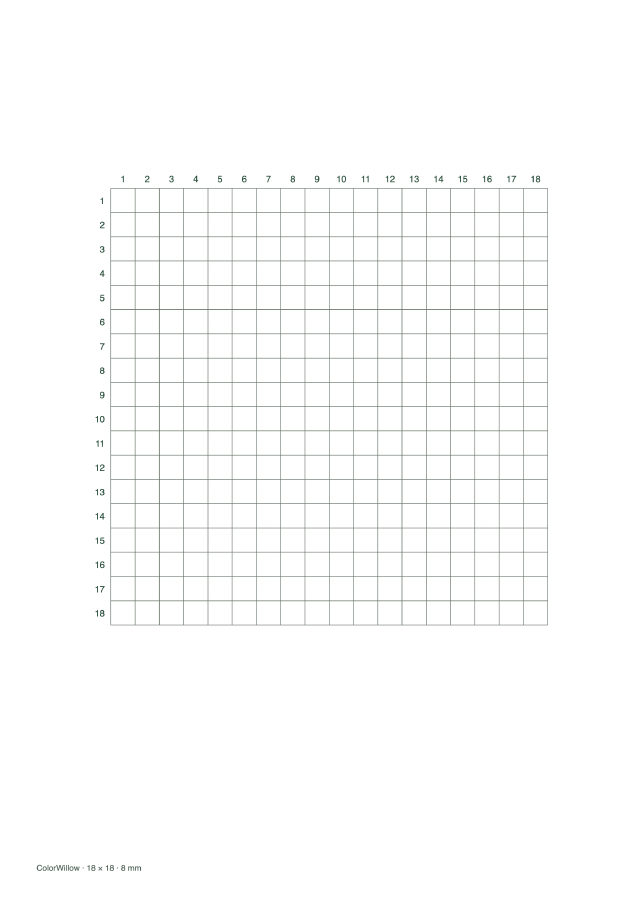
예시 다운로드 · 2페이지
내보내기 전에 격자와 번호가 종이 안에 들어오는지, 글이 중요한 칸을 가리지 않는지, 본보기와 연습지의 행·열 수가 같은지 확인하세요.
무료이며 계정이 필요 없어요. 그림과 글은 현재 탭에만 남고 자동 저장되지 않아요. 새로고침하거나 닫기 전에 다운로드하세요. PDF·PNG는 결과 파일이며 이 도구에서 다시 편집할 수 있는 프로젝트 파일은 아니에요.