칸을 세어 픽셀 그림 따라 그리기
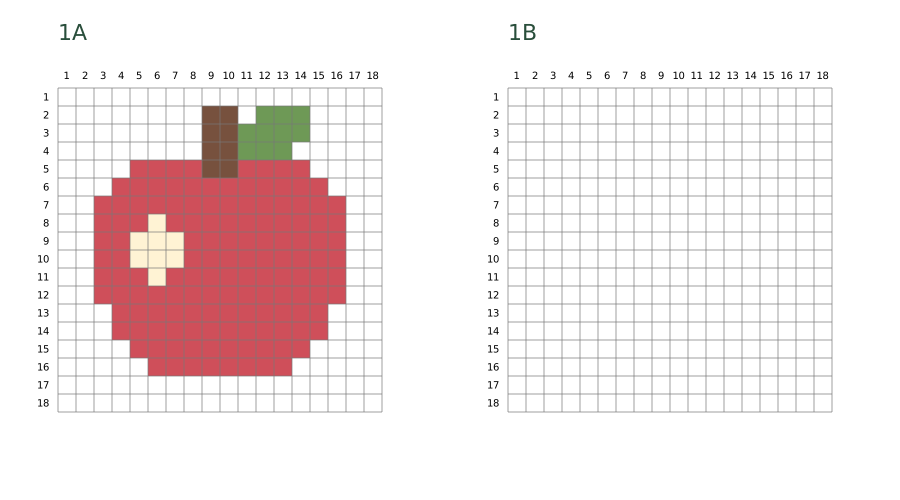
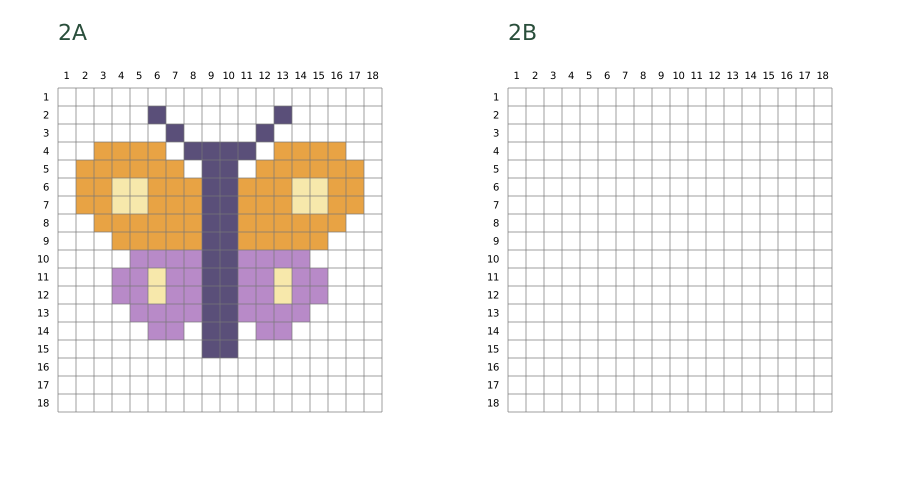
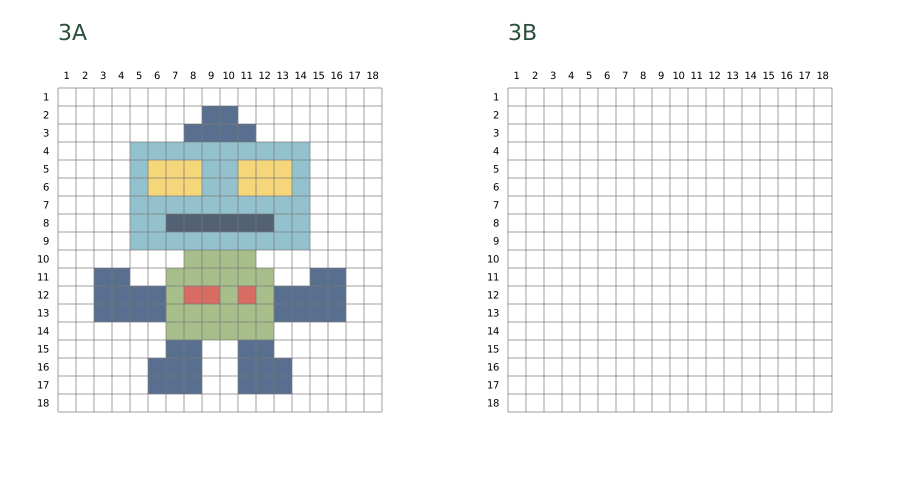
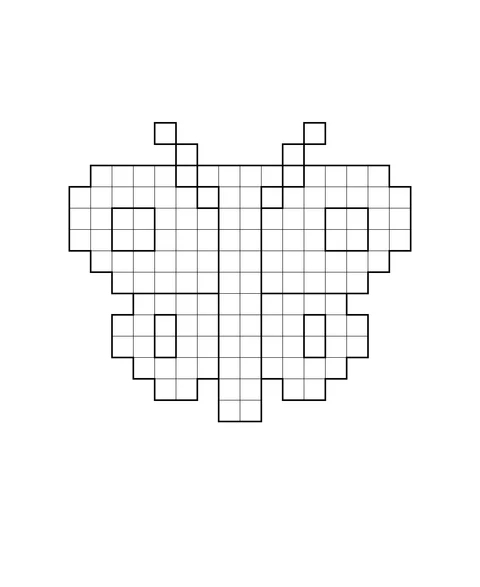
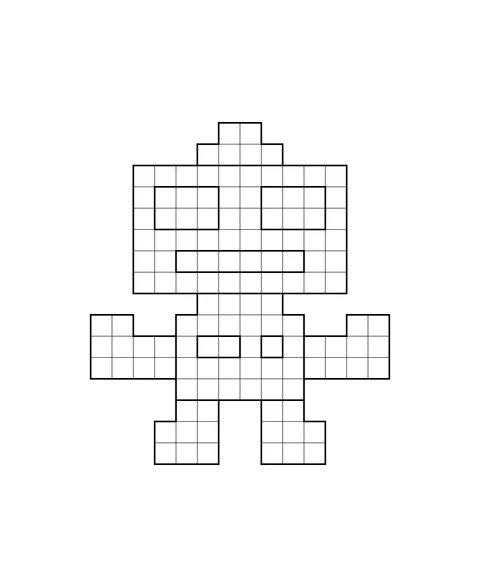
사과, 나비, 로봇을 빈 18 × 18 격자에 옮겨 그려요. A4와 Letter PDF는 각각 6쪽으로, 그림마다 색칠된 참고 그림 A와 빈 격자 B가 한 쌍이에요. 아래 일반 색칠 도안은 선택 사항이며 빈 격자는 포함하지 않아요.
색칠 도안 3장 · 다양한 난이도
준비물
- 참고 그림 A와 짝이 되는 연습지 B
- 색연필, 연필, 지우개
참고 그림과 빈 격자 연습지
이 활동의 색칠 도안
인쇄하기 전에
선택 창을 열면 모든 그림이 체크되어 있어요. 필요 없는 그림의 체크를 해제한 뒤 확인하세요. 선택한 그림이 인쇄 목록에 추가되며, 바로 인쇄되지는 않아요.
다른 활동의 그림이 목록에 남아 있는지 확인하고 필요 없는 것은 빼세요. 같은 그림은 한 번만 추가돼요. A4 또는 US Letter를 선택하면 그림 하나당 한 페이지가 되고, 표지를 넣으면 한 페이지가 더해져요. PDF를 다운로드해 보관하세요. 여러 부가 필요하면 파일을 인쇄할 때 복사 매수를 정하세요.
인쇄 도움말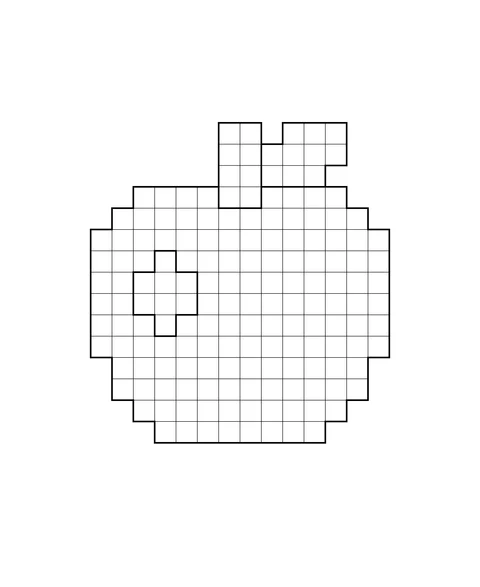
놀이 방법
한 쌍 골라 인쇄하기
큰 모양을 원하면 사과, 양쪽 날개를 비교하려면 나비, 여러 부분을 나누어 보려면 로봇을 골라요. A4 또는 Letter 파일에서 1A–1B, 2A–2B, 3A–3B 중 한 쌍을 인쇄해요. 실제 크기로 인쇄하면 한 칸이 8mm예요.
첫 칸 찾기
A의 왼쪽 위부터 세어요. 사과는 2행 9열, 나비는 2행 6열, 로봇은 2행 9열에서 시작해요. B의 같은 칸에 연하게 표시해요.
한 줄씩 옮기기
한 줄에서 색칠된 칸과 빈칸을 세어 옮긴 뒤 다음 줄로 내려가요. 그림 바깥은 흰색으로 남겨요. 행과 열의 숫자는 위치 표시이며 색칠 번호가 아니에요.
윤곽 확인하기
계단 모양 윤곽을 비교한 뒤 사과의 잎과 밝은 부분, 나비 날개의 무늬, 로봇의 눈과 버튼을 살펴봐요. 채워진 칸과 빈칸이 같으면 완성이에요. 색은 자유롭게 바꿔도 돼요.
다른 놀이 아이디어
다른 색 조합으로 한 장 더 만들어 보세요. 서로 대응하는 부분에는 같은 색을 쓰고 바꾼 색 하나를 설명해 보세요.