
著色活動組合
數格子,畫出像素圖案
將蘋果、蝴蝶或機器人畫到18×18的空白方格中。A4和Letter檔案各有6頁,每個圖案包含一張彩色參考A和一張對應的空白方格B。下方一般著色圖可自行選用,但不包含空白方格紙。
3張著色圖 · 多種難度
準備材料
- 一張參考頁A與對應的練習頁B
- 色鉛筆、鉛筆和橡皮擦
彩色參考與空白方格紙
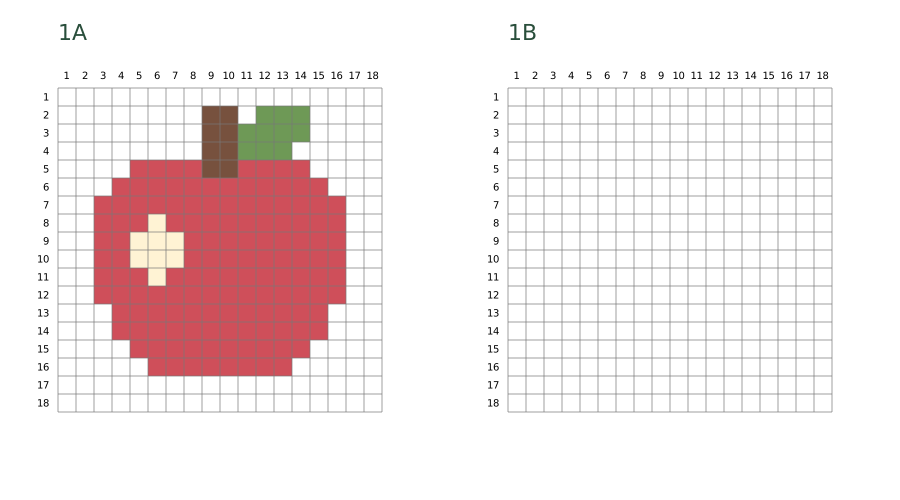
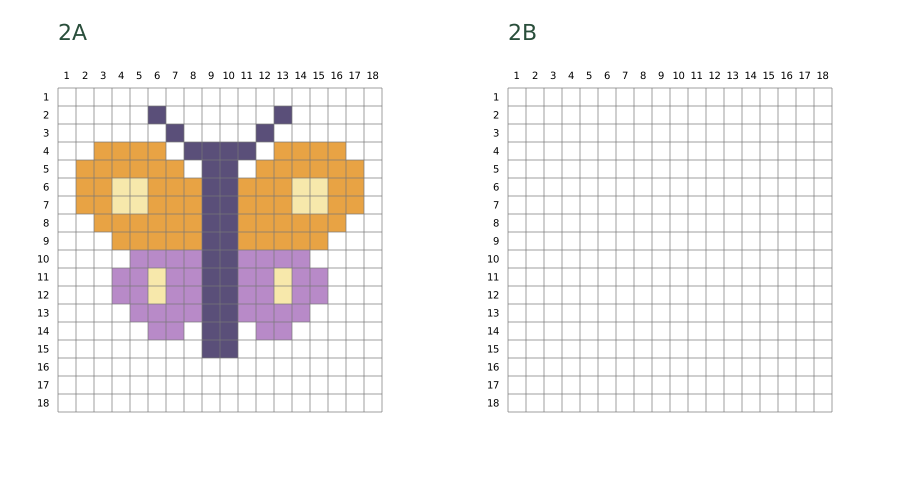
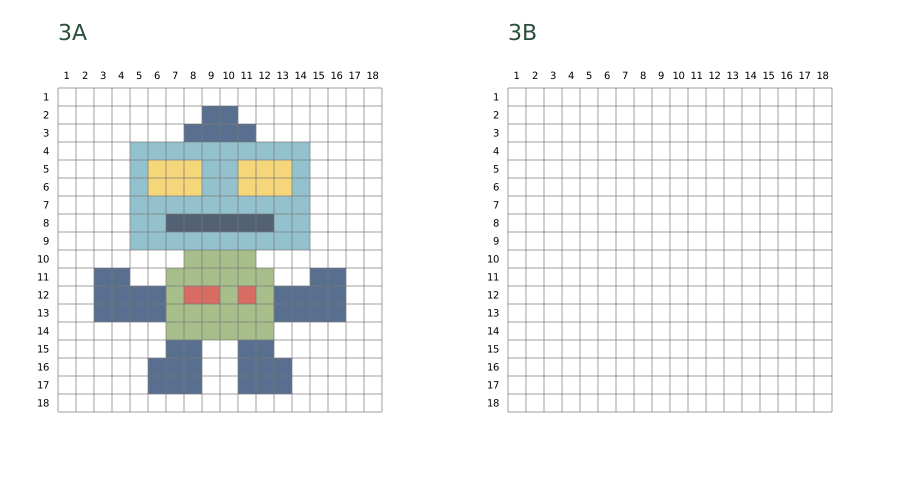
這組活動的著色圖
列印前先檢查
開啟選擇視窗時,所有圖片都已勾選。取消不需要的圖片,再確認。選好的圖片會加入列印清單,此時還不會開始列印。
看看清單裡是否還留著其他活動的圖片,移除不需要的內容。同一張圖只會加入一次。選擇 A4 或 US Letter,每張圖占一頁,勾選封面會再增加一頁。下載 PDF 就能保留檔案;需要多份時,請在列印該檔案時設定份數。
列印說明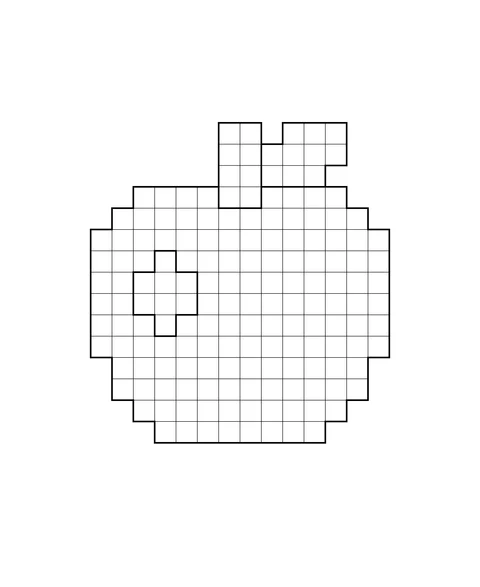
怎麼玩
選一組並列印
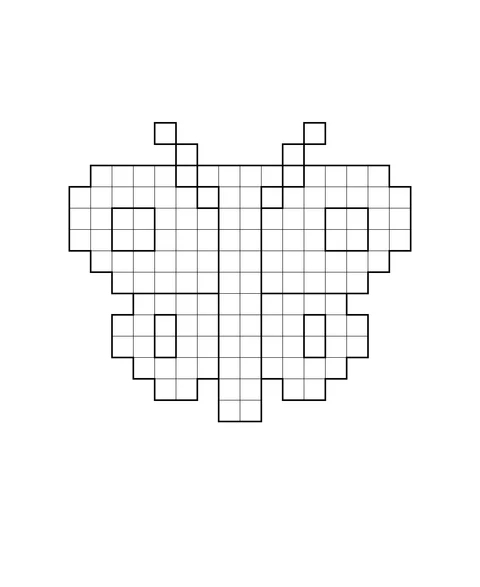
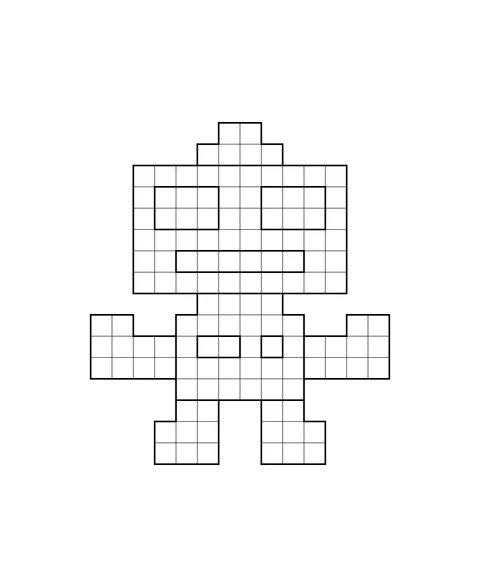
想從大輪廓開始可選蘋果,想比較兩邊翅膀可選蝴蝶,想區分身體部位可選機器人。下載A4或Letter檔案,印出1A–1B、2A–2B或3A–3B其中一組。以實際大小列印,每格邊長為8毫米。
找到第一個格子
從參考A的左上角開始數。蘋果由上往下第2列、由左往右第9格開始;蝴蝶是第2列第6格;機器人是第2列第9格。在B的相同位置輕輕做記號。
一列一列畫
數清一列中著色格與空格的數量,畫完再往下一列。圖案外圍留白。旁邊的數字用來找位置,不是指定顏色的色號。
檢查輪廓
先比較輪廓的階梯變化,再檢查蘋果的葉子與亮部、蝴蝶翅膀的色塊,以及機器人的眼睛和按鈕。著色位置與空白間隔相同就完成了,顏色可以自由變換。
另一種玩法
換一組配色再畫一次。相同部位用相同顏色,說說自己換了哪種顏色。