從空白開始畫小圖案
載入空白範本,設為 12 橫列、12 直欄,每格 10 mm。整個方格區為 120 × 120 mm,格數較少、每格較大,方便畫圖與對照臨摹。

畫出像素圖案,調整方格並加入自訂文字。製作彩色參考圖與對應的空白練習單,再儲存為 PDF、下載 PNG 或直接列印。
免費,免註冊。圖畫和文字只在這個分頁中處理,離開前請下載儲存。
橫列和直欄決定有多少格;方格大小決定每格印在紙上有多大。可從以下兩種設定開始,再查看預覽。
載入空白範本,設為 12 橫列、12 直欄,每格 10 mm。整個方格區為 120 × 120 mm,格數較少、每格較大,方便畫圖與對照臨摹。
維持 18 橫列、18 直欄,每格 8 mm。方格區為 144 × 144 mm,能保留下方完整的蘋果,A4 與 Letter 紙張都放得下。
寬度=直欄數×方格大小,高度=橫列數×方格大小,不含邊界與編號。維持列欄連動可得到正方形網格;取消勾選後可設為長方形。
建議先決定格數再畫圖。增加列欄會延伸方格,減少則裁掉圖案下方或右側,不會等比例縮小圖片;可用復原還原。若超出紙張,請縮小方格或使用符合紙張大小的功能。
輸入需要的文字,在預覽中移動位置、調整字級,避免擋住重要的格子。
這是從蘋果範本實際匯出的範例:18 × 18 格,每格 8 mm,線寬 0.2 mm,附列欄編號。下方展示 A4 兩頁,也提供 Letter 雙頁 PDF。此範例未加入額外文字。
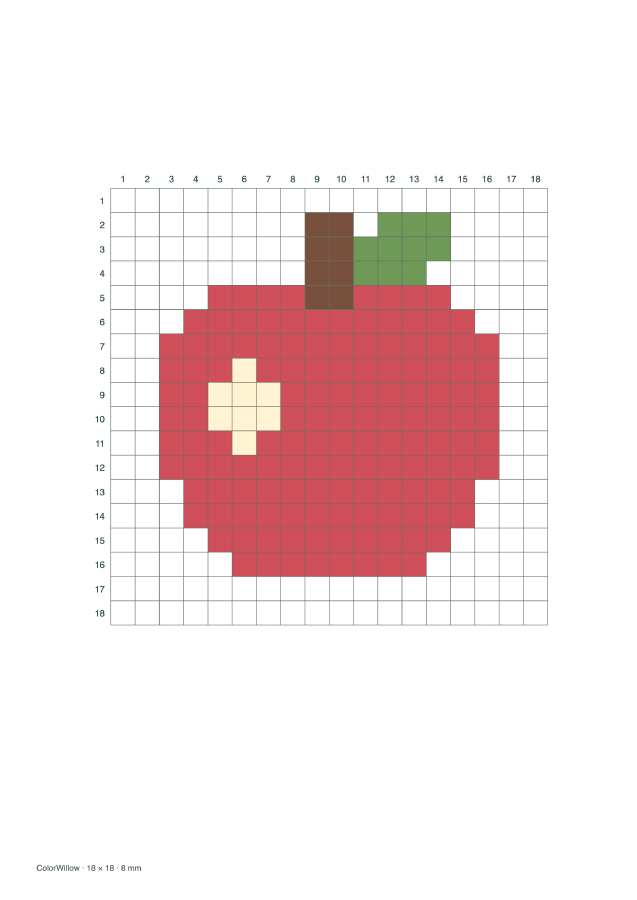
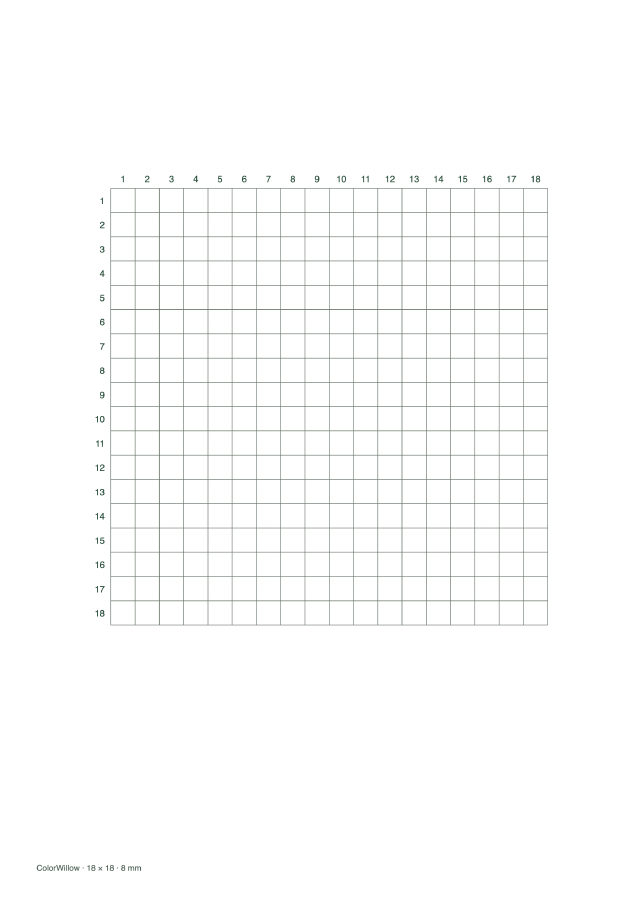
下載此範例 · 2 頁
匯出前確認:方格與編號完整放在紙上,文字沒有遮住重要格子,參考圖與練習格的列欄數一致。
工具免費且免帳號。圖案與文字只保留在目前分頁,不會自動儲存;重新整理或關閉前請先下載。PDF 與 PNG 保留的是輸出結果,並非可重新匯入本工具繼續編輯的專案檔。