Ein kleines eigenes Bild
Lade eine leere Vorlage: 12 Zeilen, 12 Spalten und 10 mm große Felder. Das Raster von 120 × 120 mm hat weniger, größere Kästchen zum Zeichnen und Übertragen.
Zeichne Pixelbilder, passe das Raster an und ergänze eigenen Text. Erstelle eine farbige Vorlage und ein passendes leeres Übungsblatt zum Speichern als PDF oder PNG und zum Drucken.
Kostenlos, ohne Konto. Bild und Text bleiben in diesem Tab. Vor dem Verlassen herunterladen.
Zeilen und Spalten bestimmen die Anzahl der Kästchen. Die Feldgröße bestimmt ihre Maße auf Papier. Beginne mit diesen Einstellungen und prüfe die Vorschau.
Lade eine leere Vorlage: 12 Zeilen, 12 Spalten und 10 mm große Felder. Das Raster von 120 × 120 mm hat weniger, größere Kästchen zum Zeichnen und Übertragen.
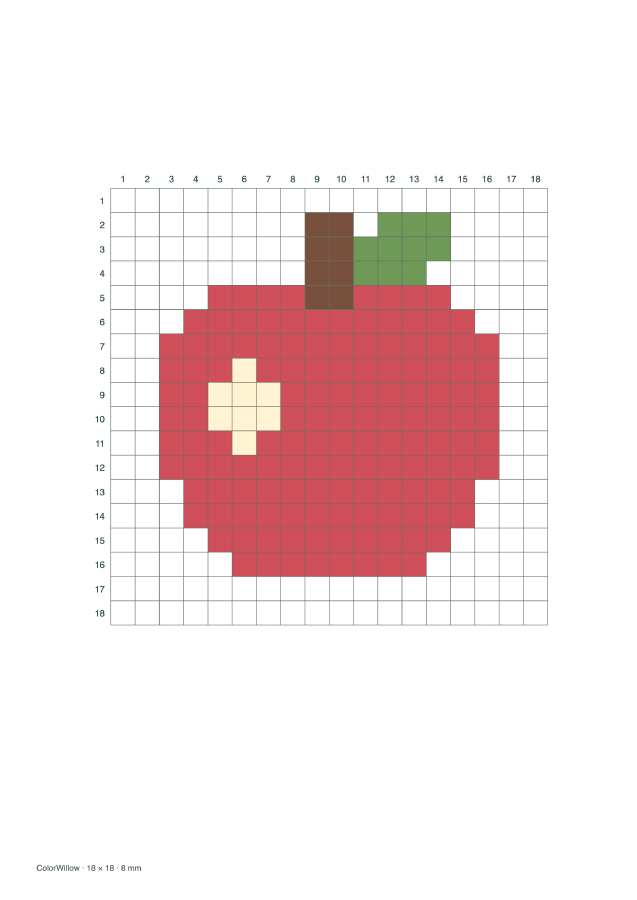
Behalte 18 Zeilen, 18 Spalten und 8 mm große Felder bei. Das Raster von 144 × 144 mm erhält den ganzen Apfel unten und passt auf A4 und Letter.
Breite = Spalten × Feldgröße; Höhe = Zeilen × Feldgröße, ohne Rand und Nummern. Verknüpfte Zeilen und Spalten ergeben ein Quadrat; löse die Verknüpfung für ein Rechteck.
Lege das Raster vor dem Zeichnen fest. Vergrößern fügt Kästchen hinzu; Verkleinern schneidet unten oder rechts ab, statt das Bild zu skalieren. Rückgängig stellt es wieder her. Passt es nicht aufs Blatt, verkleinere die Felder oder nutze An Papier anpassen.
Ergänze beliebigen Text. Verschiebe ihn oder ändere seine Größe, damit wichtige Felder frei bleiben.
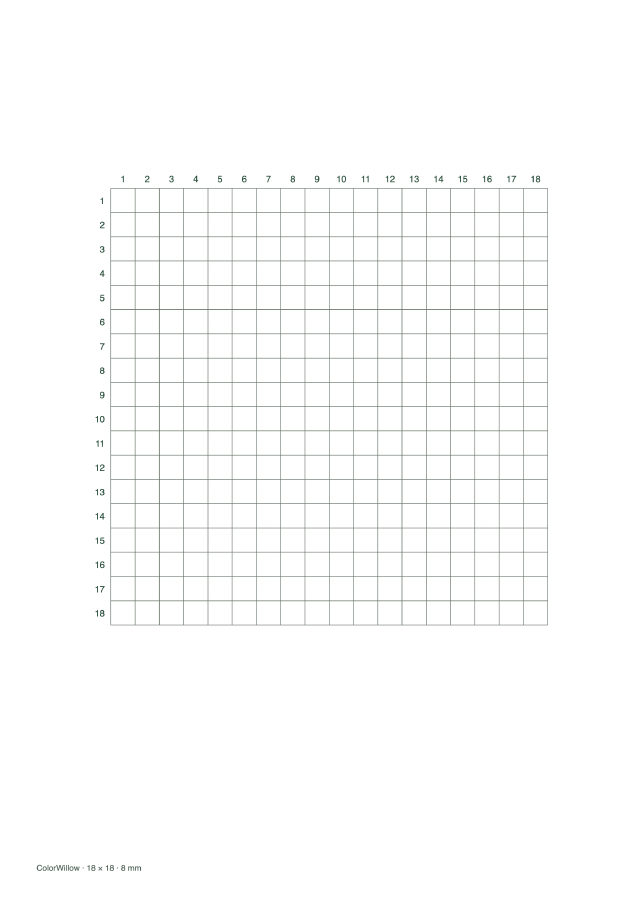
Exporte der Apfelvorlage: 18 × 18 Felder mit 8 mm, Linien mit 0,2 mm und Zeilen- und Spaltennummern. Die A4-Seiten unten gibt es auch als zweiseitiges Letter-PDF. Dieses Beispiel enthält keinen zusätzlichen Text.
Beispiel herunterladen · 2 Seiten
Prüfe vor dem Export: Raster und Nummern passen aufs Blatt, der Text verdeckt keine wichtigen Kästchen und beide Raster haben gleich viele Zeilen und Spalten.
Das Werkzeug ist kostenlos und braucht kein Konto. Bild und Text bleiben in diesem Tab, ohne automatische Speicherung. Lade sie vor dem Neuladen oder Schließen herunter. PDF und PNG sichern das Ergebnis, kein hier erneut bearbeitbares Projekt.