
Verwandle Familienfotos in Ausmalbilder
Mach ein Ausmalbild aus einem Familienmoment, einem kleinen Gruppenporträt oder einem klaren Scan eines älteren Fotos. Wähle gut erkennbare Gesichter und danach eine Zeichnung und Druckgröße, die zur Aktivität passen.
- Saubere Umrisse
- Stil nach Wahl
- Anpassbare Details
Dein Konto wird geprüft…

Sieh, was aus deinem Foto werden kann
Meine Bilder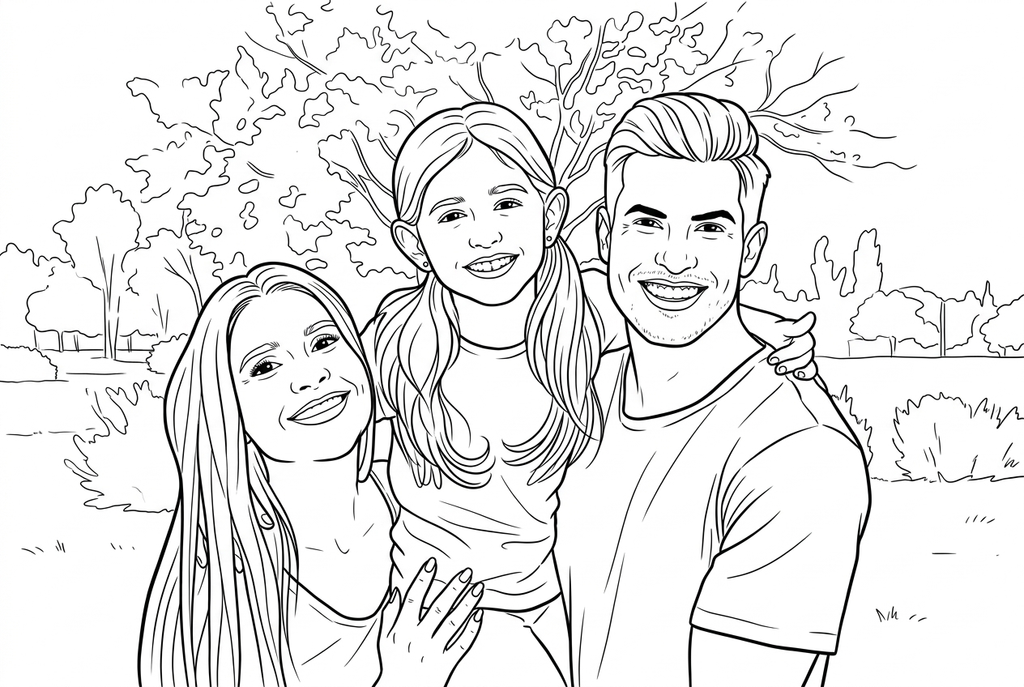
Dein Ausmalbild wird erstellt
Dieses Ergebnis ist vorübergehend und wurde nicht in deinem Konto gespeichert.
Optional: Speichere nur das Ergebnis in deinem Konto. Das belegt Speicherplatz, kostet aber keine Credits.
Wähle im Druckdialog deines Browsers dasselbe Papierformat.
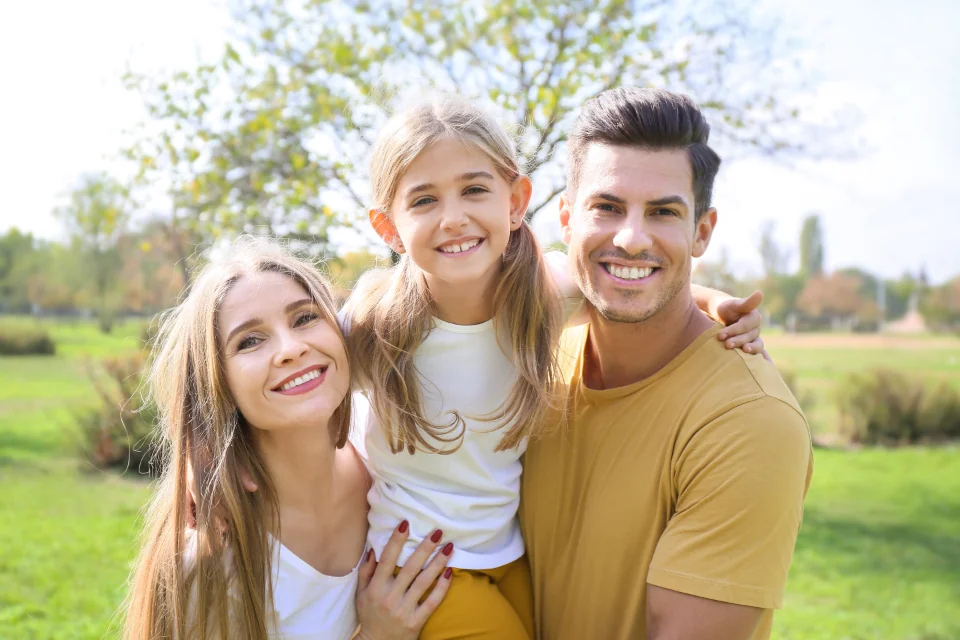
Photo: Family Moments · CC0 1.0 · Lizenz
Die KI zeichnet Fotostrukturen als klare Konturen mit deutlicheren Formen und freien Ausmalflächen neu.
- Behalte Personen und Umgebung in einer Ausmalszene
- Passe die Kleidungsdetails an die Größe an, die du drucken möchtest
- Verwende die ausgewählte Zeichnung für Familienkopien erneut
Status der Umwandlung
Du kannst diese Seite verlassen und später zurückkommen. Dein KI-Auftrag läuft im Hintergrund weiter.
Mach aus einem Familienmoment ein Bild zum Aufbewahren
Wähle eine kleinere Gruppe oder behalte die Umgebung bei, wenn sie zur Erinnerung gehört.
Gib jedem Gesicht genügend Platz
Wähle ein scharfes Foto, das du verwenden darfst, mit möglichst wenigen überlappenden Köpfen und Händen. Wenn die Gesichter in einer weiten Aufnahme zu klein sind, schneide das Foto vorab in einer anderen Anwendung enger zu.
Entscheide, ob der Ort dazugehört
Starte die KI mit Klassisch, der Detailstufe Mittel, Kräftig und Hintergrund beibehalten. Vergleiche Hintergrund vereinfachen für ein stärker auf die Gruppe konzentriertes Porträt, wenn der Ort nicht zur Erinnerung gehört.
Prüfe jede Person und füge dann die Erinnerung hinzu
Vergleiche alle Gesichter und Brillen mit dem Original. Drucke das ausgewählte Ergebnis aus und füge ein echtes Datum oder eine handschriftliche Beschriftung für eine Familienzeitleiste hinzu.
Tipps zur Fotoauswahl: Familienfotos
- Schau dir jedes Gesicht auf dem Foto an, nicht nur die Person, die der Kamera am nächsten steht.
- Wähle eine Gruppe mit weniger überlappenden Köpfen und Händen, wenn Ähnlichkeit wichtig ist.
- Erstelle eine scharfe digitale Kopie eines alten Drucks ohne reflektierende Albumhülle.
- Schneide Ränder oder handschriftliche Albumnotizen außerhalb von ColorWillow zu, wenn du diese nicht einbeziehen möchtest.
Halte einen Familienmoment in der Zeichnung fest
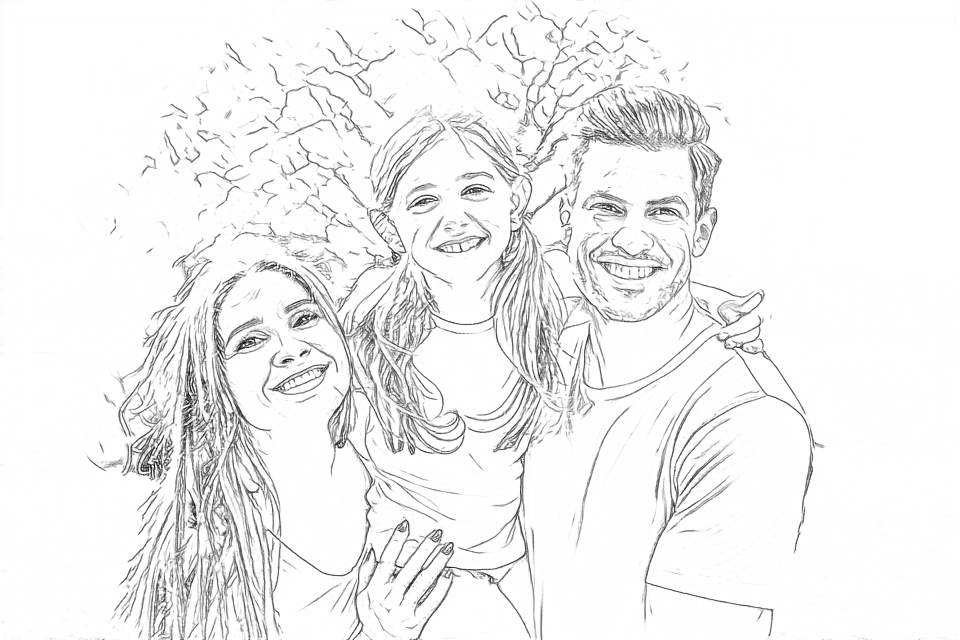
Vergleiche die feinen Konturen in der kostenlosen Umwandlung mit den größeren Kleidungs- und Gesichtsformen der KI. Bei der Version Hintergrund beibehalten bleiben Bäume und Rasen erhalten.
Kostenlos: Den sichtbaren Umrissen folgen
KI: Die Zeichnung fürs Ausmalen vereinfachen
KI kann kleine Details verändern. Vergleiche die Zeichnung mit dem Foto, bevor du sie ausdruckst oder ein Andenken daraus machst.
Entdecke weitere KI-Zeichenstile
Vergleiche den Ausgangspunkt mit zwei Zeichnungsoptionen aus demselben Foto. Schau dir die Formen und Linien an und verwende dann die Einstellungen unter dem gewünschten Ergebnis.
Ausgangseinstellung: KI kann kleine Details verändern. Vergleiche die Zeichnung mit dem Foto, bevor du sie ausdruckst oder ein Andenken daraus machst.
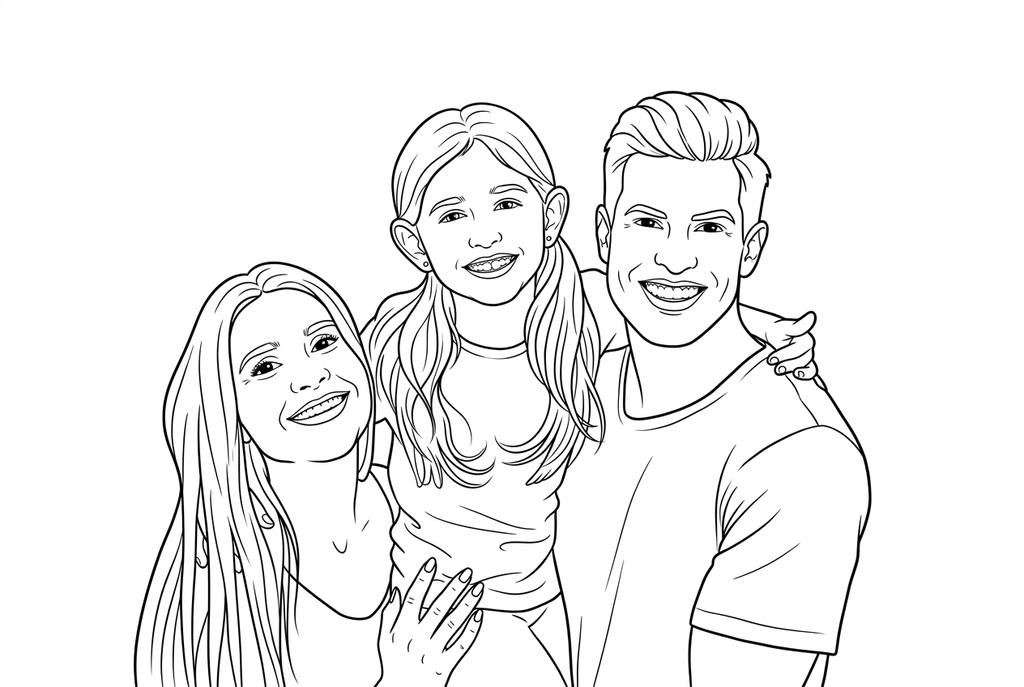
Vergleiche, wie die Personen bei weniger Details in der Umgebung wirken.
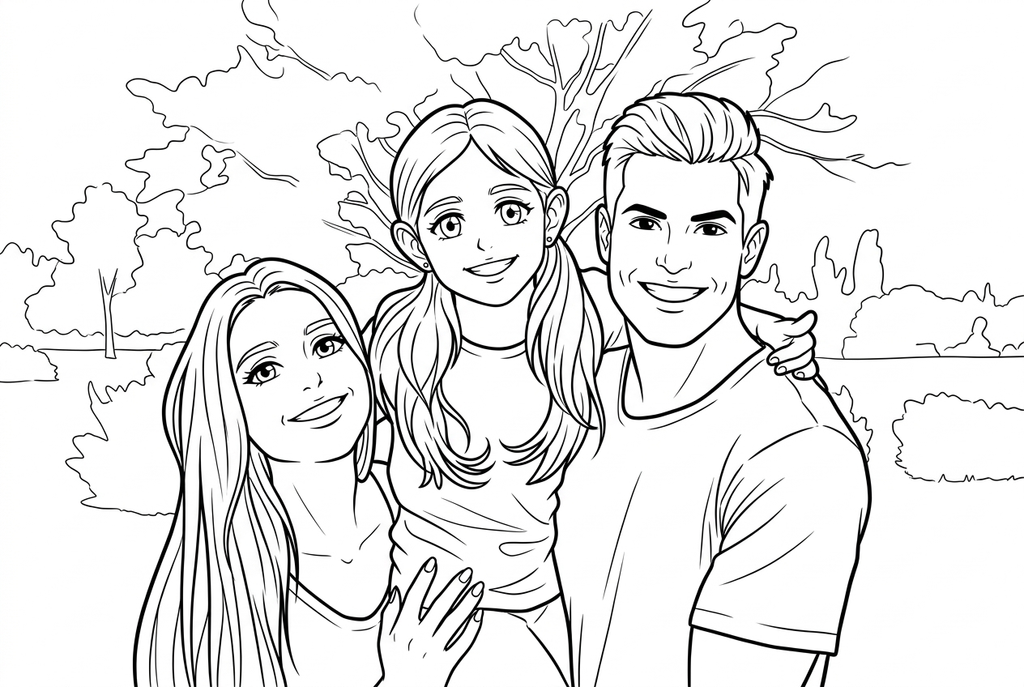
Anime behält die Drei-Personen-Szene bei, stilisiert jedoch die Augen, Gesichter und Kleidung. Prüfe jede Person und die Hände vor dem Drucken.
Achte darauf, dass jede Person groß genug ist, um sie erkennen zu können
Auf einem breiten Gruppenfoto bekommt jedes Gesicht weniger Platz im Druck. Vergleiche eine kleinere Gruppe oder einen engeren Ausschnitt, wenn es vor allem darum geht, Verwandte wiederzuerkennen.
Eine ganze Szene kann für die Erinnerung an ein Ereignis nützlicher sein. Halte in diesem Fall den Ort sichtbar und akzeptiere, dass kleine Gesichter einfacher werden können.
Bereite alte Fotos vor dem Konvertieren vor
Scanne den Fotoabzug oder fotografiere ihn ohne Verwackeln. Spiegelungen, Papierfalten und Albumränder können zu Linien werden, besonders bei der kostenlosen Umwandlung. Prüfe die digitale Kopie vor der Auswahl.
Die Umwandlung restauriert keine Fotos. Fehlende Details und stark verblasste Stellen lassen sich nicht zuverlässig wiederherstellen. Wähle ein schärferes Bild, wenn die Gesichter wichtig sind.
Erstelle eine Zeitleiste zur Familienerinnerung
Beginne bei einem KI-Gruppenbild mit Klassisch und der Detailstufe Mittel. Kräftige Linien können größere Formen leichter erkennbar machen; prüfe trotzdem Brillen, Hände und benachbarte Gesichter vor dem Drucken.
Verwandle einige unterschiedliche Momente einzeln in Zeichnungen, ergänze die Daten von Hand und ordne die Seiten zeitlich. Die Zeitleisten-Aktivität zeigt, wie du Erinnerungen auswählst und auf Papier zusammenstellst, ohne einen neuen Bucheditor.
Prüfe die Zeichnung, bevor du Kopien erstellst
Prüfe die Details, die für dieses Foto und dein geplantes Papierprojekt wichtig sind.
Vergleiche jede Person, einschließlich der kleinen Gesichter im hinteren Teil der Gruppe, mit dem Original.
Prüfe überlappende Hände, Brillen und benachbarte Köpfe auf verschmolzene oder veränderte Umrisse.
Drucke eine Probe in der geplanten Größe für Zeitleiste oder Ausstellung. Prüfe, ob alle Gesichter groß genug zum Erkennen sind, bevor du Kopien anfertigst.
Behalte ein Ergebnis, das du wiederverwenden kannst
Kostenlos: Speichere die Datei vor dem Verlassen
Lade das PNG herunter oder drucke auf A4 oder Letter. Die Umwandlung läuft auf deinem Gerät; beim Aktualisieren bleibt ein nicht gespeichertes Ergebnis nicht erhalten. Melde dich nur an, wenn du es unter „Meine Bilder“ speichern möchtest.
Kostenlose FotoumwandlungKI: Öffne das fertige Ergebnis
Melde dich an und sende die Anfrage mit den angezeigten Credits ab. Öffne das gespeicherte Ergebnis zum Herunterladen, Exportieren oder Drucken. Vergleiche es mit dem Original, bevor du es für die Aktivität verwendest.
Fotoumwandlung mit KIDrucke weitere Kopien des gewählten Ergebnisses, ohne es neu zu erzeugen. Eine neue KI-Anfrage verbraucht Credits. Für eine PDF-Datei aus der kostenlosen Umwandlung kannst du die PDF-Druckfunktion deines Browsers nutzen, sofern sie verfügbar ist.
Eine fertige Malvorlage als Ergänzung zu deinem Foto
Diese kostenlosen Malsammlungen bieten ein weiteres Bild für die Aktivität oder einen Ausgangspunkt, wenn du kein Foto verwenden möchtest.
- Durchsuche Personen und Alltagsszenen
Verwende eine vorgefertigte Aktivitätsszene neben einer Familienerinnerung oder einer Zeitleiste.
Wähle eine druckbare Seite - Entdecke druckbare Comicseiten
Bildtafeln bieten eine weitere Möglichkeit, eine kleine Familiengeschichte auf Papier zu erzählen.
Wähle eine druckbare Seite
Fragen zu Familienfotos
Wähle eine kleinere Gruppe oder behalte die Umgebung bei, wenn sie zur Erinnerung gehört.
Wird jedes Gesicht genauso aussehen wie auf dem Foto?
Eine genaue Ähnlichkeit kann nicht garantiert werden. KI kann Gesichter neu interpretieren und bei der kostenlosen Konvertierung können schwache Kanten übersehen werden. Prüfe jede Person, bevor du das Ergebnis als Andenken verwendest.
Kann ich ein Schwarzweiß-Familienfoto verwenden?
Ja, wenn die Details sichtbar sind und das Dateiformat unterstützt wird. Eine scharfe digitale Kopie ist wichtiger als Farbe.
Kann ich das gesamte Album auf einmal konvertieren?
Du kannst jeweils ein Bild umwandeln. Wähle ein paar Fotos, verarbeite sie einzeln und drucke die Ergebnisse aus, die du behalten möchtest.
Was soll ich tun, wenn ein Gesicht in der Gruppe unklar ist?
Wähle eine Aufnahme aus kürzerer Entfernung oder ein einzelnes Porträt, statt nur das größte Gesicht zu beurteilen. Prüfe jede Person in der vorgesehenen Druckgröße. Die KI garantiert keine Rekonstruktion eines unscharfen Gesichts.
Beginne mit dem Foto, das du ausmalen möchtest
Wähle eine kleinere Gruppe oder behalte die Umgebung bei, wenn sie zur Erinnerung gehört.