
Transformez vos photos de famille en coloriages
Créez un coloriage à partir d’un moment familial, d’un portrait en petit groupe ou d’un scan net d’une ancienne photo. Choisissez des visages bien visibles, puis un dessin et un format d’impression adaptés à votre activité.
- Des contours épurés
- Styles au choix
- Niveau de détail réglable
Vérification de votre compte…

Découvrez ce que votre photo peut devenir
Mes créations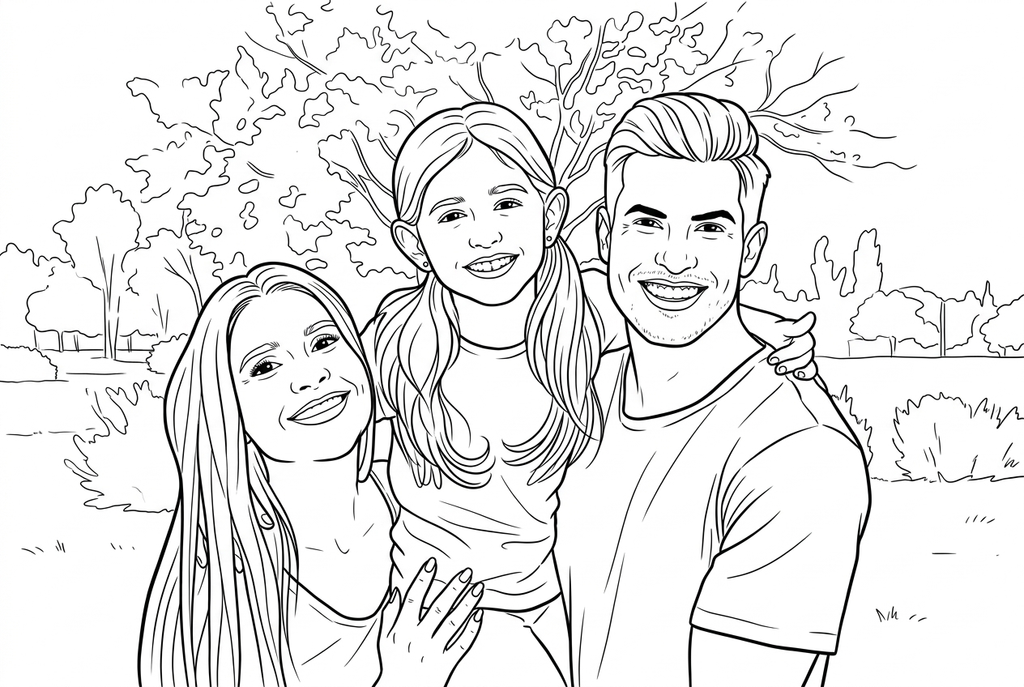
Création de votre coloriage en cours
Ce résultat est temporaire et n’a pas été enregistré dans votre compte.
Vous pouvez enregistrer uniquement le résultat dans votre compte. Cela utilise du stockage, pas de crédits.
Sélectionnez le même format de papier dans la fenêtre d’impression du navigateur.
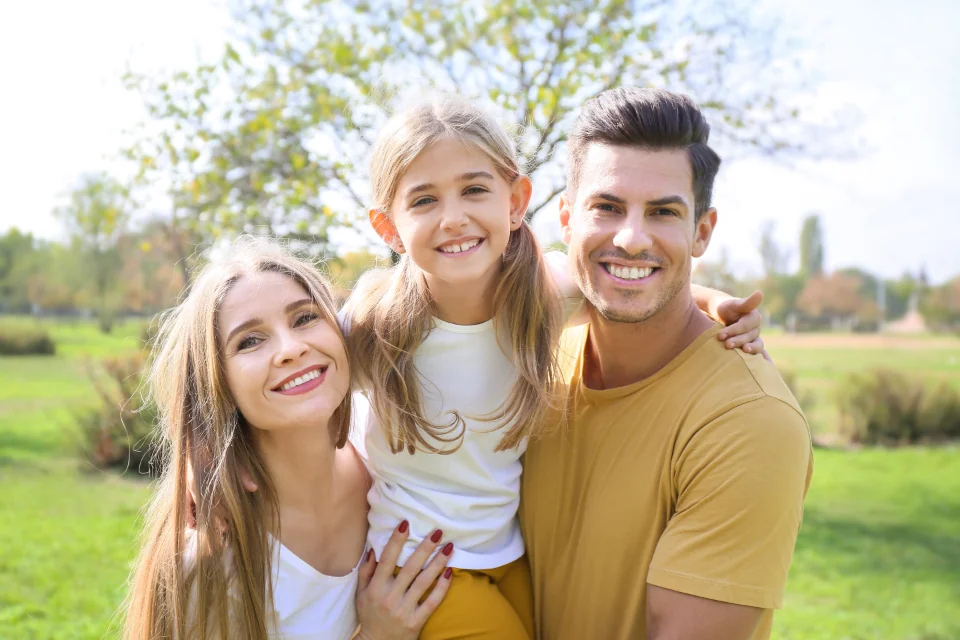
Photo: Family Moments · CC0 1.0 · Licence
L’IA transforme les textures de la photo en contours nets et en formes plus lisibles, avec des espaces à colorier.
- Gardez les personnes et le décor dans une seule scène à colorier
- Ajustez les détails des vêtements en fonction de la taille que vous imprimerez
- Réutilisez le dessin choisi pour les copies de la famille
État de la conversion
Vous pouvez quitter cette page et revenir plus tard. Votre tâche de création avec l’IA continue en arrière-plan.
Transformez un moment en famille en une page à conserver
Choisissez un groupe plus petit ou gardez le décor, selon le souvenir que vous voulez raconter.
Donnez à chaque visage suffisamment d'espace
Choisissez une photo nette que vous avez le droit d’utiliser, avec peu de chevauchements entre les têtes et les mains. Si les visages sont trop petits dans une vue large, recadrez la photo dans une autre application avant de l’utiliser ici.
Décidez si le lieu compte dans le souvenir
Commencez en IA avec Classique, le détail Moyen, les traits Épais et « Conserver le fond ». Comparez « Simplifier le fond » pour mettre le groupe en valeur si le lieu ne fait pas partie du souvenir.
Vérifiez chaque personne, puis ajoutez votre souvenir
Comparez tous les visages et les lunettes avec l’original. Imprimez le résultat choisi et écrivez à la main une date réelle ou une légende pour votre frise familiale.
Conseils pour choisir une photo : Photos de famille
- Regardez chaque visage sur la photo, pas seulement la personne la plus proche de l'appareil photo.
- Choisissez un groupe avec moins de têtes et de mains qui se chevauchent si la ressemblance est importante.
- Préparez une copie numérique nette d’un ancien tirage, sans pochette d’album réfléchissante.
- Recadrez les bordures ou les notes d'album manuscrites en dehors de ColorWillow si vous ne souhaitez pas qu'elles soient incluses.
Gardez un moment en famille dans le dessin
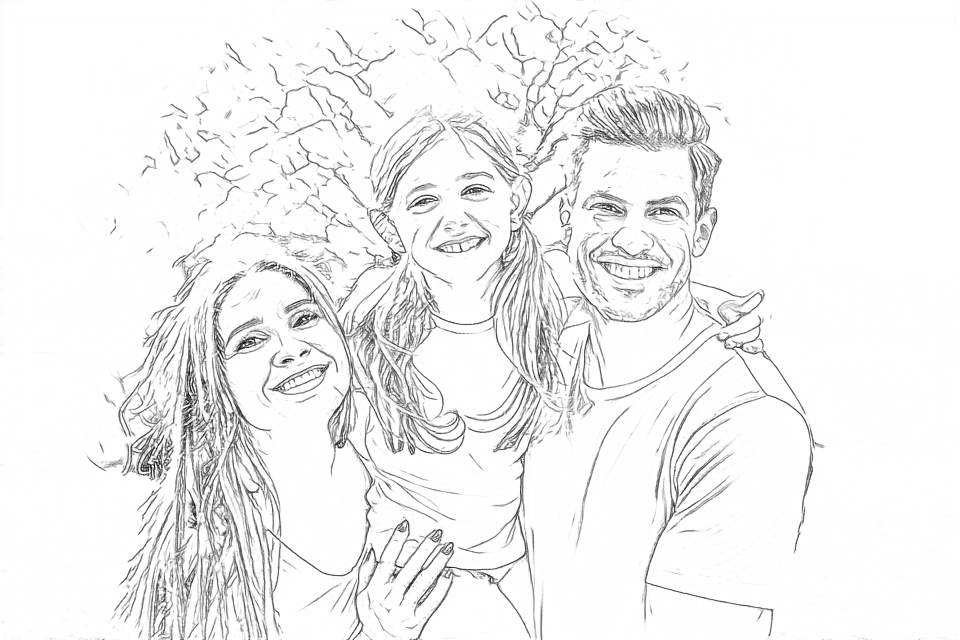
Comparez les traits fins du résultat gratuit avec les formes plus grandes des visages et des vêtements en IA. « Conserver le fond » garde les arbres et la pelouse.
Gratuit : suivez les contours visibles
IA : simplifiez le dessin pour le colorier
L’IA peut modifier de petits détails. Comparez le dessin avec l’original avant d’imprimer ou de créer un souvenir.
Découvrez d’autres rendus avec l’IA
Comparez le résultat de départ à deux autres dessins de la même photo. Observez les formes et les traits, puis utilisez les réglages indiqués sous votre résultat préféré.
Point de départ : L’IA peut modifier de petits détails. Comparez le dessin avec l’original avant d’imprimer ou de créer un souvenir.
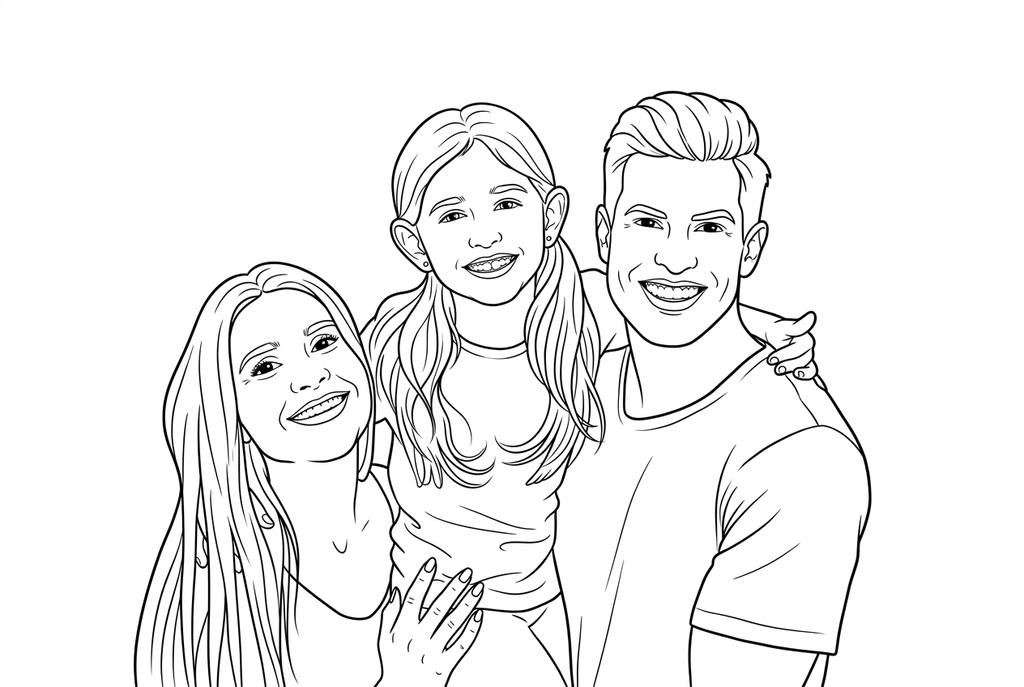
Comparez les personnes lorsque le décor est moins détaillé.
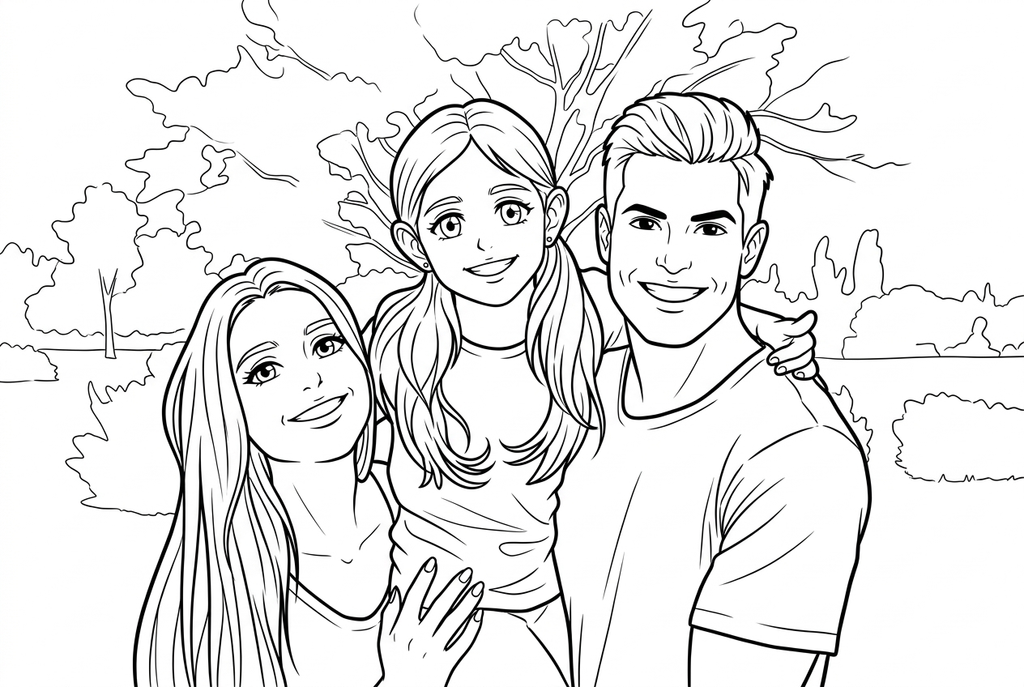
Anime garde la scène à trois personnes, mais stylise les yeux, les visages et les vêtements. Vérifiez chaque personne et les mains avant d’imprimer.
Gardez chaque visage assez grand pour le reconnaître
Sur une photo de groupe prise de loin, chaque visage occupe moins de place dans le dessin. Essayez un groupe plus petit ou une prise de vue plus rapprochée si le but est surtout de reconnaître vos proches.
La scène entière peut mieux raconter un événement. Dans ce cas, gardez le lieu visible en acceptant que les petits visages soient simplifiés.
Préparez d'anciennes photos avant de les convertir
Utilisez un scan ou une photo nette du tirage. Les reflets, les plis et les bordures de l’album peuvent devenir des lignes, surtout avec la conversion gratuite. Vérifiez la copie numérique avant de la choisir.
Le convertisseur ne restaure pas les anciennes photos. Il ne peut pas retrouver de façon fiable des détails manquants ou très décolorés. Choisissez une image plus nette lorsqu’un visage compte.
Créez une frise de souvenirs en famille
Pour une photo de groupe en IA, commencez par Classique et le détail Moyen. Les traits Épais peuvent rendre les grandes formes plus faciles à suivre, mais vérifiez les lunettes, les mains et les visages voisins avant d’imprimer.
Convertissez séparément quelques moments différents, écrivez les dates à la main et rangez les pages dans l’ordre. L’activité de frise explique comment choisir les souvenirs et les exposer sur papier, sans utiliser un nouvel éditeur de livre.
Vérifiez le dessin avant de faire des copies
Vérifiez les détails importants de cette photo en fonction de l’usage prévu sur papier.
Comparez chaque personne avec l’original, y compris les petits visages à l’arrière du groupe.
Vérifiez les mains, les lunettes et les têtes qui se chevauchent : certains contours peuvent être fusionnés ou modifiés.
Faites un essai au format de la frise ou de l’exposition. Les visages doivent rester reconnaissables avant de préparer les copies.
Gardez un résultat à réutiliser
Gratuit : gardez le fichier avant de quitter la page
Téléchargez le PNG ou imprimez sur A4 ou Letter. La conversion fonctionne sur votre appareil ; actualiser la page ne conserve pas un résultat non enregistré. Connectez-vous seulement si vous choisissez de le garder dans Mes créations.
Conversion gratuite de photosIA : retrouvez le résultat terminé
Connectez-vous et envoyez la demande avec le nombre de crédits indiqué. Ouvrez le résultat enregistré pour le télécharger, l’exporter ou l’imprimer. Comparez-le à l’original avant de l’utiliser pour l’activité.
Conversion de photos avec l’IAImprimez d’autres exemplaires du résultat choisi sans le générer à nouveau. Une nouvelle demande à l’IA consomme des crédits. Pour garder un PDF de la conversion gratuite, utilisez l’option d’impression en PDF du navigateur si elle est disponible.
Ajoutez un coloriage prêt à imprimer
Ces collections gratuites proposent une autre image pour l’activité ou un point de départ si vous ne voulez pas utiliser de photo.
- Découvrez des scènes de la vie quotidienne
Placez une scène d’activité prête à colorier à côté d’un souvenir ou dans une frise familiale.
Choisissez un coloriage à imprimer - Découvrez les coloriages de style bande dessinée
Les scènes illustrées offrent une autre façon de raconter une petite histoire familiale sur papier.
Choisissez un coloriage à imprimer
Questions sur Photos de famille
Choisissez un groupe plus petit ou gardez le décor, selon le souvenir que vous voulez raconter.
Est-ce que chaque visage ressemblera exactement à la photo ?
Une ressemblance exacte n’est pas garantie. L’IA peut réinterpréter les visages, tandis que la conversion gratuite peut manquer des contours pâles. Vérifiez chaque personne avant de faire du résultat un souvenir.
Puis-je utiliser une photo de famille en noir et blanc ?
Oui, si les détails sont lisibles et le format pris en charge. La couleur compte moins qu’une copie numérique nette.
Puis-je convertir l’album entier en une seule fois ?
L’outil traite une image à la fois. Choisissez quelques photos, convertissez-les séparément et imprimez les résultats que vous voulez garder.
Que dois-je faire si un visage du groupe n’est pas clair ?
Essayez une prise de vue plus rapprochée ou un portrait séparé, sans vous limiter au visage le plus grand. Examinez chacun au format d’impression prévu : l’IA ne garantit pas la reconstruction d’un visage flou.
Commencez par la photo que vous voulez colorier
Choisissez un groupe plus petit ou gardez le décor, selon le souvenir que vous voulez raconter.