
Un petit guide pour commencer
Comment imprimer des coloriages
Imprimez un dessin de la collection ou une photo convertie sur le papier dont vous disposez. Choisissez votre point de départ, puis vérifiez la page avant d’imprimer.
Un dessin de la collection
- Ouvre un coloriage et choisis A4 ou Lettre US.
- Sélectionne Imprimer ce dessin pour ouvrir la feuille d’impression. Attends que l’image se charge, puis appuie sur le bouton d’impression.
- Avant l’impression directe
Même si tu choisis US Letter sur ColorWillow, la fenêtre d’impression peut rester réglée sur A4 par défaut. Vérifie le format du papier dans cette fenêtre et sélectionne Lettre avant d’imprimer.
- Avant d’imprimer, vérifie que l’aperçu montre une seule page avec le dessin entier.
Enregistrer un PDF pour plus tard
Choisis le format du papier sur la page du dessin, puis sélectionne Enregistrer en PDF. Le PDF est créé dans ton navigateur à partir du PNG original, centré sur une feuille avec la même marge de sécurité.
Un résultat Free ou IA
Après une conversion Free
- Une fois la conversion terminée, gardez le résultat ouvert et choisissez le papier dans « Format du papier ».
- Sélectionnez « Télécharger le PDF » pour conserver une copie, ou « Imprimer » pour ouvrir la fenêtre d’impression.
- L’impression et le téléchargement PDF de Free se font sur votre appareil, sans compte ni crédits. Téléchargez le résultat avant de fermer la page pour le conserver.
Après une conversion IA
- Attendez que le résultat soit prêt, puis choisissez le papier dans « Format du papier ».
- Sélectionnez « Télécharger le PDF » pour enregistrer le fichier, ou « Imprimer la création » pour préparer la feuille. Changer de papier ne nécessite pas de générer une nouvelle image.
Un PDF ou PNG téléchargé
- Ouvrez le PDF dans votre lecteur et choisissez le format de papier correspondant.
- Commencez avec Taille réelle ou 100 %. Si une partie est coupée, choisissez Ajuster à la zone imprimable et vérifiez à nouveau ; le dessin peut devenir légèrement plus petit. Évitez le remplissage ou l’agrandissement sans bordure s’ils recadrent l’image.
PNG
Ouvrez le PNG original téléchargé dans votre application d’images ou d’impression. Choisissez le papier, puis Ajuster à la page en gardant toute l’image visible. Conservez ses proportions et évitez le remplissage avec recadrage. Le format choisi sur le site ne règle pas celui de l’autre application.
Avant l’impression directe
Choisissez le format du papier chargé dans l’imprimante. Pour la feuille préparée par ColorWillow, commencez à 100 %, sans marges supplémentaires ni en-têtes ou pieds de page. Une marge de sécurité de 10 mm est déjà prévue. Vérifiez que le dessin entier apparaît sur une seule page.
Choisissez le papier de votre imprimante
Pour du papier A4, choisissez A4 (210 × 297 mm). Pour du papier Lettre, choisissez Letter (8,5 × 11 pouces). Vérifiez le format sur le site et dans la fenêtre d’impression : leurs réglages par défaut peuvent différer.
Aperçus des PDF réels : le même dessin carré d’une fleur, centré sur une feuille de chaque format. Ouvrez un exemple pour vérifier la mise en page avant d’imprimer.
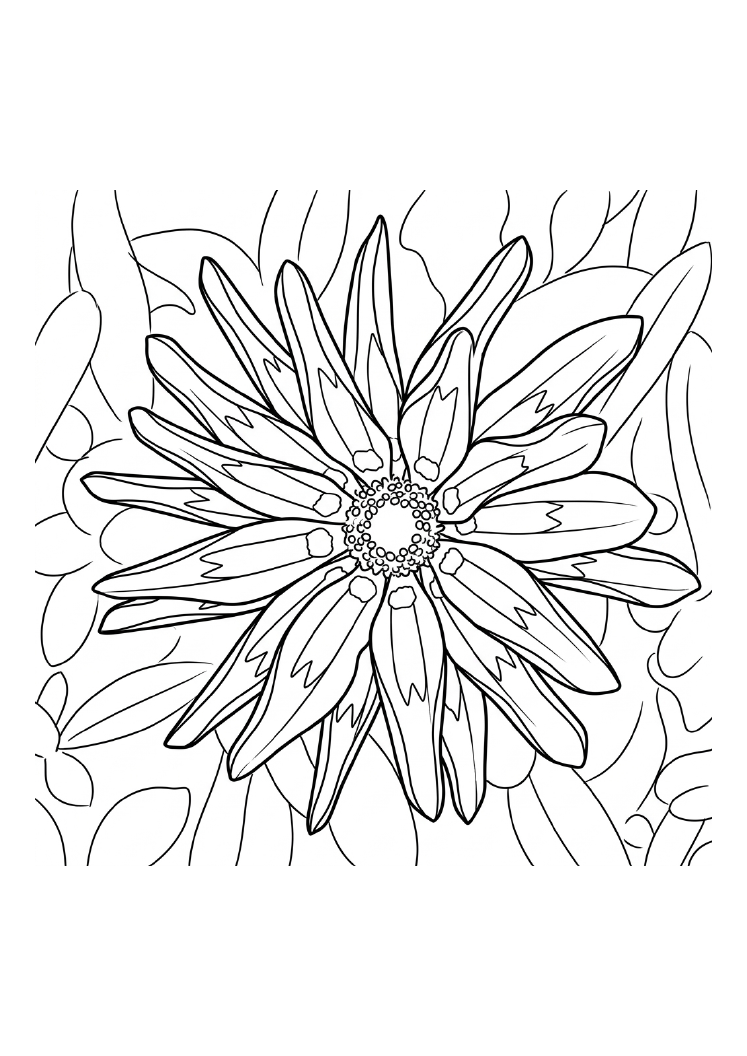
A4
210 × 297 mm
Télécharger le PDF · A4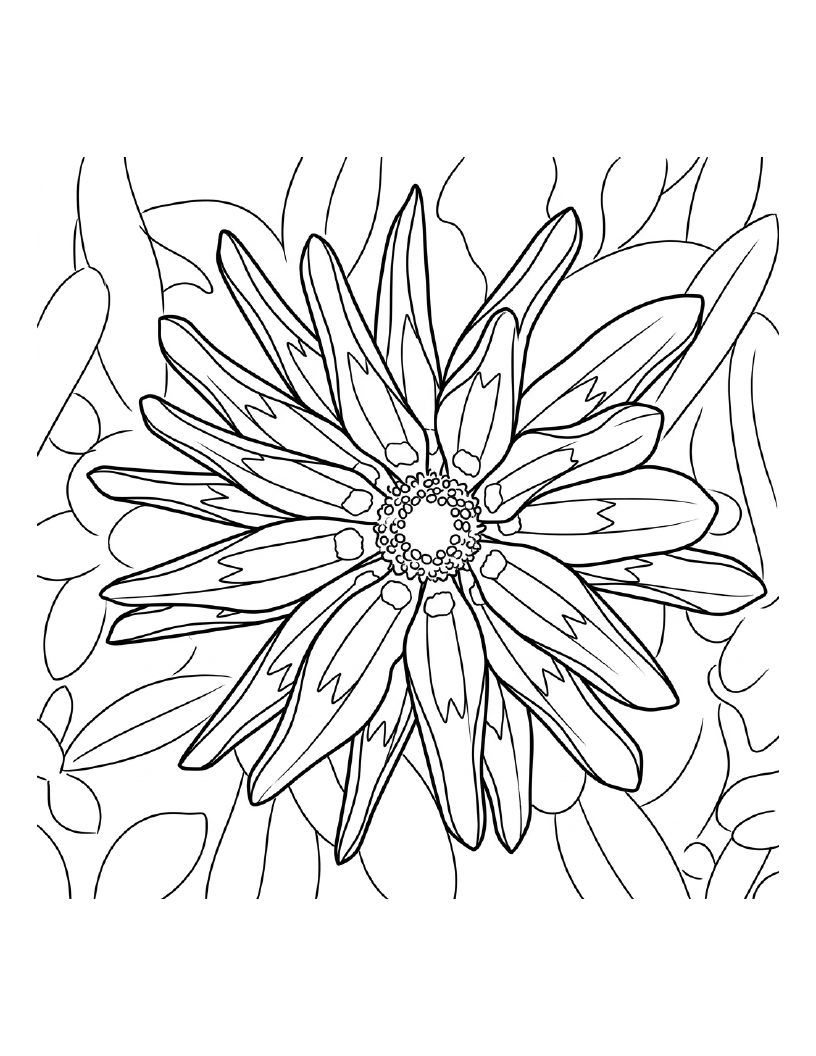
US Letter
8.5 × 11 in · 215.9 × 279.4 mm
Télécharger le PDF · LetterPhoto d’origine: Martin Vorel · LibreShot · CC0.
Pourquoi reste-t-il du blanc autour du dessin ?
Cet aperçu au format Lettre reprend l’image et la mise en page du PDF téléchargeable. Les pointillés délimitent la zone située à l’intérieur de la marge de sécurité de 10 mm.
Une image carrée laisse davantage de blanc en haut et en bas d’une feuille verticale. Ses proportions sont conservées : cet espace ne signifie pas qu’il manque une partie du dessin.
Les pointillés apparaissent uniquement ici, pas dans le PDF. Vérifiez aussi l’aperçu de votre imprimante, car sa zone imprimable peut être différente.
Imprimer plusieurs coloriages ensemble
- Ajoute des dessins à la liste depuis leurs vignettes. Ouvre la liste d’impression pour en retirer ou changer leur ordre. La liste reste dans cet onglet, peut contenir jusqu’à 10 dessins et expire après 30 minutes d’inactivité dans la liste.
- Choisis le format A4 ou Lettre et, si tu le souhaites, une couverture. Clique sur Imprimer : tous les dessins sont préparés avant l’ouverture de la fenêtre d’impression. La couverture ajoute une feuille.
- Tu peux aussi télécharger toute la liste dans un seul PDF. Annuler la préparation ou fermer la fenêtre d’impression conserve ta liste pour un nouvel essai.
Composer un livre agréable à utiliser
La liste d’impression permet de créer rapidement un PDF avec une image par feuille et une couverture facultative. Choisissez Ajouter au brouillon du livre pour ajouter du texte ou régler la couverture et l’ordre des pages. La liste reste intacte. Pour une suite déjà préparée, choisissez un livre de la bibliothèque.
Si l’aperçu avant impression semble incorrect
Le dessin est coupé ou trop petit
Choisis le même format de papier sur ColorWillow et dans la fenêtre d’impression. Pour l’impression directe, utilise une échelle de 100 %, sans marges supplémentaires, en-têtes ni pieds de page. La feuille comporte déjà une marge de sécurité. Pour imprimer le PNG depuis une autre application, choisis Ajuster à la page.
Des feuilles sont vides ou en trop
Attends la fin de la préparation. Compte une feuille par dessin et une de plus pour la couverture éventuelle. Vérifie le format et les marges. Si un dessin ne charge pas, annule, vérifie ta connexion puis réessaie ; tu peux aussi retirer le dessin indiqué.
La fenêtre d’impression ne s’ouvre pas
Réessaie le bouton Imprimer une fois la préparation terminée. Si cela ne fonctionne pas, télécharge le PDF et imprime-le depuis ton lecteur PDF. Vérifie d’abord l’aperçu et le format de papier.
À propos de la netteté
Un PDF définit la mise en page, sans ajouter de détails à l’image. Utilisez le téléchargement original, pas une capture d’écran. Avec Free, 1024 px peut conserver plus de détails que 512 px, mais demande plus de mémoire et une nouvelle conversion ; les petites photos ne sont pas agrandies. Si les traits restent flous, réduisez la taille d’impression ou choisissez une photo plus nette.
Avant de partager ou de réutiliser un dessin, consulte ses informations d’utilisation .