
開始前的小指南
如何列印著色圖
把圖庫作品或照片轉換結果印在手邊的紙上。先找到適合的列印方式,再檢查預覽,確認後再列印。
圖庫裡的著色圖
- 開啟任意一張 著色圖 ,選擇 A4 或美式信紙。
- 點選 列印這張圖 ,開啟專用列印頁。等圖片載入完成,再按列印按鈕。
- 直接列印前先確認
即使在 ColorWillow 選了 US Letter,列印視窗也可能仍顯示預設的 A4。請在視窗的「紙張尺寸」中確認並改為 Letter,再列印。
- 列印前確認預覽只有一頁,而且完整顯示圖案。
儲存 PDF,稍後列印
在圖片詳細頁選擇紙張大小,再點選 儲存為 PDF。瀏覽器會用原始 PNG 製作 PDF,將圖案置中放在一頁紙上,並保留相同的安全邊界。
免費 或 AI 轉換結果
免費 轉換完成後
- 轉換完成後先保持結果頁面開啟,在「紙張大小」中選擇紙張。
- 選擇「下載 PDF」儲存檔案,或選擇「列印」開啟列印視窗。
- 免費 的列印和 PDF 下載都在裝置上完成,不需要帳戶或點數。若要保留結果,請在關閉頁面前下載。
已下載的 PDF 或 PNG
- 用 PDF 閱讀器開啟檔案,選擇對應的紙張尺寸。
- 先選「實際大小」或 100%。如果預覽中的圖案被裁切,改用「符合可列印範圍」後再確認,圖案可能稍微縮小。避免會裁切圖片的填滿或無邊界放大選項。
PNG
用圖片或列印應用程式開啟下載的原始 PNG。選擇紙張,再用「符合頁面」,確認整張圖片完整可見。維持原始比例,避免以裁切方式填滿。網站選擇的紙張不會自動套用到其他應用程式。
直接列印前先確認
紙張尺寸應與印表機放入的紙張一致。ColorWillow 準備的列印頁面可先使用 100% 縮放、不加額外邊界,並關閉頁首及頁尾。頁面已留有 10 mm 安全邊界。確認預覽中整幅圖案都在同一頁。
選擇印表機實際放入的紙張
使用 A4 紙時選擇 A4(210 × 297 mm);使用美式信紙時選擇 Letter(8.5 × 11 英吋)。網站與列印視窗的預設值可能不同,兩處都要確認。
以下是實際 PDF 的預覽:同一張正方形花朵線稿,分別置中放在兩種紙張上。可以開啟範例檔案,檢查列印前的版面。
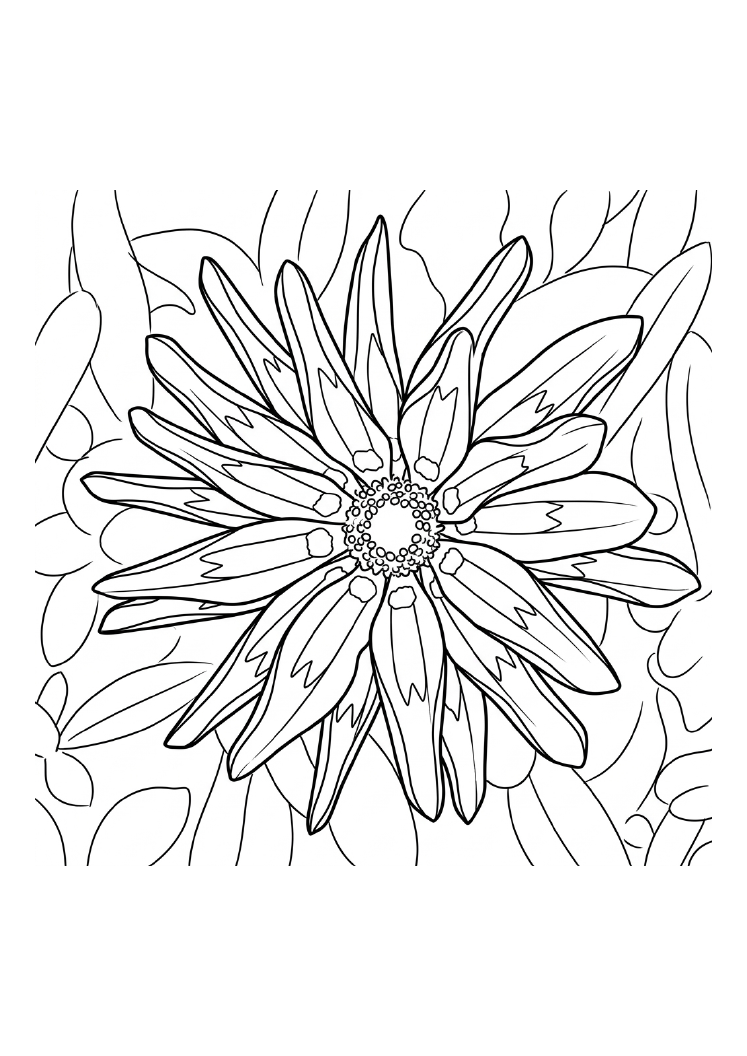
A4
210 × 297 mm
下載 PDF · A4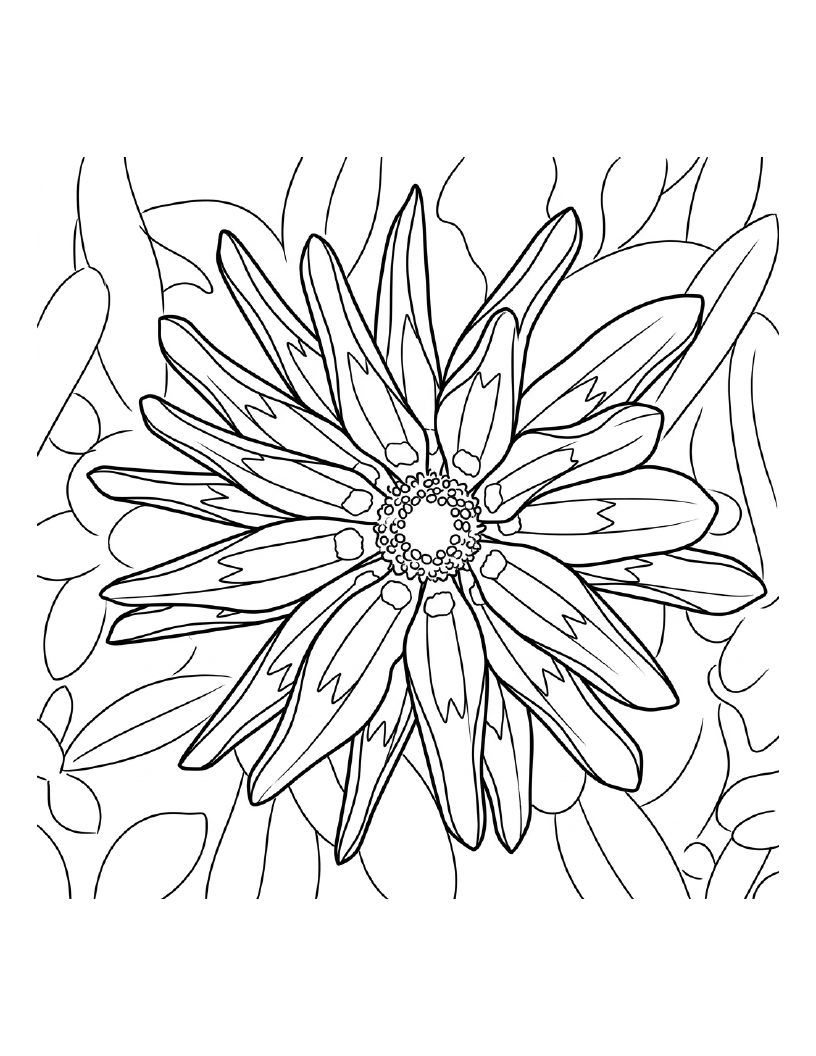
US Letter
8.5 × 11 in · 215.9 × 279.4 mm
下載 PDF · Letter原始照片: Martin Vorel · LibreShot · CC0.
為什麼圖案周圍有留白?
這張 Letter 預覽與可下載的 PDF 使用相同圖片和版面。虛線標示扣除紙張邊緣 10 mm 安全邊界後的範圍。
正方形圖片放在直向長方形紙張上,上下會有較多留白。這是保留圖片比例的結果,不代表圖案缺了一部分。
虛線只用於此處說明,不會出現在範例 PDF 中。不同印表機的可列印範圍可能不同,也要確認列印視窗的預覽。
一次列印多張著色圖
- 點選作品卡片上的「加入清單」。開啟列印清單後,可以移除圖片或調整順序。清單只儲存在目前的瀏覽器分頁,30分鐘沒有清單操作就會失效,最多可放10張圖。
- 選擇A4或美式Letter紙張,並決定是否加入封面。點選列印後,會先準備好所有圖片,再開啟瀏覽器的列印視窗。選擇封面會多用一張紙。
- 也可以將整份清單下載成一個PDF。取消準備或關閉列印視窗不會清空清單,可以稍後再試。
編成適合這次活動的小書
只想快速取得一張紙一幅圖的PDF,可以使用列印清單,並自行決定是否加封面。想替每頁寫字,或進一步安排封面與順序,就選擇「加入小書草稿」;原清單仍會保留。想使用現成的頁面安排,可以先從書庫挑一本。
列印預覽不正確時,先檢查這些設定
圖片被裁切或太小
ColorWillow與列印視窗應選擇相同紙張尺寸。直接列印時使用100%縮放,不加額外邊界,並關閉頁首及頁尾;圖紙已預留安全邊界。如果用其他應用程式列印下載的PNG,請改選「符合頁面大小」,並檢查預覽。
出現空白紙或多餘頁面
先等待所有圖片準備完成。確認頁數:每張圖用一張紙,選擇封面則再加一張。檢查紙張尺寸及邊界;若圖片載入失敗,請取消,檢查網路後再試,也可以從清單移除提示中指出的圖片。
列印視窗沒有開啟
準備完成後,再試一次列印按鈕。若瀏覽器仍無法開啟列印視窗,可以先下載PDF,再用PDF閱讀器列印。列印前請確認預覽及紙張設定。
關於清晰度
PDF 決定頁面版面,不會增加圖片細節。請使用原始下載檔,而非螢幕截圖。免費 的 1024 px 可能比 512 px 保留更多細節,但需要更多記憶體並重新轉換;較小的原始照片不會放大。若線條仍模糊,可在列印應用程式縮小列印尺寸,或選擇更清晰的照片。
分享或再次使用圖案前,請先閱讀它的 使用說明 。