
Una piccola guida per iniziare
Come stampare i disegni da colorare
Stampa un disegno della raccolta o una foto convertita sulla carta che hai a disposizione. Scegli da dove partire e controlla l’anteprima prima di stampare.
Un disegno della raccolta
- Apri un disegno da colorare e scegli A4 o Lettera USA.
- Seleziona Stampa il disegno per aprire il foglio di stampa. Attendi che l’immagine si carichi, poi premi il pulsante di stampa.
- Prima della stampa diretta
Anche se scegli US Letter su ColorWillow, la finestra di stampa potrebbe mantenere A4 come formato predefinito. Controlla il formato carta nella finestra e passa a Letter prima di stampare.
- Prima di stampare, verifica che l’anteprima mostri una sola pagina con il disegno intero.
Salvare un PDF per dopo
Scegli il formato nella pagina del disegno e seleziona Salva in PDF. Il PDF viene creato nel browser con il PNG originale, centrato su un solo foglio e con lo stesso margine di sicurezza.
Un risultato Free o IA
Dopo una conversione Free
- Quando la conversione termina, lascia aperto il risultato e scegli la carta in “Formato della carta”.
- Scegli “Scarica PDF” per conservare una copia oppure “Stampa” per aprire la finestra di stampa.
- Stampa e download PDF con Free avvengono sul dispositivo, senza account né crediti. Scarica il risultato prima di chiudere la pagina se vuoi conservarlo.
Dopo una conversione IA
- Attendi il risultato completo, poi scegli la carta in “Formato della carta”.
- Scegli “Scarica PDF” per salvare il file oppure “Stampa creazione” per preparare il foglio. Non serve generare di nuovo l’immagine per cambiare formato di carta.
Un PDF o PNG scaricato
- Apri il PDF nel lettore e scegli il formato di carta corrispondente.
- Parti da Dimensioni effettive o 100%. Se l’anteprima taglia il disegno, scegli Adatta all’area stampabile e ricontrolla: il disegno potrebbe diventare leggermente più piccolo. Evita riempimento o ingrandimento senza bordi quando tagliano l’immagine.
PNG
Apri il PNG originale scaricato nell’app di immagini o di stampa. Scegli la carta e Adatta alla pagina, mantenendo tutta l’immagine visibile. Conserva le proporzioni ed evita il riempimento con ritaglio. La carta scelta sul sito non imposta il formato nell’altra app.
Prima della stampa diretta
Scegli il formato della carta caricata nella stampante. Per il foglio preparato da ColorWillow, parti da una scala del 100%, senza margini aggiuntivi, intestazioni o piè di pagina. È già incluso un margine di sicurezza di 10 mm. Controlla che il disegno intero sia visibile su una sola pagina.
Scegli la carta caricata nella stampante
Per la carta A4 scegli A4 (210 × 297 mm); per il formato Letter scegli Letter (8,5 × 11 pollici). Controlla il formato sul sito e nella finestra di stampa: le impostazioni iniziali possono essere diverse.
Anteprime dei PDF effettivi: lo stesso disegno quadrato di un fiore, centrato su un foglio di ciascun formato. Apri un esempio per controllare l’impaginazione prima di stampare.
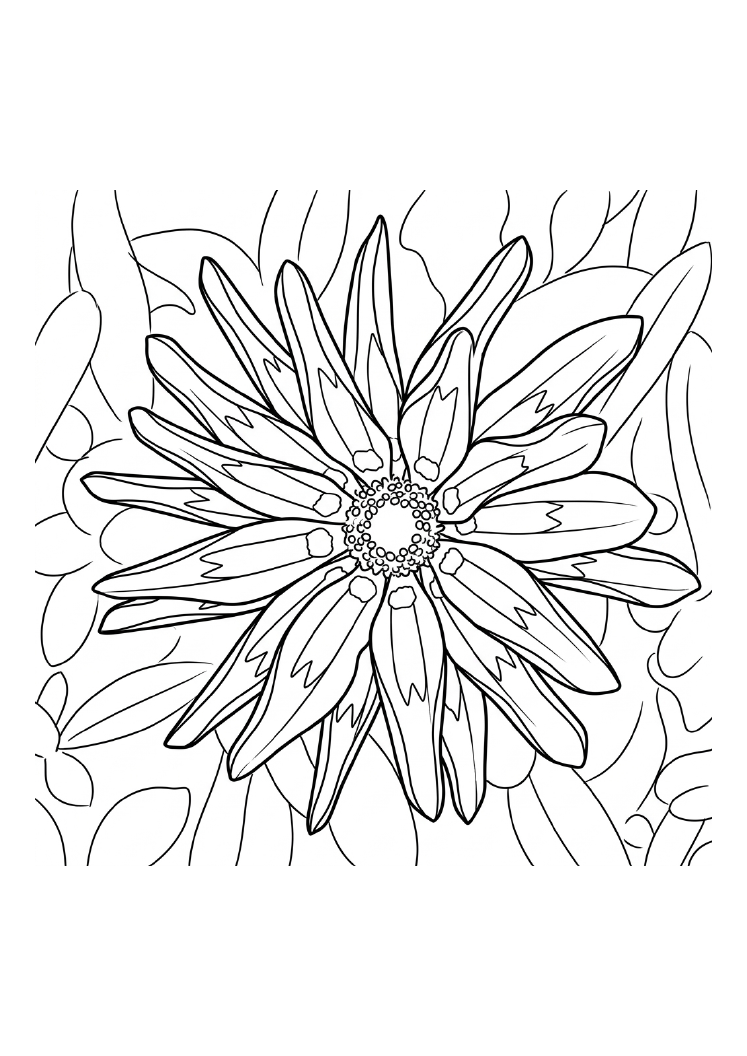
A4
210 × 297 mm
Scarica PDF · A4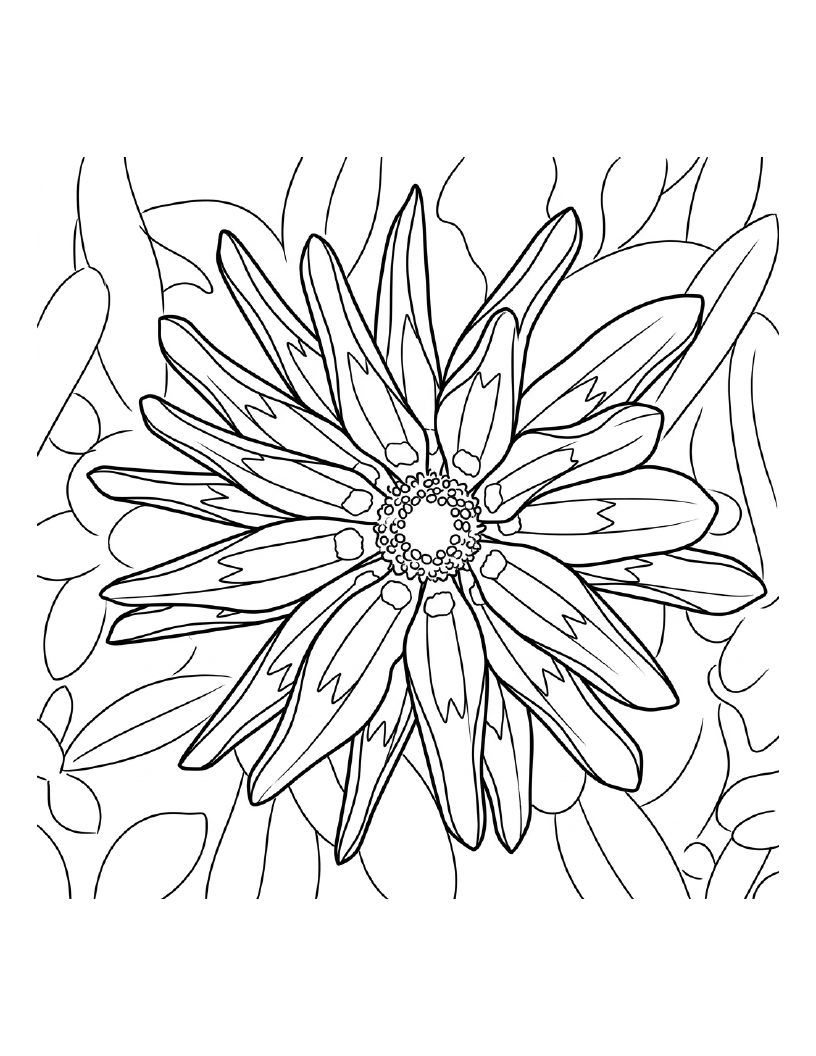
US Letter
8.5 × 11 in · 215.9 × 279.4 mm
Scarica PDF · LetterFoto di origine: Martin Vorel · LibreShot · CC0.
Perché rimane spazio bianco intorno al disegno?
Questa anteprima in formato Letter usa la stessa immagine e impaginazione del PDF scaricabile. La linea tratteggiata delimita l’area interna al margine di sicurezza di 10 mm.
Un’immagine quadrata lascia più spazio sopra e sotto su un foglio verticale. Le proporzioni sono conservate: lo spazio non indica che manca una parte del disegno.
La linea tratteggiata compare solo qui, non nel PDF. Controlla anche l’anteprima della stampante, perché l’area stampabile può variare.
Stampa più disegni insieme
- Aggiungi i disegni alla lista dal pulsante su ogni anteprima. Apri la lista di stampa per rimuoverli o cambiarne l’ordine. La lista rimane in questa scheda, contiene fino a 10 disegni e scade dopo 30 minuti di inattività nella lista.
- Scegli A4 o Letter e decidi se aggiungere una copertina. Premi Stampa: prima vengono preparati tutti i disegni, poi si apre la finestra di stampa del browser. La copertina aggiunge un foglio.
- Puoi anche scaricare l’intera lista in un unico PDF. Se annulli la preparazione o chiudi la finestra di stampa, la lista rimane disponibile per riprovare.
Organizza un libro pratico da usare
La lista di stampa crea rapidamente un PDF con un disegno per foglio e una copertina facoltativa. Scegli Aggiungi alla bozza del libro per inserire testi o curare copertina e ordine delle pagine. La lista resta intatta. Per partire da una sequenza pronta, scegli un libro dalla biblioteca.
Se l’anteprima di stampa non è corretta
Il disegno è tagliato o troppo piccolo
Usa lo stesso formato su ColorWillow e nella finestra di stampa. Per la stampa diretta, scegli la scala al 100 %, senza margini aggiuntivi, intestazioni o piè di pagina. Il foglio include già un margine di sicurezza. Per stampare il PNG da un’altra app, scegli Adatta alla pagina.
Ci sono fogli vuoti o pagine in più
Aspetta che i disegni siano pronti. Conta un foglio per disegno e uno in più per l’eventuale copertina. Controlla formato e margini. Se un disegno non si carica, annulla, verifica la connessione e riprova; puoi anche rimuovere il disegno indicato.
La finestra di stampa non si apre
Al termine della preparazione, premi di nuovo Stampa. Se non funziona, scarica il PDF e stampalo dal tuo lettore PDF. Controlla prima l’anteprima e il formato della carta.
Una nota sulla nitidezza
Il PDF definisce l’impaginazione, ma non aggiunge dettagli all’immagine. Usa il download originale, non una schermata. Con Free, 1024 px può conservare più dettagli di 512 px, ma richiede più memoria e una nuova conversione; le foto piccole non vengono ingrandite. Se le linee restano sfocate, riduci la dimensione di stampa o scegli una foto più nitida.
Prima di condividere o riutilizzare un disegno, leggi le sue informazioni d’uso .