
Trasforma le foto di Natale in disegni da colorare
Trasforma un momento familiare accanto all'albero, il ritratto di un animale domestico o la decorazione preferita in un'immagine natalizia da colorare. Decidi se la pagina deve concentrarsi sulle persone o preservare la scena festiva, quindi scegli una foto con abbastanza luce per vederli entrambi.
- Contorni puliti
- Stili a scelta
- Livello di dettaglio regolabile
Verifica dell’account…

Guarda come può diventare la tua foto
Le mie creazioni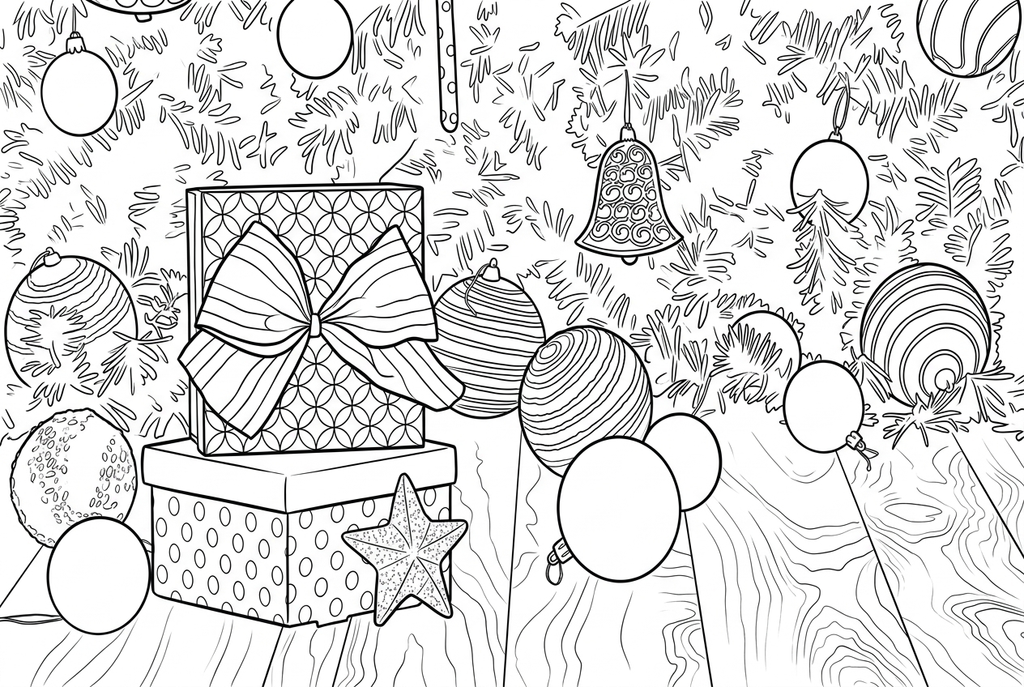
Creazione del disegno in corso
Questo risultato è temporaneo e non è stato salvato nel tuo account.
Se vuoi, salva solo il risultato nel tuo account. Usa spazio di archiviazione, non crediti.
Scegli lo stesso formato carta nella finestra di stampa del browser.
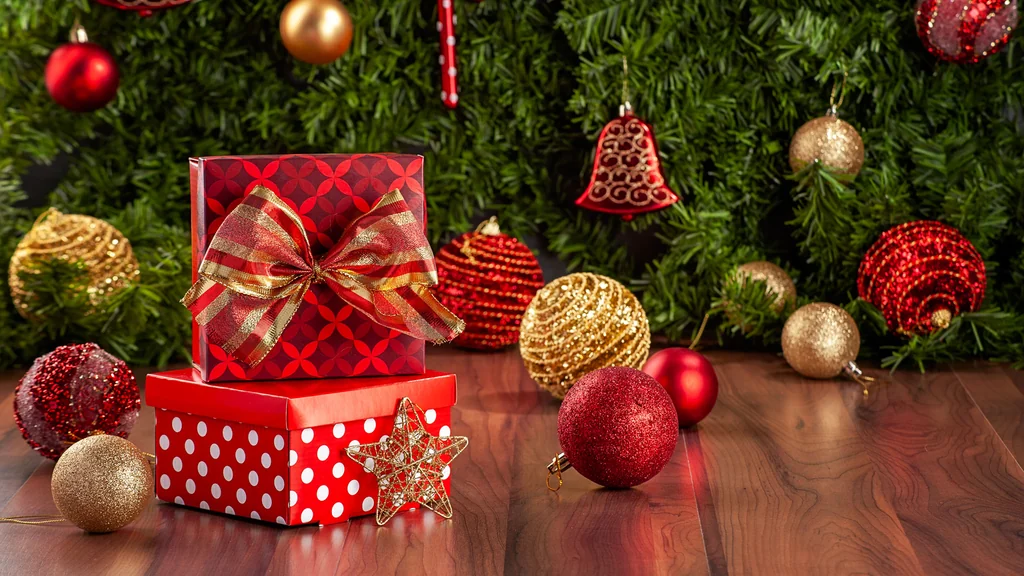
Photo: Pexels · Pexels License · Licenza
L’IA ridisegna le texture della foto con contorni puliti e forme più chiare, lasciando spazi da colorare.
- Conserva la scena dell'albero e della sala delle feste
- Regola i dettagli dell'ornamento in base alle dimensioni che stamperai
Stato della conversione
Puoi lasciare questa pagina e tornare più tardi. La tua conversione con IA continua in background.
Scegli insieme il ricordo natalizio e il formato carta
Una scena familiare e un piccolo ornamento necessitano di quantità di dettagli diverse.
Scegli una scena o un soggetto chiaro
Usa una foto della stanza se l’albero fa parte del ricordo. Per un piccolo biglietto o un ornamento da appendere, scegli una persona, un animale o una decorazione fotografati da vicino.
Mantenere decorazioni significative, ridurre l'affollamento
Con l’IA, comincia da Classico, dettaglio Medio e Mantieni lo sfondo. Confronta Semplifica lo sfondo per un ritratto ravvicinato; festoni e rami possono rendere fitto anche il risultato gratuito.
Controlla la dimensione effettiva del ricordo
Confronta facce e decorazioni, quindi stampa una prova con le dimensioni desiderate della carta o dell'ornamento. Aggiungi il saluto o l'anno a mano dopo aver colorato.
Consigli per scegliere la foto: Foto di Natale
- Usa la luce della stanza o quella del giorno nonché luci decorative in modo che i volti rimangano visibili.
- Scegli un piccolo gruppo familiare quando le espressioni contano; un'ampia vista della stanza rimpicciolisce ogni volto.
- Fotografa un ornamento su uno sfondo semplice se diventerà un piccolo ricordo di carta.
- Controlla le palline, i nastri e gli orpelli riflettenti per evitare riflessi o bordi sovrapposti.
Regali e decorazioni di Natale da colorare
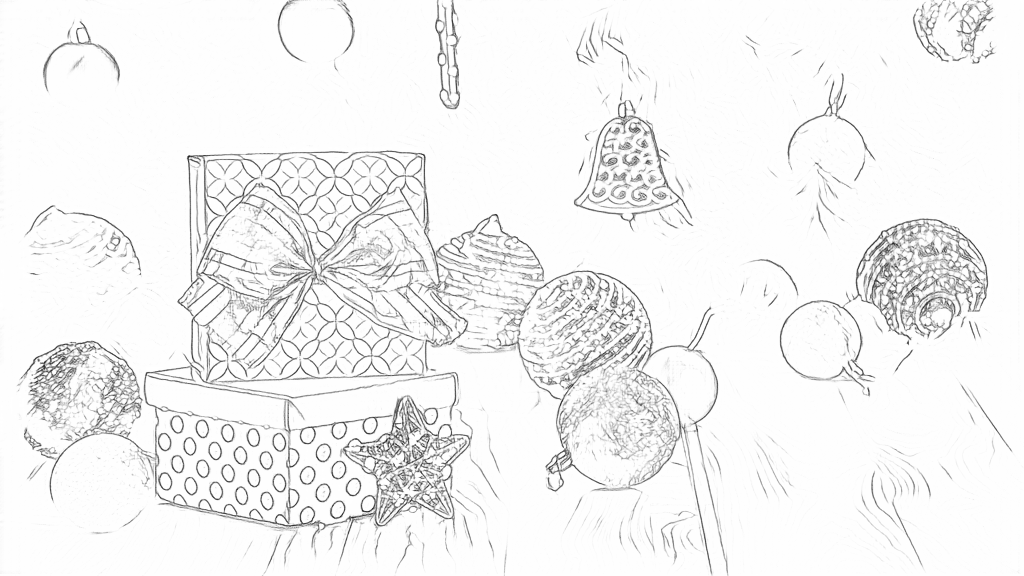
Free segue motivi e glitter, ma alcuni rami e palline restano poco visibili. L’IA ridisegna scatole, fiocco, campana e stella con contorni più chiari e uno sfondo di rami più fitto.
Gratis: segui i contorni visibili
IA: semplifica il disegno da colorare
L’IA cambia i motivi e la posizione delle decorazioni; il disegno è meno largo della foto. Controllale prima di stampare.
Scopri altre opzioni di disegno con IA
Confronta il risultato iniziale con altre due versioni della stessa foto. Osserva forme e linee, poi usa le impostazioni riportate sotto il risultato che preferisci.
Impostazione di partenza: L’IA cambia i motivi e la posizione delle decorazioni; il disegno è meno largo della foto. Controllale prima di stampare.
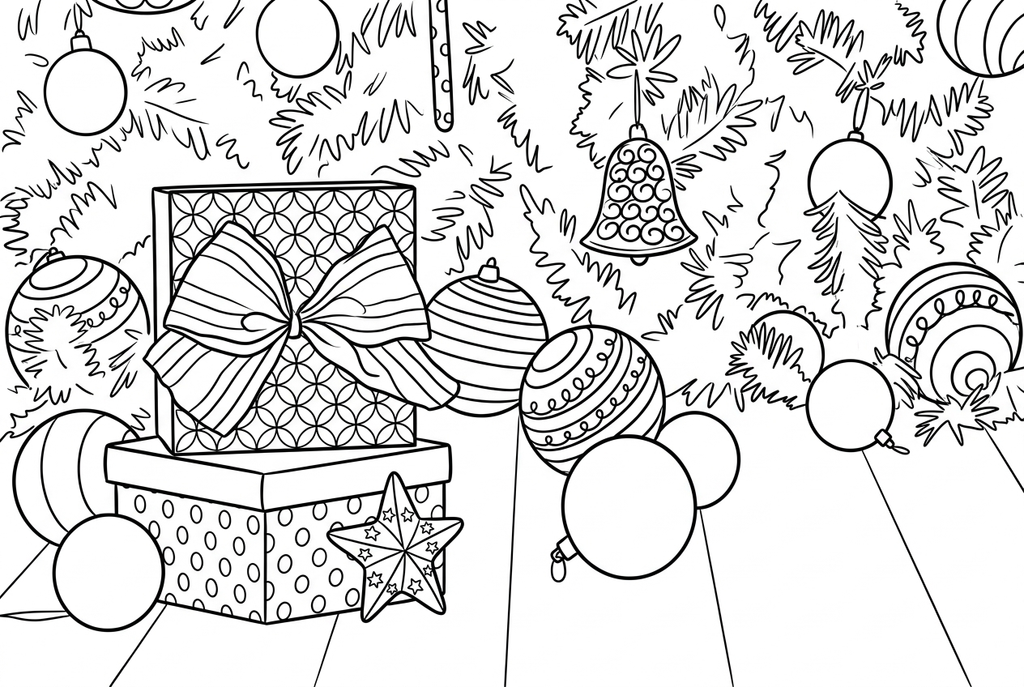
Confronta motivi, rami e spazi da colorare con il dettaglio Medio.
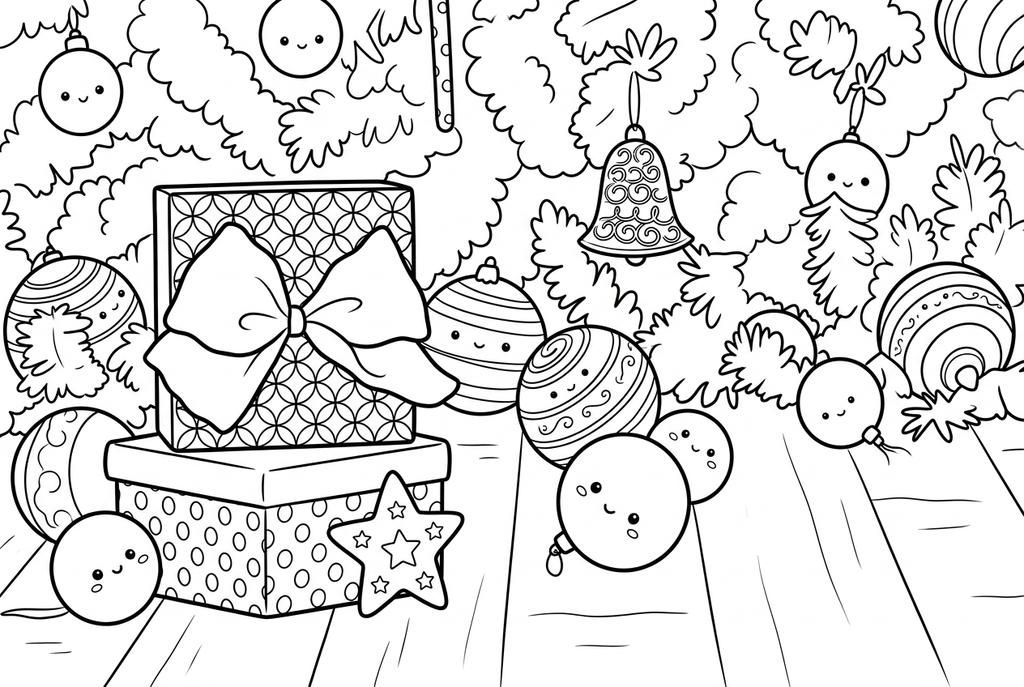
Kawaii aggiunge visi sorridenti al fiocco, alla stella e alle palline. Questi visi non sono nella foto.
Conserva l'albero quando racconta la storia
Per una scena d’interno, lascia spazio intorno alle persone e includi l’albero o le decorazioni che caratterizzano il ricordo. Inizia con Mantieni lo sfondo nell’IA. Confronta i volti con la foto originale, perché possono cambiare nel ridisegno.
Per il ritratto di un animale domestico o di una persona, una fotografia più ravvicinata e Semplifica lo sfondo possono lasciare più spazio utile per colorare. Più decorazioni non sono sempre migliori: rami fitti e orpelli possono dominare una piccola stampa.
Abbinare il dettaglio al formato carta finito
- Classico
- Medio
- Standard
- Mantieni lo sfondo
La conversione gratuita segue i contorni visibili, inclusi rami, luci e riflessi. Prova i suoi controlli delle linee sulla tua foto. Il dettaglio Semplice dell’IA può alleggerire le decorazioni fitte; Medio è un punto di partenza per ornamenti riconoscibili.
Un disegno chiaro sullo schermo può essere troppo fitto su un piccolo ornamento. Fai una prova nel formato previsto prima di stampare più copie. Aumentare i pixel non allarga automaticamente le piccole zone da colorare.
Scegli un biglietto, un ornamento o un ricordo a tutta pagina
Conserva un risultato a pagina intera per una sessione di colorazione familiare, oppure incolla una stampa più piccola su un cartoncino bianco. Aggiungi il saluto e l'anno tu stesso; i caratteri generati dovrebbero essere controllati anziché presupposti corretti.
Per un ornamento di carta da appendere, scegli un soggetto chiaro e lascia un bordo per il supporto e il foro del nastro. L’attività spiega la finitura a mano, senza generare modelli automatici di biglietti o ornamenti.
Controlla il disegno prima di fare copie
Controlla i dettagli importanti della foto in base all’uso previsto su carta.
Confronta i volti, i lineamenti degli animali domestici e le principali decorazioni con la foto originale di Natale.
Osserva gli orpelli, i rami degli alberi e gli ornamenti riflettenti per individuare dettagli eccessivamente densi o alterati.
Prova l'effettiva dimensione di stampa della carta o dell'ornamento; un disegno chiaro a tutta pagina potrebbe diventare troppo intricato se ridotto.
Conserva un risultato da riutilizzare
Gratis: salva il file prima di uscire
Scarica il PNG o stampa su A4 o Letter. La conversione funziona sul tuo dispositivo; aggiornare la pagina non conserva un risultato non salvato. Accedi solo se scegli di salvarlo in Le mie creazioni.
Conversione gratuita delle fotoIA: riapri il risultato completato
Accedi e invia la richiesta con i crediti indicati. Apri il risultato salvato per scaricarlo, esportarlo o stamparlo. Confronta il disegno con la foto originale prima di usarlo nell’attività.
Conversione di foto con IAStampa altre copie del risultato scelto senza generarlo di nuovo. Un nuovo invio all’IA consuma crediti. Per conservare un PDF della conversione gratuita, usa la stampa in PDF del browser, se disponibile.
Aggiungi un disegno pronto da stampare
Queste raccolte gratuite offrono un’altra immagine per l’attività oppure un punto di partenza se non vuoi usare una foto.
- Esplora le pagine da colorare di Natale
Aggiungi un disegno festivo accanto a una foto di famiglia ricordo senza generare un'altra immagine.
Scegli un disegno da stampare - Scegli un albero di Natale stampabile
Usa un disegno separato dell’albero se i rami della tua foto rendono il ritratto troppo affollato.
Scegli un disegno da stampare - Sfoglia disegni da colorare più semplici
Cerca forme ampie che restino chiare anche nel formato di un piccolo biglietto o ornamento.
Scegli un disegno da stampare
Domande su Foto di Natale
Una scena familiare e un piccolo ornamento necessitano di quantità di dettagli diverse.
Posso mantenere l'albero di Natale nel disegno?
Scegli una foto in cui l’albero sia ben visibile e prova Mantieni lo sfondo con l’IA. La conversione gratuita segue la scena visibile. Controlla rami e ornamenti prima di stampare: l’IA non garantisce una copia esatta.
Quale foto va bene per un piccolo ornamento di carta?
Un volto, un animale o una decorazione con sagoma chiara si riconoscono meglio in un formato piccolo rispetto a un’intera stanza. Prova la dimensione reale prima di preparare più copie.
Il convertitore può aggiungere un augurio di Natale?
Questo spazio converte l’immagine. Aggiungi gli auguri a mano o con un tuo programma di impaginazione dopo il download. Non fare affidamento sul testo generato.
Posso usare disegni di Natale senza caricare una foto?
Sì. Sfoglia le raccolte di Natale e alberi di Natale di seguito per i disegni stampabili gratuiti esistenti.
Perché l'albero appare chiaro sullo schermo ma affollato su un ornamento?
Riducendo la dimensione fisica della stampa si riducono gli spazi tra i rami. Scegli un soggetto più vicino, meno dettagliato o un ricordo più grande; i pixel extra da soli non aprono quegli spazi.
Parti dalla foto che vuoi colorare
Una scena familiare e un piccolo ornamento necessitano di quantità di dettagli diverse.