
Convierte fotos de Navidad en dibujos para colorear
Convierte un momento familiar junto al árbol, un retrato de mascota o una decoración favorita en una imagen navideña para colorear. Decide si la página debe centrarse en las personas o preservar la escena festiva y luego elige una foto con suficiente luz para ver ambas cosas.
- Contornos limpios
- Estilos a tu elección
- Detalle ajustable
Comprobando tu cuenta…

Mira en qué puede convertirse tu foto
Mis creaciones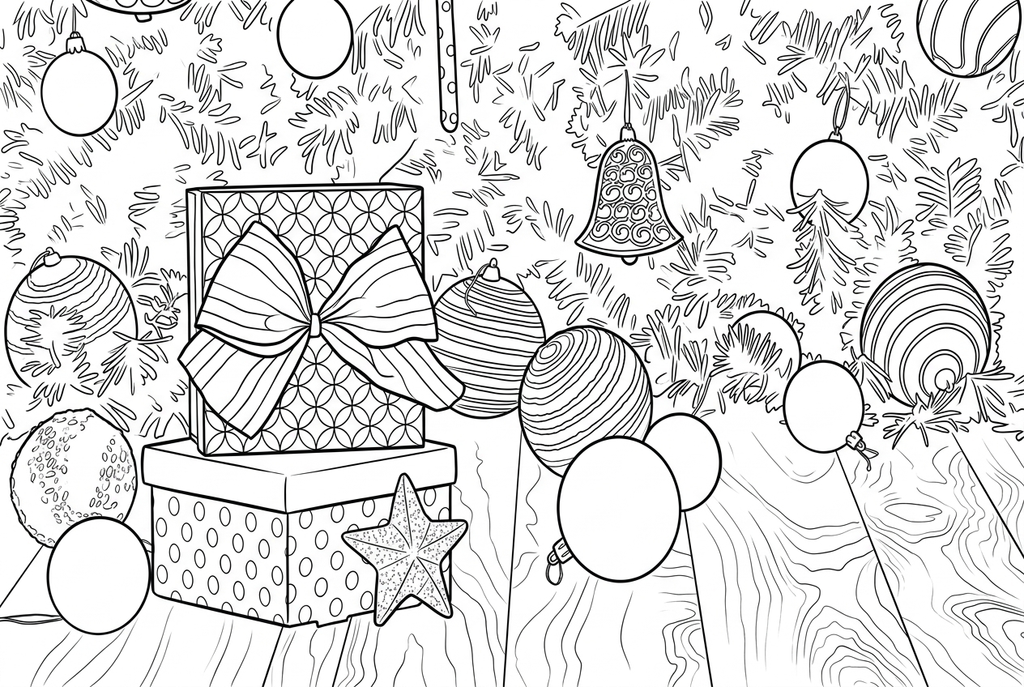
Creando tu dibujo
Este resultado es temporal y no se ha guardado en tu cuenta.
Opcional: guarda solo el resultado en tu cuenta. Ocupa espacio, pero no consume créditos.
Elige el mismo tamaño de papel en el cuadro de impresión de tu navegador.
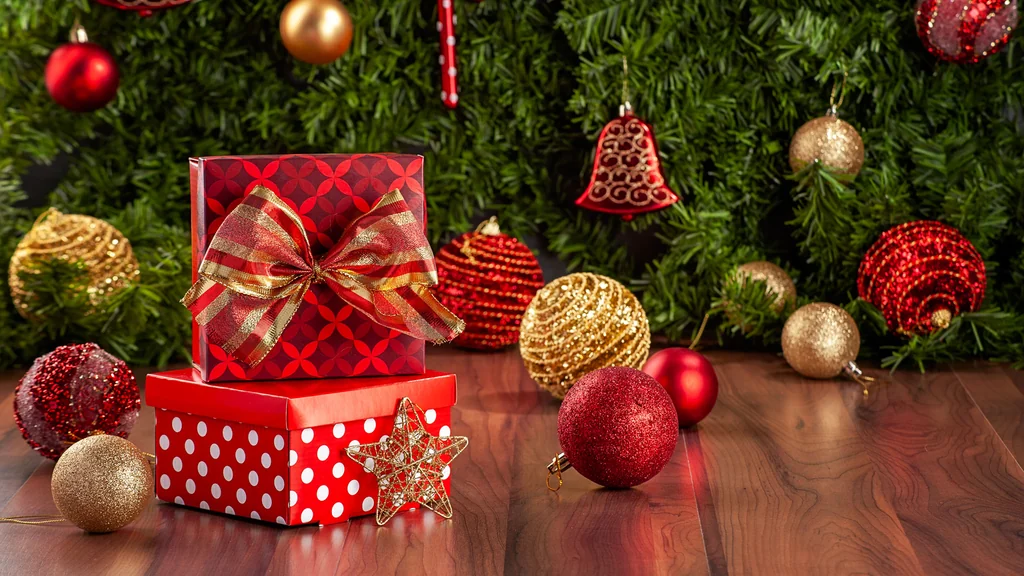
Photo: Pexels · Pexels License · Licencia
La IA convierte las texturas de la foto en contornos limpios y formas más claras, con espacios para colorear.
- Mantén el árbol y la escena de la sala festiva.
- Ajusta los detalles del adorno al tamaño de impresión
Estado de la conversión
Puedes salir de esta página y volver después. Tu tarea de IA sigue en segundo plano.
Elige el recuerdo de Navidad y el tamaño del papel juntos
Una escena familiar y un pequeño adorno necesitan diferentes cantidades de detalles.
Elige una escena o un sujeto claro
Usa una foto de la habitación si el árbol forma parte del recuerdo. Para una tarjeta pequeña o un adorno colgante, elige una persona, una mascota o una decoración fotografiada de cerca.
Conserva las decoraciones importantes sin llenar el dibujo de líneas
Empieza con Clásico, detalle Medio y Mantener el fondo en la IA. Compara Simplificar el fondo para un retrato cercano. El oropel y las ramas también pueden dejar un resultado gratuito demasiado denso.
Revisa el dibujo al tamaño del recuerdo
Compara las caras y las decoraciones, y haz una prueba al tamaño previsto de la tarjeta o del adorno. Escribe a mano el saludo o el año después de colorear.
Consejos para elegir una foto: Fotos de Navidad
- Utiliza luz ambiental o luz natural, así como luces decorativas para que las caras permanezcan visibles.
- Elige un pequeño grupo familiar cuando las expresiones importen; una vista amplia de la habitación hace que cada rostro sea más pequeño.
- Fotografía un adorno sobre un fondo liso si quieres convertirlo en un pequeño recuerdo de papel.
- Comprueba que los adornos, cintas y oropel reflectantes no deslumbren o tengan bordes superpuestos.
Regalos y adornos navideños para colorear
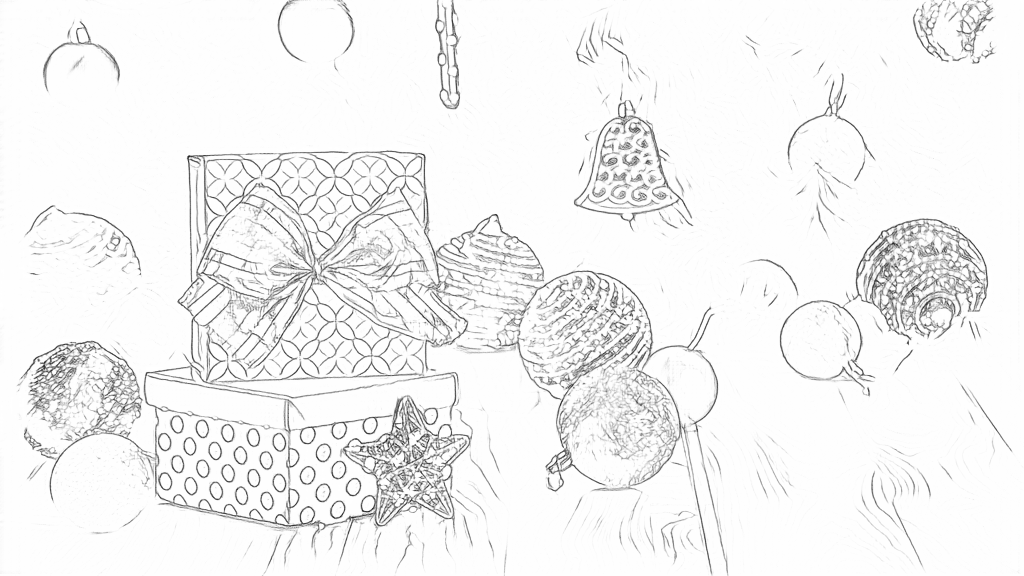
Free sigue los estampados y la purpurina; algunas ramas y bolas quedan tenues. La IA dibuja las cajas, el lazo, la campana y la estrella con contornos más claros y un fondo de ramas más denso.
Gratis: sigue los bordes visibles
IA: simplifica el dibujo para colorearlo
La IA cambia los motivos y la posición de los adornos; el dibujo es menos ancho que la foto. Revísalos antes de imprimir.
Prueba otros estilos de dibujo con IA
Compara el resultado inicial con dos alternativas de la misma foto. Mira las formas y líneas, y usa los ajustes indicados bajo el resultado que prefieras.
Punto de partida: La IA cambia los motivos y la posición de los adornos; el dibujo es menos ancho que la foto. Revísalos antes de imprimir.
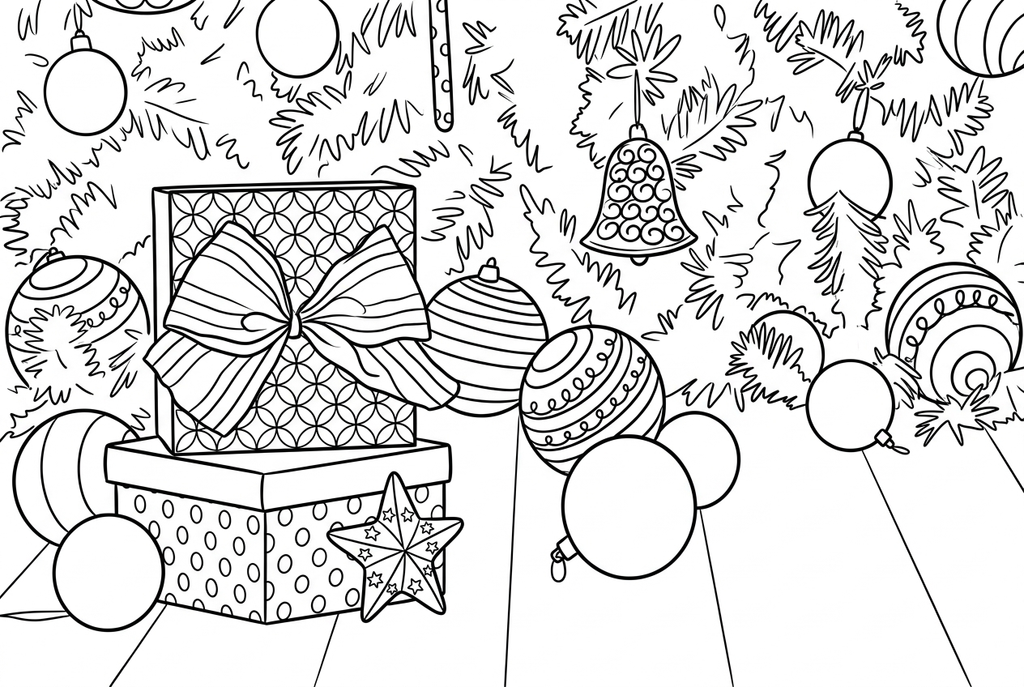
Compara los estampados, las ramas y los espacios para colorear con el detalle Medio.
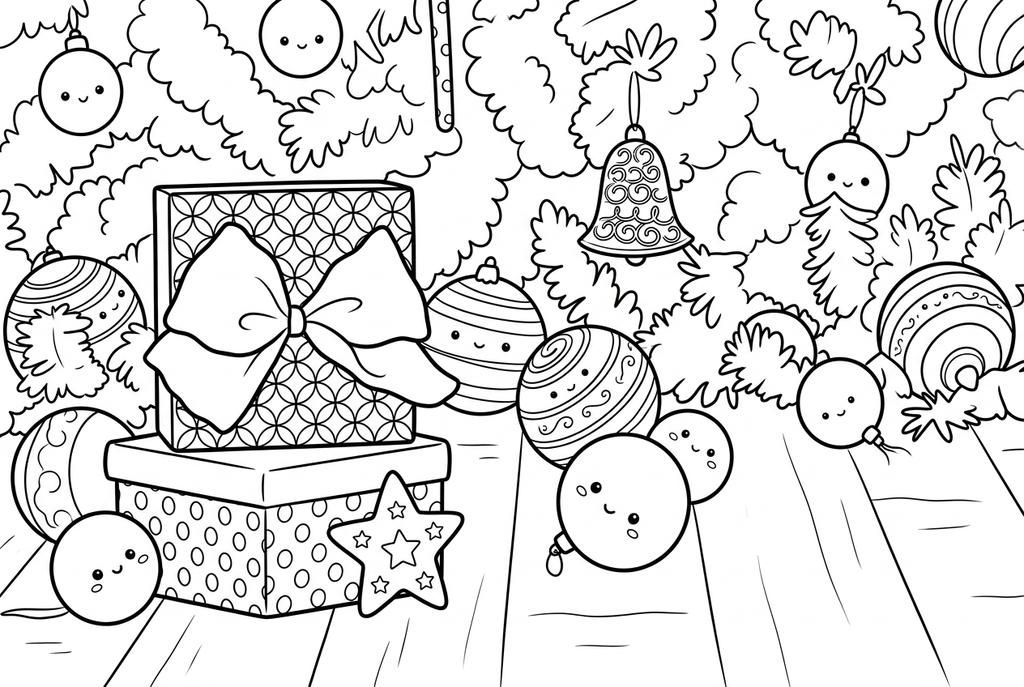
Kawaii añade caras sonrientes al lazo, la estrella y las bolas. No aparecen en la foto.
Conserva el árbol cuando cuente la historia.
Para una escena de interior, deja espacio alrededor de las personas e incluye el árbol o las decoraciones que caracterizan el recuerdo. Empieza por Mantener el fondo con la IA. Compara los rostros con la foto original, porque pueden cambiar en el redibujado.
Para un retrato de una mascota o una persona, una fotografía más cercana y Simplificar el fondo pueden dejar más espacio útil para colorear. Más decoración no siempre es mejor: ramas densas y oropel pueden dominar una impresión pequeña.
Haz coincidir los detalles con el tamaño del papel terminado
- Clásico
- Medio
- Normal
- Mantener el fondo
La conversión gratuita sigue los contornos visibles, incluidas ramas, luces y reflejos. Prueba sus ajustes de líneas en tu foto. El detalle Sencillo de la IA puede aligerar los adornos densos; Medio es un punto de partida para decoraciones reconocibles.
Un dibujo que parece claro en la pantalla puede ser demasiado complejo en un adorno pequeño. Imprime uno en el tamaño deseado antes de hacer copias. Las dimensiones de dibujo más grandes añaden píxeles, pero no hacen que los pequeños espacios para colorear sean más fáciles de rellenar automáticamente.
Elige una tarjeta, adorno o recuerdo de página completa
Usa una impresión de página completa para colorear en familia o pega una más pequeña en una tarjeta en blanco. Añade tú mismo el saludo y el año; comprueba cualquier texto generado en lugar de darlo por correcto.
Para un adorno de papel colgante, elige un tema claro y deja un borde para el montaje y un orificio para la cinta. La actividad de adorno explica un acabado hecho a mano sin tarjeta automática ni plantilla de adorno.
Comprueba el dibujo antes de hacer copias.
Revisa los detalles importantes de la imagen para el proyecto que vas a realizar en papel.
Compara rostros, rasgos de mascotas y las decoraciones principales con la foto original navideña.
Mira el oropel, las ramas de los árboles y los adornos reflectantes en busca de detalles demasiado densos o modificados.
Prueba el tamaño de impresión real de la tarjeta o del adorno; un dibujo claro de página completa puede volverse demasiado complejo cuando se reduce.
Guarda un resultado que puedas volver a usar
Gratis: guarda el archivo antes de salir
Descarga el PNG o imprime en A4 o Letter. La conversión se realiza en tu dispositivo; si recargas la página, perderás el resultado que no hayas guardado. Inicia sesión solo si quieres guardarlo en Mis creaciones.
Conversión gratuita de fotosIA: abre el resultado terminado
Inicia sesión y envía la solicitud con los créditos indicados. Abre el resultado guardado para descargarlo, exportarlo o imprimirlo. Compara el dibujo con el original antes de usarlo en la actividad.
Conversión de fotos con IAImprime más copias del resultado elegido sin generar de nuevo. Una nueva solicitud de IA consume créditos. Para guardar un PDF de la conversión gratuita, usa la opción de impresión a PDF del navegador, si está disponible.
Combina una lámina lista para imprimir con tu foto
Estas colecciones gratuitas ofrecen otra imagen para la actividad o un punto de partida si no quieres usar una foto.
- Explora las páginas para colorear de Navidad
Añade un dibujo festivo junto a una foto de recuerdo familiar sin generar otra imagen.
Elige una página imprimible - Elige un árbol de Navidad imprimible
Elige un dibujo de un árbol por separado si las ramas de tu foto recargan demasiado el retrato.
Elige una página imprimible - Explorar diseños para colorear más simples
Busca formas amplias que sigan siendo legibles en un tamaño de tarjeta o adorno pequeño.
Elige una página imprimible
Preguntas sobre Fotos de Navidad
Una escena familiar y un pequeño adorno necesitan diferentes cantidades de detalles.
¿Puedo conservar el árbol de Navidad en el dibujo?
Elige una foto donde se vea bien el árbol y prueba Mantener el fondo con la IA. La conversión gratuita sigue la escena visible. Revisa las ramas y adornos antes de imprimir: la IA no garantiza una copia exacta.
¿Qué foto funciona para un pequeño adorno de papel?
Una cara, una mascota o una decoración con silueta clara se reconoce mejor en una impresión pequeña que una habitación completa. Prueba el tamaño real antes de preparar varias copias.
¿Puede el convertidor agregar un saludo navideño?
Este espacio de trabajo convierte la imagen. Añade el saludo a mano o con tu propio programa de diseño después de descargarla. No dependas del texto generado.
¿Puedo usar láminas navideñas sin subir una foto?
Sí. Explora las colecciones de Navidad y árboles de Navidad a continuación para ver dibujos imprimibles gratuitos existentes.
¿Por qué el árbol se ve claro en la pantalla pero abarrotado en un adorno?
Al reducir el tamaño de impresión, los espacios entre las ramas también se hacen más pequeños. Prueba una foto más cercana, menos detalle o un adorno mayor; añadir píxeles no amplía por sí solo esos espacios.
Empieza con la foto que quieres colorear
Una escena familiar y un pequeño adorno necesitan diferentes cantidades de detalles.