
Convierte un dibujo en una lámina para colorear
Usa una foto nítida o un escaneo de un dibujo en papel para crear una lámina imprimible. Compara la conversión gratuita, que sigue los bordes visibles, con la interpretación de la IA y elige la que conserva las partes que quieres colorear.
- Contornos limpios
- Estilos a tu elección
- Detalle ajustable
Comprobando tu cuenta…

Mira en qué puede convertirse tu foto
Mis creaciones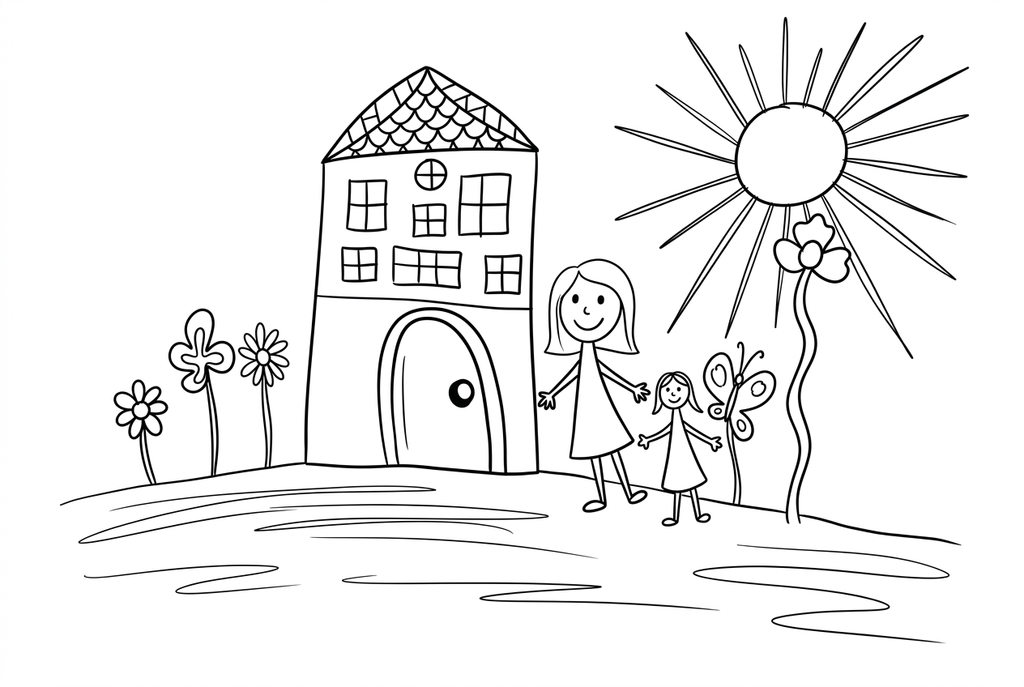
Creando tu dibujo
Este resultado es temporal y no se ha guardado en tu cuenta.
Opcional: guarda solo el resultado en tu cuenta. Ocupa espacio, pero no consume créditos.
Elige el mismo tamaño de papel en el cuadro de impresión de tu navegador.
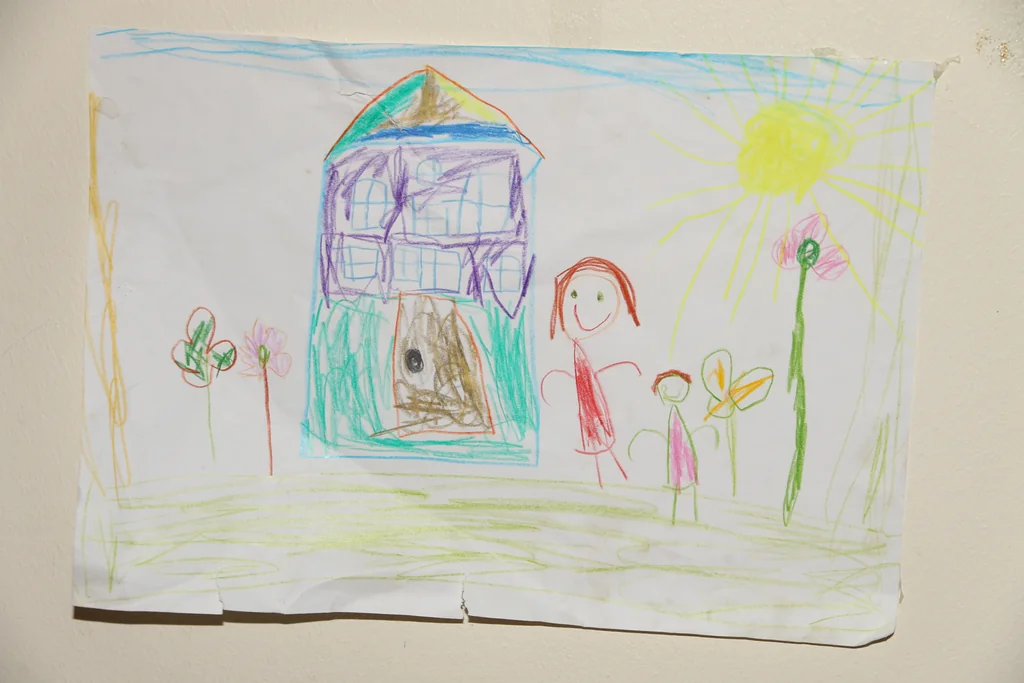
Photo and adapted outlines: Øyvind Holmstad · CC BY-SA 4.0 · Licencia · Adaptada
La IA convierte las texturas de la foto en contornos limpios y formas más claras, con espacios para colorear.
- Compara los contornos del lápiz con un dibujo más limpio realizado por la IA
- Descarga una copia para colorear y conserva la obra original
Estado de la conversión
Puedes salir de esta página y volver después. Tu tarea de IA sigue en segundo plano.
Crea una copia para colorear y conserva el dibujo original
Decide si prefieres seguir los trazos visibles del original o aceptar la reinterpretación de la IA.
Escanea o fotografía el papel plano y con nitidez
Usa un escaneo o una foto tomada desde arriba, sin movimiento, con luz uniforme y sin sombras de manos. Si el borde del papel distrae, recórtalo con tu propio editor antes de usar la herramienta.
Decide si aceptas cambios en los trazos
Prueba la conversión gratuita para seguir los contornos visibles del original. Clásico y detalle Medio de la IA pueden redibujar la imagen, pero también cambiar un personaje o eliminar un trazo intencionado.
Revisa la copia antes de compartirla.
Compara las formas y los espacios importantes con el original. Guarda la obra original por separado e imprime la copia elegida para probar diferentes colores.
Consejos para elegir una foto: Dibujos
- Si haces una foto, mantén el papel plano y la cámara paralela al papel.
- Elige una iluminación que evite la sombra del teléfono sobre el dibujo.
- Comprueba las líneas de lápiz tenues en el archivo digital antes de la conversión.
- Elimina los bordes del papel no deseados con otro editor antes de seleccionar la imagen.
Un dibujo en papel para probar otros colores
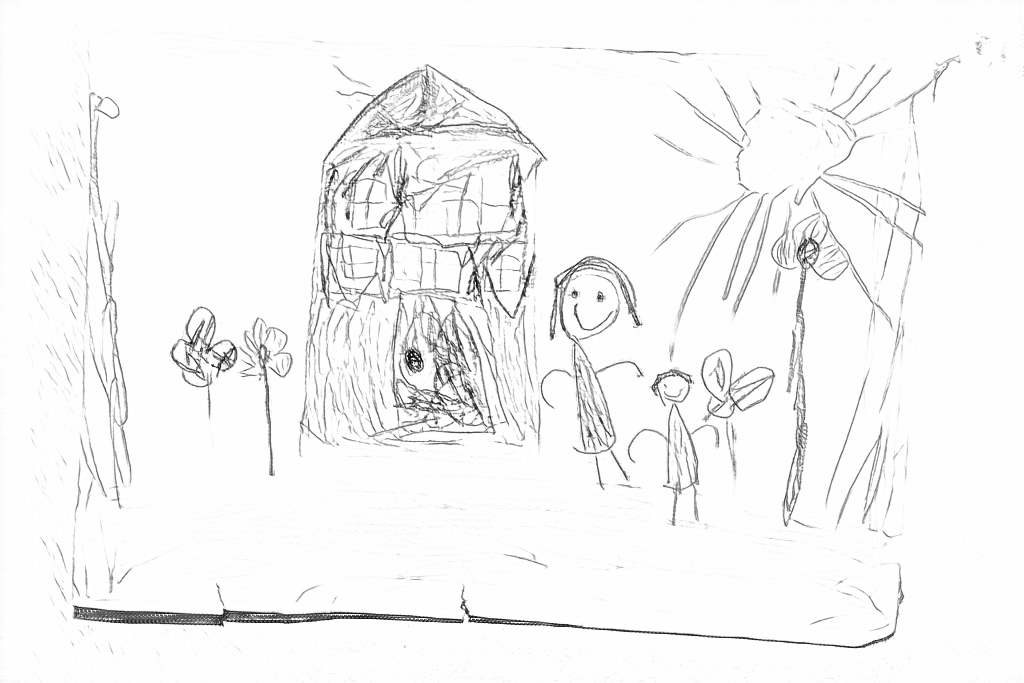
La conversión gratuita sigue los trazos originales y conserva los pliegues del papel. La IA elimina el color y la textura del papel y deja espacios más amplios para colorear.
Gratis: sigue los bordes visibles
IA: simplifica el dibujo para colorearlo
Compara las ventanas, las flores y las personas con el original. La IA cambia detalles y convierte una de las flores en una mariposa; es una reinterpretación, no un calco exacto.
Al fotografiar el papel aparecen otros contornos
Junto al dibujo pueden aparecer la textura del papel, las sombras y el borde de la hoja. La conversión gratuita puede conservar también esos contornos; un escaneo o una foto más limpios ayudan a reducirlos.
Si los trazos del lápiz apenas se ven en el original, la conversión puede omitirlos. Prepara una copia digital más nítida en vez de confiar en que un resultado de mayor tamaño recupere las líneas que faltan.
Trazar la imagen visible o aceptar un nuevo dibujo
La conversión gratuita procesa la imagen en tu dispositivo y sigue los contornos visibles. La IA la redibuja y puede cambiar un personaje, un trazo o la composición, en vez de limpiar fielmente el original.
Empieza con Clásico y detalle Medio al probar la IA. Revisa las formas antes de imprimir, sobre todo si quieres conservar con fidelidad el trabajo de su autor.
Conserva el original y prepara copias para colorear
Guarda el dibujo original y su archivo digital por separado. Una copia convertida puede convertirse en una actividad para colorear, pero no debe reemplazar la fuente.
Imprime varias copias del resultado elegido para comparar paletas. La herramienta crea imágenes formadas por píxeles, no trazados vectoriales ni escaneos restaurados automáticamente.
Comprueba el dibujo antes de hacer copias.
Revisa los detalles importantes de la imagen para el proyecto que vas a realizar en papel.
Compara el resultado con el dibujo original y comprueba que no se hayan perdido trazos intencionados.
Busca sombras del papel, líneas de la hoja o marcas de goma que hayan quedado como contornos no deseados.
Colorea las formas previstas en una impresión de prueba y revisa los espacios antes de hacer varias copias.
Guarda un resultado que puedas volver a usar
Gratis: guarda el archivo antes de salir
Descarga el PNG o imprime en A4 o Letter. La conversión se realiza en tu dispositivo; si recargas la página, perderás el resultado que no hayas guardado. Inicia sesión solo si quieres guardarlo en Mis creaciones.
Conversión gratuita de fotosIA: abre el resultado terminado
Inicia sesión y envía la solicitud con los créditos indicados. Abre el resultado guardado para descargarlo, exportarlo o imprimirlo. Compara el dibujo con el original antes de usarlo en la actividad.
Conversión de fotos con IAImprime más copias del resultado elegido sin generar de nuevo. Una nueva solicitud de IA consume créditos. Para guardar un PDF de la conversión gratuita, usa la opción de impresión a PDF del navegador, si está disponible.
Combina una lámina lista para imprimir con tu foto
Estas colecciones gratuitas ofrecen otra imagen para la actividad o un punto de partida si no quieres usar una foto.
- Imprime formas para practicar el dibujo
Combina actividades con formas sencillas y la versión más limpia de tu propio dibujo.
Elige una página imprimible - Explora dibujos de trazos libres
Compara dibujos con un solo motivo y escenas más llenas de detalles para inspirarte antes de volver a dibujar en papel.
Elige una página imprimible
Preguntas sobre Dibujos
Decide si prefieres seguir los trazos visibles del original o aceptar la reinterpretación de la IA.
¿La IA calca mi dibujo exactamente?
No. Puede reinterpretar la imagen. Utiliza el original como referencia y compara la conversión gratuita cuando sea importante preservar los bordes visibles.
¿Puede arreglar todas las sombras del papel?
No hay una herramienta específica para reparar escaneos. Una imagen plana y con iluminación uniforme puede reducir los contornos no deseados.
¿La salida tiene líneas vectoriales editables?
No. El convertidor actual produce una imagen para colorear formada por píxeles, no líneas vectoriales editables.
¿Qué debo hacer con líneas de lápiz muy tenues?
Haz un escaneo o una foto más nítida y con luz uniforme antes de convertir. Una imagen de mayor tamaño o un redibujado con IA no garantizan recuperar fielmente los trazos tenues del original.
Empieza con la foto que quieres colorear
Decide si prefieres seguir los trazos visibles del original o aceptar la reinterpretación de la IA.