
Convierte una imagen en contornos claros
Empieza con una foto, un escaneo o una captura de pantalla. La IA puede redibujar el motivo con líneas más limpias y zonas más amplias para colorear; la conversión gratuita sigue los bordes visibles de la imagen en tu dispositivo. Compara el dibujo con el original y descarga o imprime los contornos que quieras usar.
- Contornos limpios
- Estilos a tu elección
- Detalle ajustable
Comprobando tu cuenta…

Mira en qué puede convertirse tu foto
Mis creaciones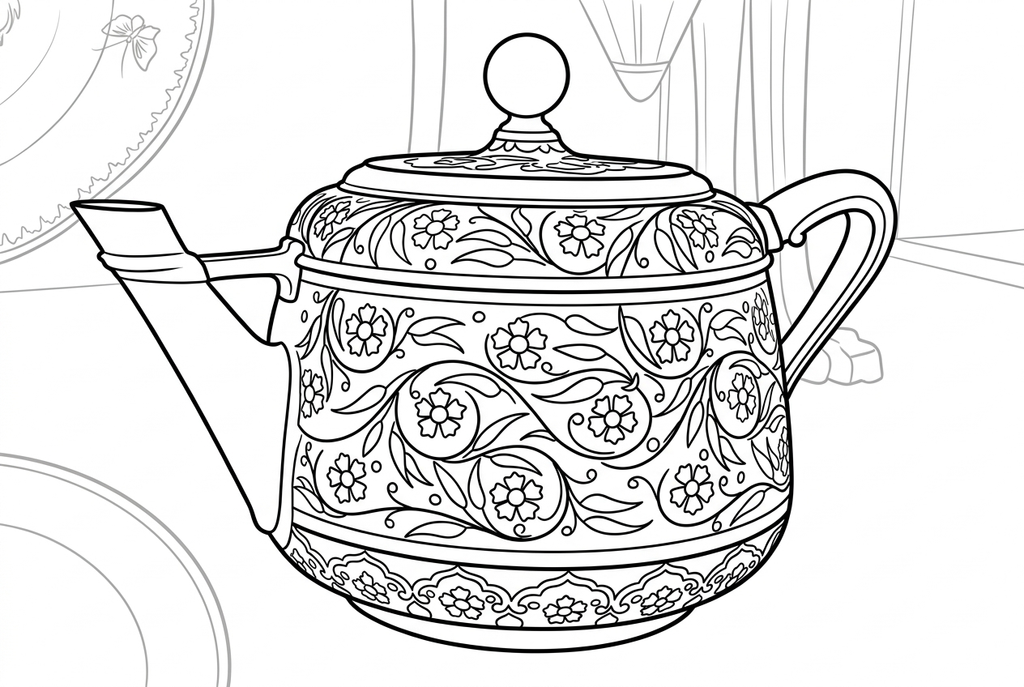
Creando tu dibujo
Este resultado es temporal y no se ha guardado en tu cuenta.
Opcional: guarda solo el resultado en tu cuenta. Ocupa espacio, pero no consume créditos.
Elige el mismo tamaño de papel en el cuadro de impresión de tu navegador.
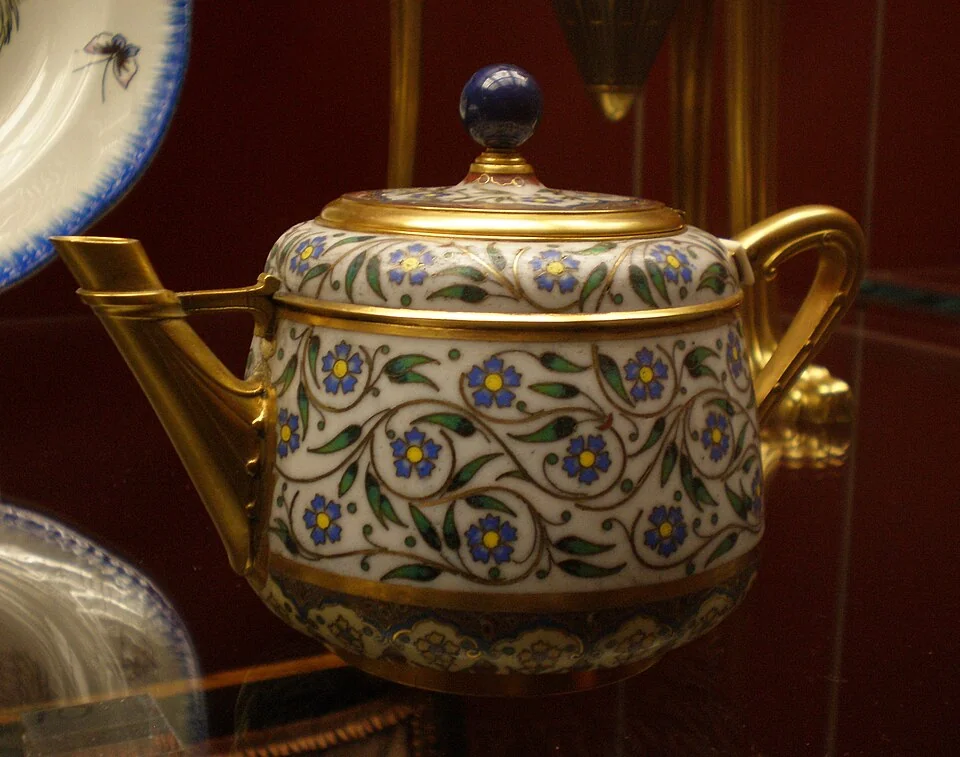
Photo and adapted outlines: David Jackson · CC BY-SA 2.0 UK · Licencia · Adaptada
La IA convierte las texturas de la foto en contornos limpios y formas más claras, con espacios para colorear.
- Prueba formas para colorear más amplias con IA en la configuración de detalles “Sencillo”
- Compara estilos de dibujo o cambia a la conversión gratuita en tu dispositivo
- Descargar contornos para una actividad de calco en papel
Estado de la conversión
Puedes salir de esta página y volver después. Tu tarea de IA sigue en segundo plano.
Elige cómo convertir tu imagen en contornos
Una foto original simple ayuda a distinguir el límite del objeto de la textura adicional.
Selecciona una forma completa
Usa una foto, un escaneo o una captura de un objeto sobre un fondo sencillo. Incluye las asas, los tallos o las colas en el encuadre y evita que los motivos se superpongan.
Empieza con IA o compara la conversión gratuita
Prueba «Clásico», detalle «Sencillo» y líneas de grosor «Grueso», manteniendo el fondo. Cambia a la conversión gratuita en tu dispositivo si quieres seguir los bordes visibles. La IA puede modificar las formas; elige el resultado que sirva para tu actividad en papel.
Usar un contorno seleccionado en papel
Compara los huecos y las superposiciones con el original. Descarga el PNG o imprime una referencia, y después calca o transfiere a mano el contorno exterior para hacer un collage.
Consejos para elegir una foto: Contornos de imagen
- Fotografía un objeto sobre una superficie lisa, con una separación clara entre las zonas claras y oscuras.
- Incluye todo el contorno en el encuadre, también las asas, los tallos o las colas.
- Evita los objetos superpuestos si quieres separar formas reconocibles.
- Al fotografiar un dibujo, mantén el papel plano y evita las sombras de la cámara.
Sigue el pico, el asa y las flores
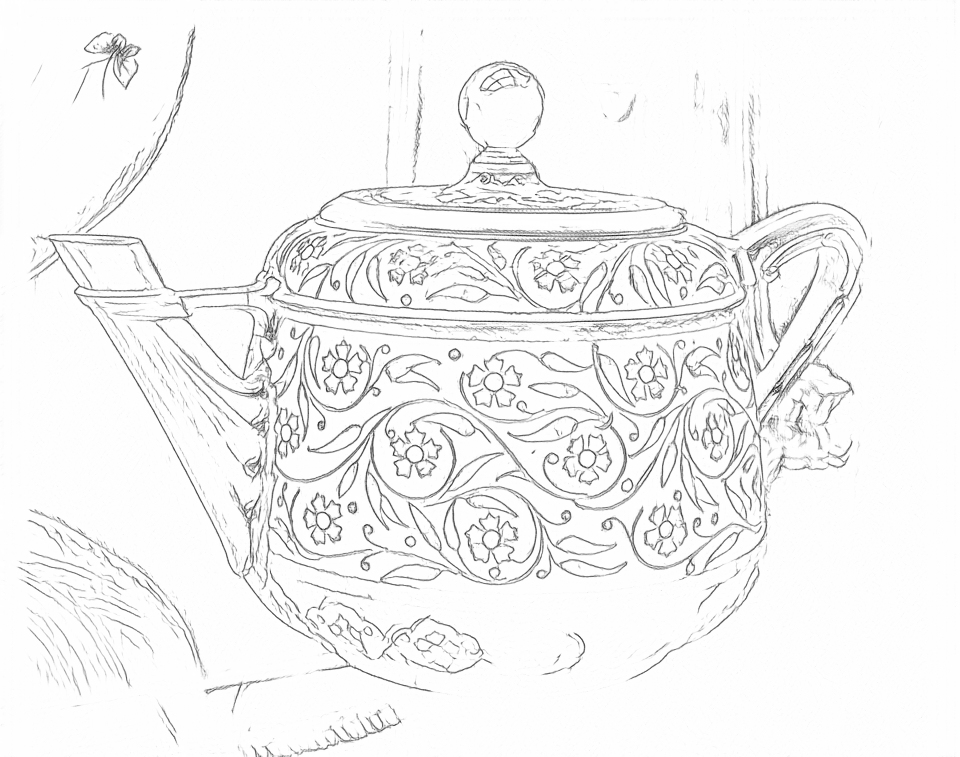
Free conserva las flores y algunos bordes del fondo. La IA redibuja la tetera y su decoración.
Gratis: sigue los bordes visibles
IA: simplifica el dibujo para colorearlo
Comprueba el pico, el asa y las flores con la foto. La IA puede cambiar la decoración.
Prueba otros estilos de dibujo con IA
Compara el resultado inicial con dos alternativas de la misma foto. Mira las formas y líneas, y usa los ajustes indicados bajo el resultado que prefieras.
Punto de partida: Comprueba el pico, el asa y las flores con la foto. La IA puede cambiar la decoración.
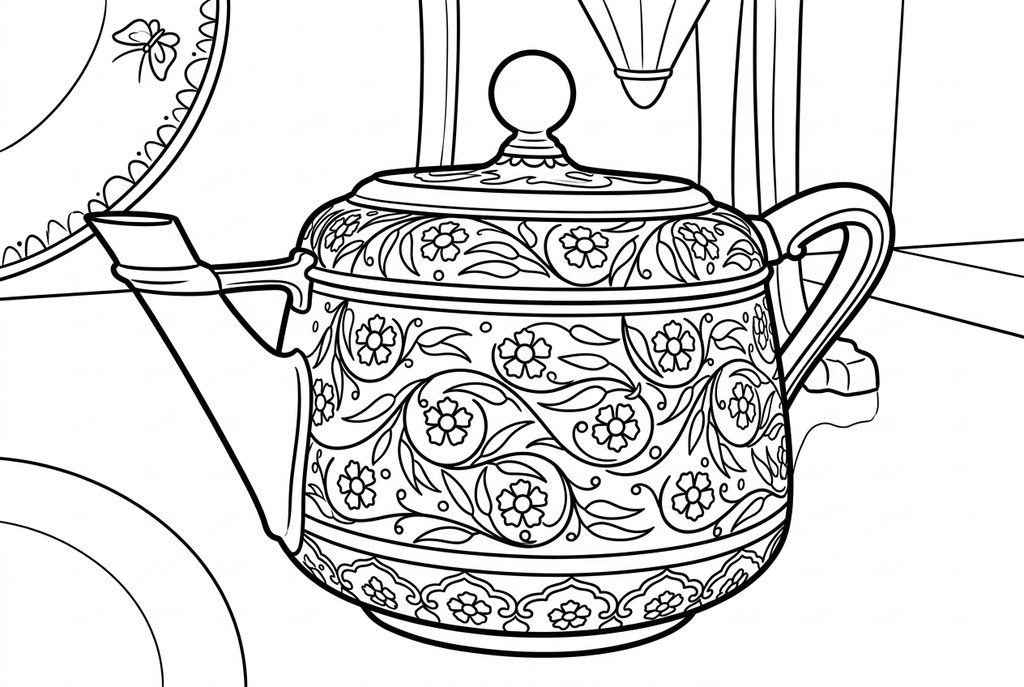
Compara los detalles de las flores y los contornos con el resultado Clásico.
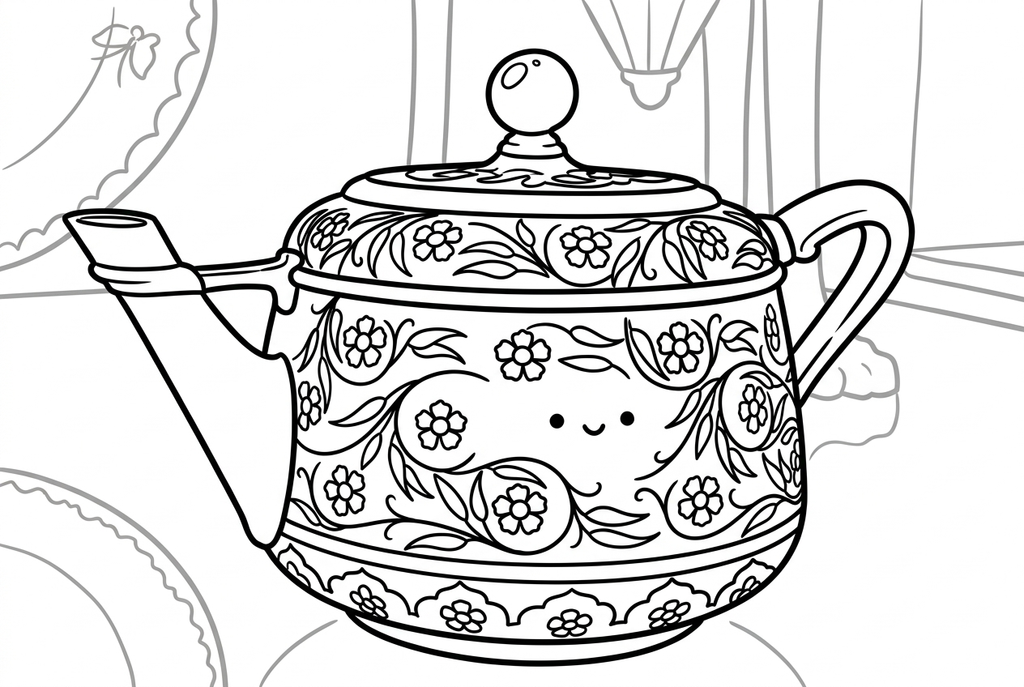
Kawaii simplifica las flores y añade una cara sonriente a la tetera.
Un contorno es diferente de una silueta
Un contorno sigue límites, pero la conversión local sin costo también puede conservar líneas dentro del objeto, reflejos y textura de fondo. No extrae automáticamente solo el borde exterior ni lo rellena hasta formar una silueta sólida.
Si necesitas una sola forma exterior para la actividad, elige una foto original más sencilla y calca a mano el borde que quieras después de imprimir. La actividad de collage explica cómo transferir esa forma a papel de colores.
Elige cuánto detalle de línea quieres
- Clásico
- Sencillo
- Grueso
- Mantener el fondo
La IA parte de «Clásico», detalle «Sencillo», líneas «Grueso» y «Mantener el fondo». Compara «Detallado» para ver más trazos interiores o «Kawaii» para una interpretación más juguetona. «Simplificar el fondo» pide reducir las formas del entorno; revisa el resultado antes de usarlo como referencia.
La conversión gratuita empieza en 1024 px en ordenadores y 512 px en móviles y tabletas. Puedes elegir cualquiera de los dos tamaños para el lado más largo; las imágenes más pequeñas no se amplían. «Normal» conserva el grosor de las líneas. La opción de líneas un poco más gruesas refuerza los trazos finos sin eliminar bordes adicionales.
Usa el contorno para una tarea en papel real
Un contorno puede ayudarte a observar una forma, calcar una referencia o preparar un collage a mano. Imprime una prueba al tamaño deseado y comprueba que las partes estrechas sigan visibles.
Descarga el PNG rasterizado o imprime en A4 o Letter. Este conversor no ofrece trazados vectoriales editables, líneas de corte automáticas, fondo transparente ni archivos para máquinas de corte.
Comprueba el dibujo antes de hacer copias.
Revisa los detalles importantes de la imagen para el proyecto que vas a realizar en papel.
Comprueba que la forma exterior completa, incluidos los mangos, los tallos o las colas, permanece visible.
Distinguir el contorno del objeto de la textura del fondo, los reflejos y las líneas de detalle interiores.
Antes de transferir una forma a papel, compara los huecos y las superposiciones con el original y decide qué contorno vas a trazar a mano.
Guarda un resultado que puedas volver a usar
Gratis: guarda el archivo antes de salir
Descarga el PNG o imprime en A4 o Letter. La conversión se realiza en tu dispositivo; si recargas la página, perderás el resultado que no hayas guardado. Inicia sesión solo si quieres guardarlo en Mis creaciones.
Conversión gratuita de fotosIA: abre el resultado terminado
Inicia sesión y envía la solicitud con los créditos indicados. Abre el resultado guardado para descargarlo, exportarlo o imprimirlo. Compara el dibujo con el original antes de usarlo en la actividad.
Conversión de fotos con IAImprime más copias del resultado elegido sin generar de nuevo. Una nueva solicitud de IA consume créditos. Para guardar un PDF de la conversión gratuita, usa la opción de impresión a PDF del navegador, si está disponible.
Combina una lámina lista para imprimir con tu foto
Estas colecciones gratuitas ofrecen otra imagen para la actividad o un punto de partida si no quieres usar una foto.
- Elige un contorno de objeto imprimible
Usa un dibujo de un objeto conocido si no tienes una foto clara para una actividad de formas.
Elige una página imprimible - Busca contornos gruesos y legibles
Revisa los límites grandes en las páginas para colorear existentes antes de preparar una referencia en papel.
Elige una página imprimible
Preguntas sobre Contornos de imagen
Una foto original simple ayuda a distinguir el límite del objeto de la textura adicional.
¿La conversión gratuita de imágenes en contornos sube mi foto?
La conversión gratuita no sube tu foto: se procesa en este dispositivo. Si decides guardar el resultado en Mi biblioteca, se sube ese dibujo.
¿Conservará sólo el borde exterior?
No. Los detalles interiores y la textura del fondo también pueden convertirse en líneas. Usa una imagen original sencilla o calca a mano el contorno exterior que necesites.
¿Puedo utilizar un dibujo escaneado o una captura de pantalla?
Sí, como imagen fija JPEG, PNG, WebP o HEIC/HEIF dentro de los límites mostrados en el espacio de trabajo. Las sombras de papel, el texto y los bordes pueden crear contornos adicionales.
¿Puedo exportar un PNG transparente, un SVG o una plantilla para recortar?
El resultado actual es un dibujo rasterizado para descargar e imprimir. No hay una exportación específica con fondo transparente, trazados vectoriales ni plantillas listas para recortar.
¿Por qué elegir la IA en lugar de la conversión gratuita?
La IA puede simplificar el dibujo y el fondo con los ajustes anteriores. Reinterpreta la imagen y no garantiza un calco exacto; elige el resultado que te sirva.
¿1024 px hace que un contorno sea más preciso?
Puede conservar más detalles visibles que 512, incluida más textura. No garantiza un contorno exterior exacto ni recupera un borde que falte. Compara el resultado con tu foto original.
Empieza con la foto que quieres colorear
Una foto original simple ayuda a distinguir el límite del objeto de la textura adicional.