
Convierte una foto en un dibujo de líneas en blanco y negro
Crea un dibujo en blanco y negro de una foto y decide cuánto detalle interior conservar. El dibujo de líneas puede incluir pelo, pliegues y texturas; para colorear conviene tener espacios amplios. Compara resultados de la misma foto para elegir el que te sirva para la actividad en papel.
- Contornos limpios
- Estilos a tu elección
- Detalle ajustable

Mira en qué puede convertirse tu foto
Mis creaciones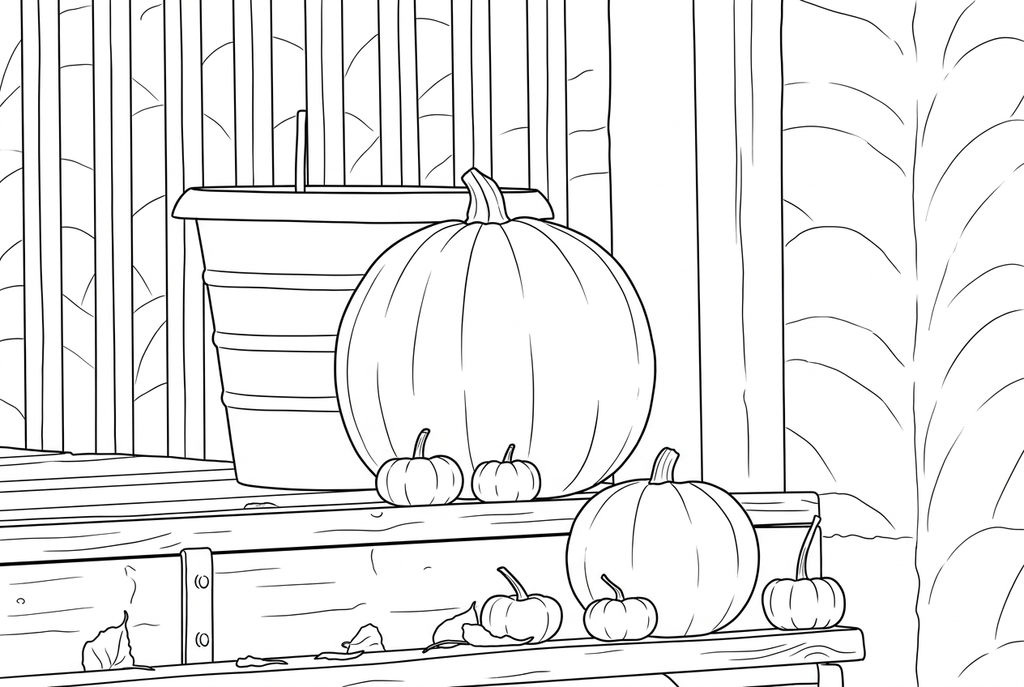
Creando tu dibujo
Este resultado es temporal y no se ha guardado en tu cuenta.
Opcional: guarda solo el resultado en tu cuenta. Ocupa espacio, pero no consume créditos.
Elige el mismo tamaño de papel en el cuadro de impresión de tu navegador.
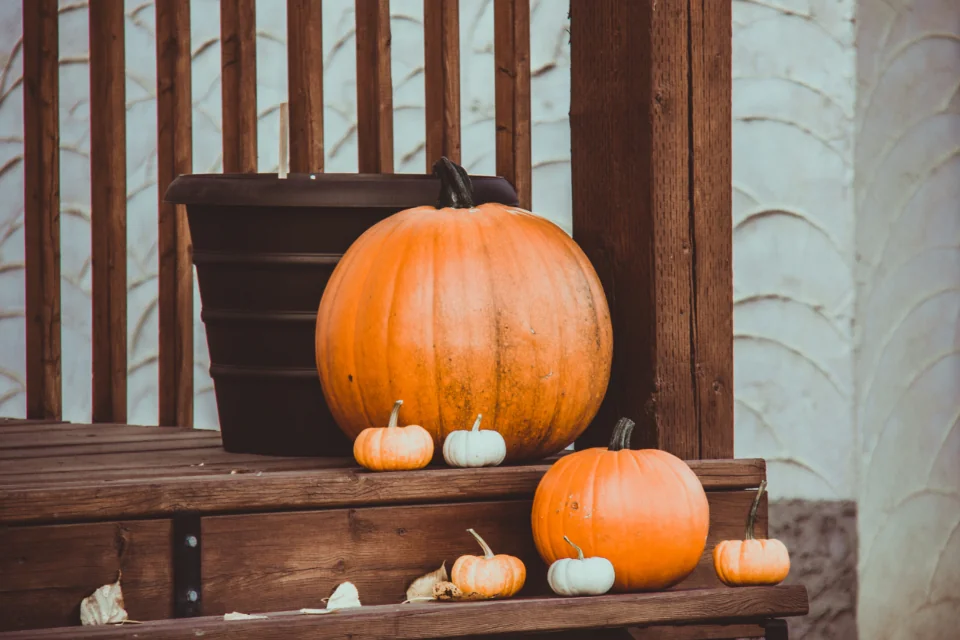
Photo: Elliott Chau · CC0 1.0 · Licencia
La IA convierte las texturas de la foto en contornos limpios y formas más claras, con espacios para colorear.
- Elige detalle interior y grosor de línea
- Descargar un dibujo rasterizado para imprimirlo o calcarlo
Estado de la conversión
Puedes salir de esta página y volver después. Tu tarea de IA sigue en segundo plano.
Elige los contornos y líneas interiores que tu actividad necesita
El dibujo de líneas para observación puede utilizar más marcas que una página creada para colorear.
Elige una foto nítida con contornos útiles
Empieza con un objeto o un retrato cercano. Decide si los pliegues, el cabello o la textura pertenecen a la referencia y conserva el original para compararlo.
Compara cuánto detalle interior conservar
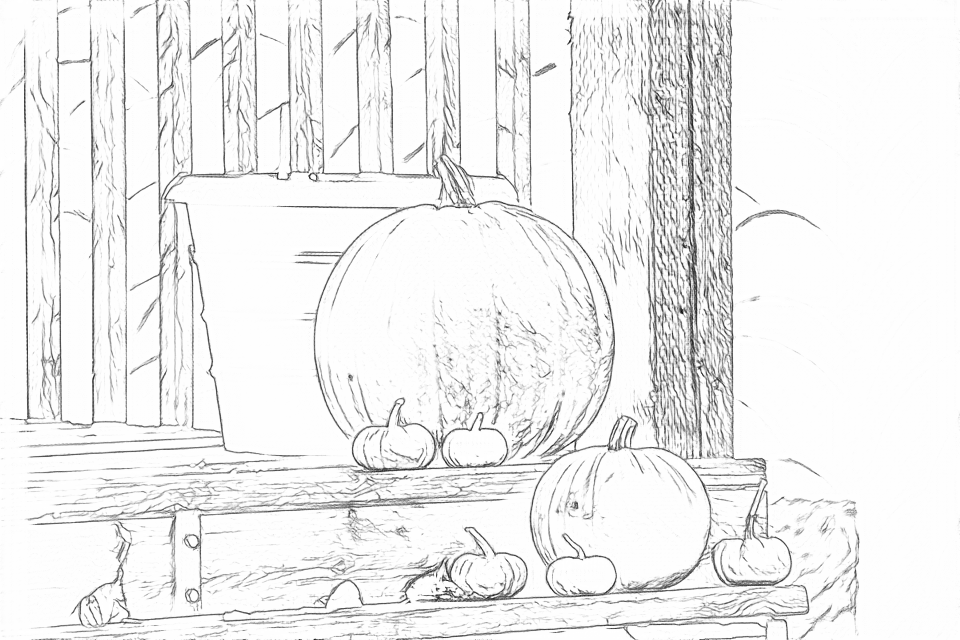
Prueba «Clásico», detalle «Detallado» y líneas «Normal». Si hay demasiados trazos, compara con «Medio». La conversión gratuita sigue los bordes visibles de la foto en tu dispositivo, sin redibujarlos.
Inspeccionar e imprimir una referencia legible
Compara las proporciones y los rasgos con la foto. Para calcar, elige unos contornos claros e imprime a un tamaño que permita seguirlos a mano.
Consejos para elegir una foto: Arte lineal fotográfico
- Elige un motivo nítido con contornos visibles. Las sombras suaves son más difíciles de convertir en líneas legibles.
- Usa un retrato cercano o un objeto cuando los pequeños detalles visuales importen más que el entorno.
- Separa el motivo de papeles pintados, césped u otras texturas recargadas.
- Mantén la foto junto al dibujo para observar las proporciones, los pliegues o las marcas.
Mira cómo el grosor de la línea cambia una escena detallada
Las calabazas sin tallar, junto con los escalones y las plantas, forman una escena detallada para el dibujo de líneas. Compara las líneas “Normal” y “Grueso” manteniendo el mismo detalle “Detallado”.
Gratis: sigue los bordes visibles
IA: simplifica el dibujo para colorearlo
La IA puede cambiar pequeños detalles visuales. Compara el dibujo con la foto antes de imprimir o hacer un recuerdo.
Prueba otros estilos de dibujo con IA
Compara el resultado inicial con dos alternativas de la misma foto. Mira las formas y líneas, y usa los ajustes indicados bajo el resultado que prefieras.
Punto de partida: La IA puede cambiar pequeños detalles visuales. Compara el dibujo con la foto antes de imprimir o hacer un recuerdo.
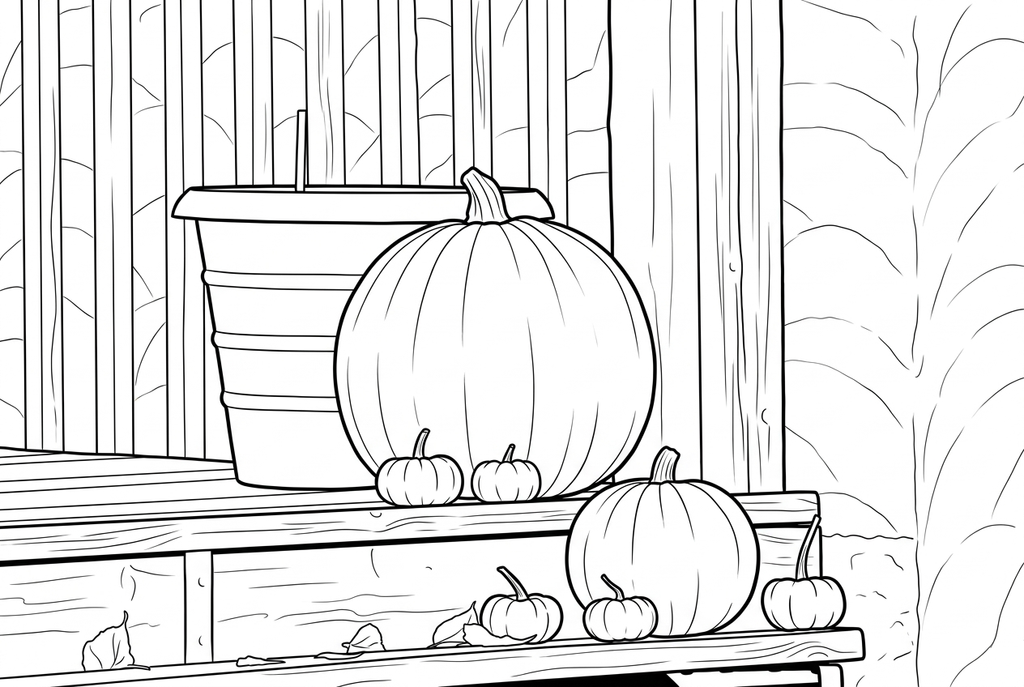
Compara los contornos y los detalles más pequeños con el resultado anterior.
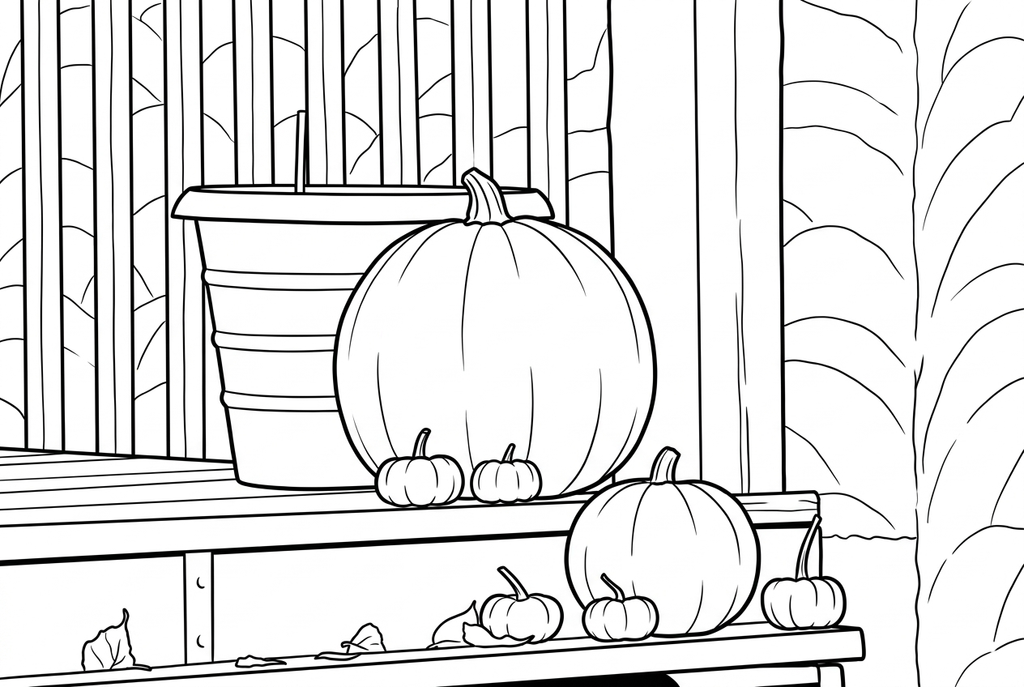
«Cómic» refuerza los contornos de las calabazas y los escalones, y deja zonas amplias dentro de las calabazas. Queda algo de textura de madera y cambian los contornos de las plantas.
Ver más resultados de esta foto (1)
Estos son otros resultados reales de la misma imagen original. Compara sus ajustes y los pequeños detalles antes de elegir un dibujo.
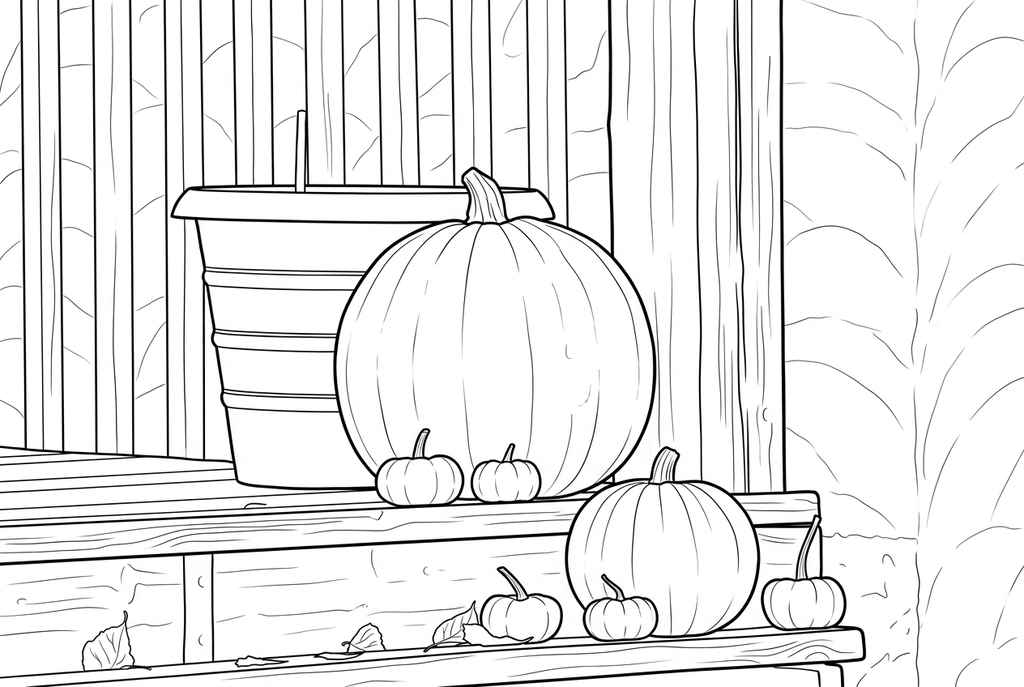
Compara los contornos y los detalles más pequeños con el resultado anterior.
Arte lineal, formas para colorear y bocetos a lápiz
El dibujo de líneas representa un motivo mediante trazos. Las líneas interiores pueden mostrar texturas o pliegues sin cerrar una zona para colorear. Un dibujo para colorear suele tener espacios más amplios; un boceto a lápiz puede incluir sombras grises y cambios de tono.
Este espacio de trabajo produce dibujos rasterizados en blanco y negro con los controles de conversión de fotografías existentes. No ofrece un motor de sombreado de lápiz independiente, rutas SVG editables ni un dibujo continuo de una línea garantizado.
Cómo crear dibujos lineales a partir de una fotografía con estos controles
- Clásico
- Detallado
- Normal
- Mantener el fondo
Aquí la IA parte de «Clásico», detalle «Detallado», líneas «Normal» y «Mantener el fondo». Compara «Medio» si el interior está recargado. «Grueso» puede destacar los contornos, pero no los convierte en trazados vectoriales.
Elige «Mantener el fondo» cuando el lugar forme parte del dibujo. Prueba la conversión gratuita si prefieres seguir los bordes visibles de la foto: se procesa en tu dispositivo, aunque puede incluir texturas finas y líneas del fondo.
Imprimir una referencia para observación o trazado
Compara los rasgos con el original, sobre todo los ojos, las manos, las gafas y el texto. La IA puede reinterpretarlos. Para practicar el calco, elige un dibujo con unos pocos contornos legibles en lugar de muchos trazos pequeños y juntos.
Descarga el resultado elegido y revisa la vista previa de impresión en A4 o Letter. La actividad de calco explica cómo fijar papel para calcar sobre una impresión y dibujar los contornos a mano. El conversor no puntúa dibujos ni enseña automáticamente trazos con bolígrafo.
Comprueba el dibujo antes de hacer copias.
Revisa los detalles importantes de la imagen para el proyecto que vas a realizar en papel.
Compara los rasgos faciales o las proporciones de los objetos con la foto original antes de tratar el dibujo lineal como referencia.
Busca texturas interiores recargadas o contornos interrumpidos que dificulten el calco o el coloreado.
Imprime una copia de prueba al tamaño previsto y elige los pocos contornos que realmente necesita tu actividad.
Guarda un resultado que puedas volver a usar
Gratis: guarda el archivo antes de salir
Descarga el PNG o imprime en A4 o Letter. La conversión se realiza en tu dispositivo; si recargas la página, perderás el resultado que no hayas guardado. Inicia sesión solo si quieres guardarlo en Mis creaciones.
Conversión gratuita de fotosIA: abre el resultado terminado
Inicia sesión y envía la solicitud con los créditos indicados. Abre el resultado guardado para descargarlo, exportarlo o imprimirlo. Compara el dibujo con el original antes de usarlo en la actividad.
Conversión de fotos con IAImprime más copias del resultado elegido sin generar de nuevo. Una nueva solicitud de IA consume créditos. Para guardar un PDF de la conversión gratuita, usa la opción de impresión a PDF del navegador, si está disponible.
Combina una lámina lista para imprimir con tu foto
Estas colecciones gratuitas ofrecen otra imagen para la actividad o un punto de partida si no quieres usar una foto.
- Comparar dibujos imprimibles realistas
Observa los contornos y los detalles interiores de dibujos existentes antes de elegir una foto como referencia.
Elige una página imprimible - Buscar dibujos con menos líneas
Elige una referencia lista para usar más simple cuando los contornos grandes importan más que la textura.
Elige una página imprimible
Preguntas sobre Arte lineal fotográfico
El dibujo de líneas para observación puede utilizar más marcas que una página creada para colorear.
¿En qué se diferencia un dibujo de líneas de un dibujo para colorear?
El dibujo de líneas puede mantener la textura interior y los contornos abiertos. Colorear es más fácil en áreas más grandes y cerradas. Compara los niveles de detalle para el uso que tienes en mente.
¿Puedo convertir una fotografía en dibujo de líneas de forma gratuita?
Elige la conversión gratuita para obtener un PNG basado en los bordes de la foto, procesado en tu dispositivo y sin cuenta. La IA usa los créditos mostrados y ofrece ajustes para redibujar.
¿Puedo elegir líneas finas o exportar un SVG?
En IA puedes elegir «Normal» o «Grueso»; la conversión gratuita ofrece líneas normales o un poco más gruesas. No hay un ajuste específico de líneas finas ni exportación SVG.
¿Creará esto un boceto a lápiz o un retrato de una sola línea?
No hay un modo específico de sombreado a lápiz ni de dibujo de una sola línea. El resultado es una imagen rasterizada en blanco y negro. Revisa los ejemplos de los ajustes y el dibujo final.
¿Puedo trazar el resultado en papel?
Sí. Imprime una referencia legible, coloca papel para calcar encima y dibuja a mano. Mantén la foto original como referencia de observación separada.
¿Por qué algunas líneas no logran encerrar un área para colorear?
Los contornos o las marcas de textura pueden quedar abiertos. Revisa el dibujo antes de colorear o calcar: la herramienta no garantiza formas vectoriales cerradas ni zonas de relleno automático.
Empieza con la foto que quieres colorear
El dibujo de líneas para observación puede utilizar más marcas que una página creada para colorear.