
Transformez une photo en dessin au trait noir et blanc
Créez un dessin en noir et blanc à partir d’une photo et choisissez les détails intérieurs à conserver. Un dessin au trait peut représenter cheveux, plis et textures, tandis qu’un coloriage demande de grandes zones libres. Comparez les résultats d’une même photo pour choisir celui qui convient à votre activité sur papier.
- Des contours épurés
- Styles au choix
- Niveau de détail réglable

Découvrez ce que votre photo peut devenir
Mes créations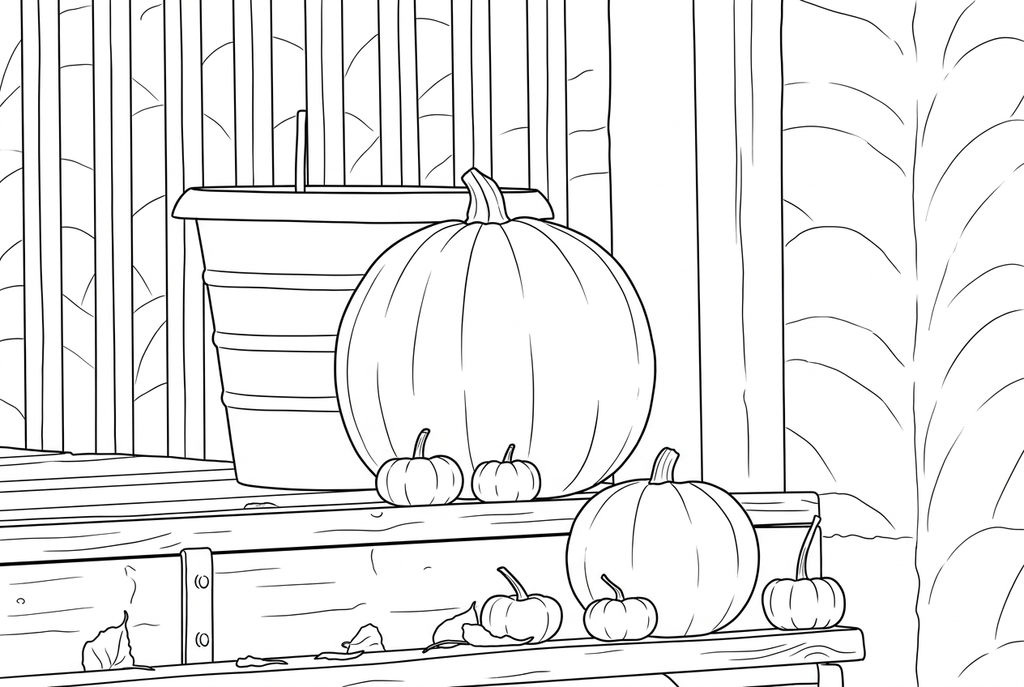
Création de votre coloriage en cours
Ce résultat est temporaire et n’a pas été enregistré dans votre compte.
Vous pouvez enregistrer uniquement le résultat dans votre compte. Cela utilise du stockage, pas de crédits.
Sélectionnez le même format de papier dans la fenêtre d’impression du navigateur.
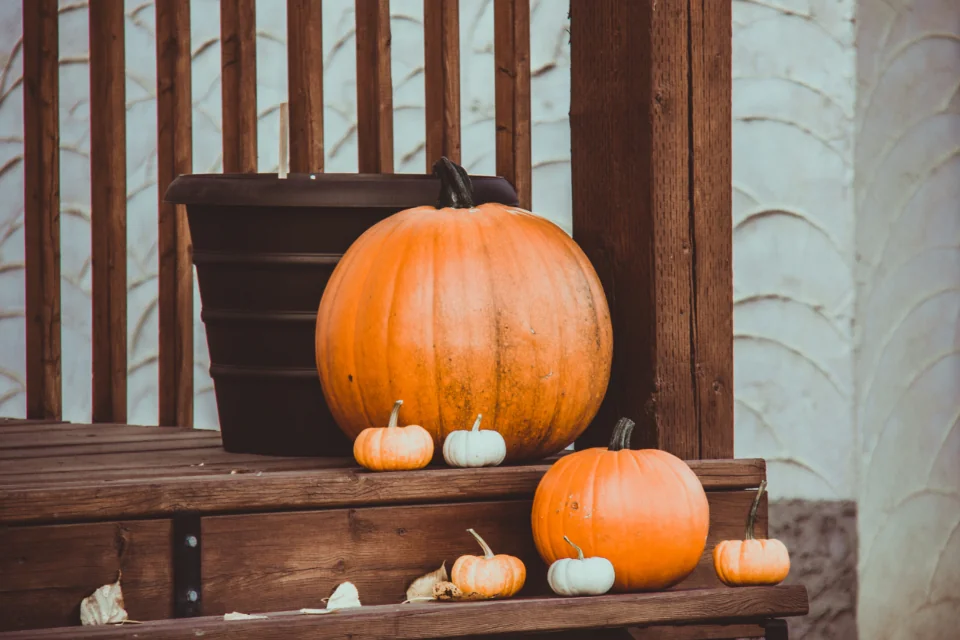
Photo: Elliott Chau · CC0 1.0 · Licence
L’IA transforme les textures de la photo en contours nets et en formes plus lisibles, avec des espaces à colorier.
- Choisissez les détails internes et l’épaisseur des traits
- Téléchargez un dessin matriciel pour l’imprimer ou le décalquer
État de la conversion
Vous pouvez quitter cette page et revenir plus tard. Votre tâche de création avec l’IA continue en arrière-plan.
Choisissez les contours et les lignes intérieures dont votre activité a besoin
Un dessin au trait destiné à l’observation peut comporter plus de marques qu’un coloriage.
Choisissez une photo nette avec des contours utiles
Commencez avec un objet ou un portrait rapproché. Décidez si les plis, les cheveux ou la texture appartiennent à la référence et conservez l'original pour comparaison.
Comparez délibérément les détails intérieurs
Avec l’IA, essayez « Classique », le détail « Détaillé » et des traits « Standard ». Comparez « Moyen » si le dessin paraît chargé. Essayez la conversion gratuite pour suivre les contours visibles de l’original sans le redessiner.
Vérifiez et imprimez une référence lisible
Comparez les proportions et les détails avec la photo. Pour décalquer, choisissez quelques contours clairs et imprimez-les assez grands pour les suivre à la main.
Conseils pour choisir une photo : Dessin au trait à partir d’une photo
- Choisissez un sujet net avec des contours visibles ; les ombres douces sont plus difficiles à transformer en lignes lisibles.
- Utilisez un portrait rapproché ou un seul objet lorsque de petits détails visuels comptent plus que le décor.
- Séparez le sujet du papier peint à motifs, de l'herbe ou d'autres textures chargées.
- Conservez la photo source à côté de votre dessin lorsque vous observez les proportions, les plis ou les marquages.
Découvrez comment l'épaisseur des lignes modifie une scène détaillée
Les citrouilles non sculptées, les marches et les plantes forment une scène détaillée pour le dessin au trait. Comparez les traits « Standard » et « Épais » avec le même niveau « Détaillé ».
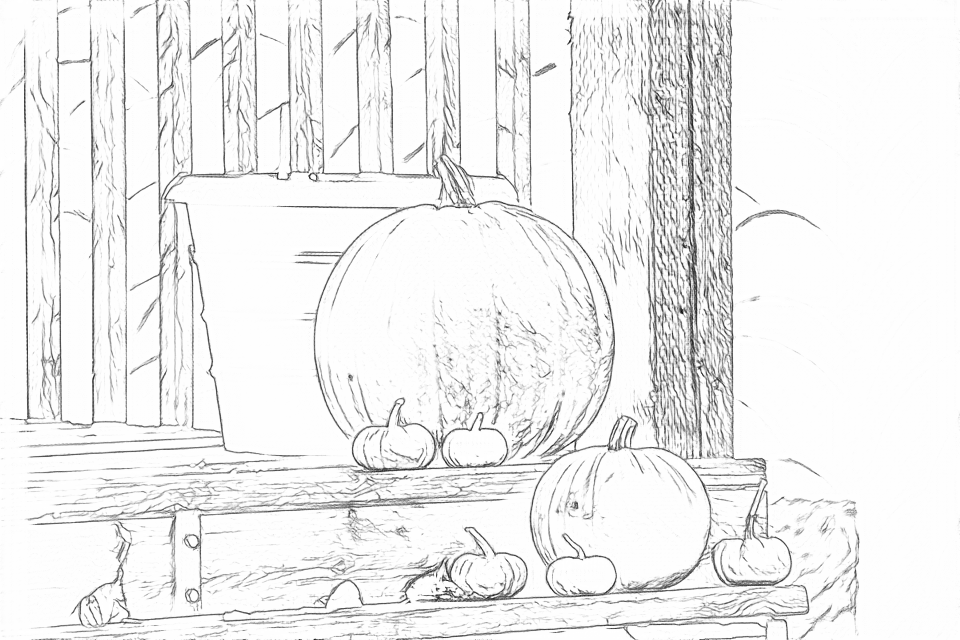
Gratuit : suivez les contours visibles
IA : simplifiez le dessin pour le colorier
L'IA peut modifier de petits détails visuels. Comparez le dessin avec la photo avant de l'imprimer ou de créer un souvenir.
Découvrez d’autres rendus avec l’IA
Comparez le résultat de départ à deux autres dessins de la même photo. Observez les formes et les traits, puis utilisez les réglages indiqués sous votre résultat préféré.
Point de départ : L'IA peut modifier de petits détails visuels. Comparez le dessin avec la photo avant de l'imprimer ou de créer un souvenir.
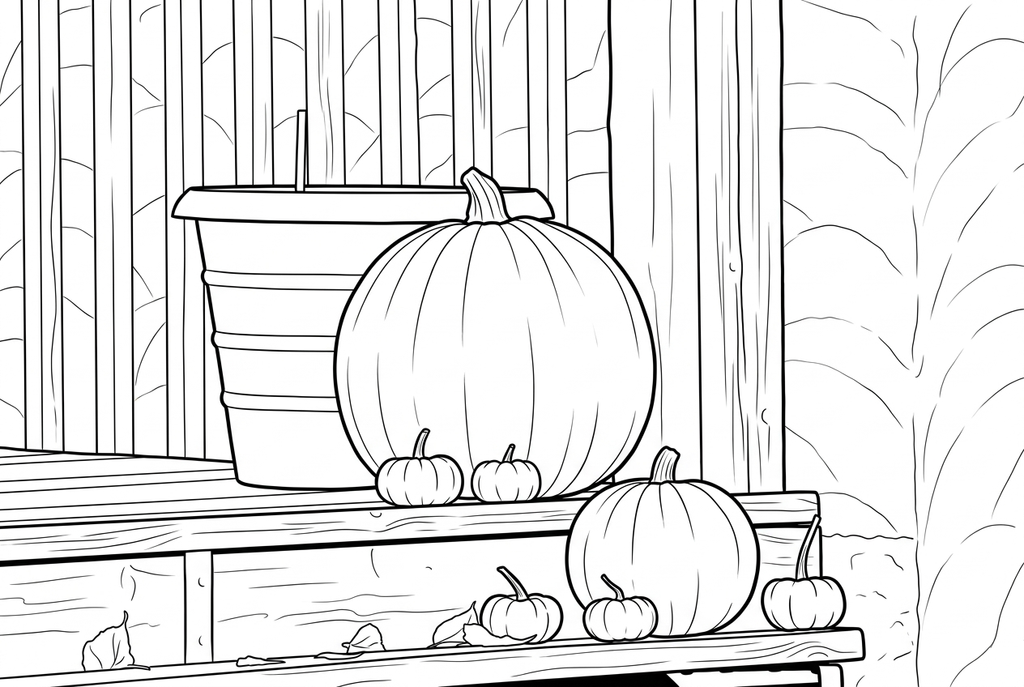
Comparez les contours et les petits détails avec le résultat ci-dessus.
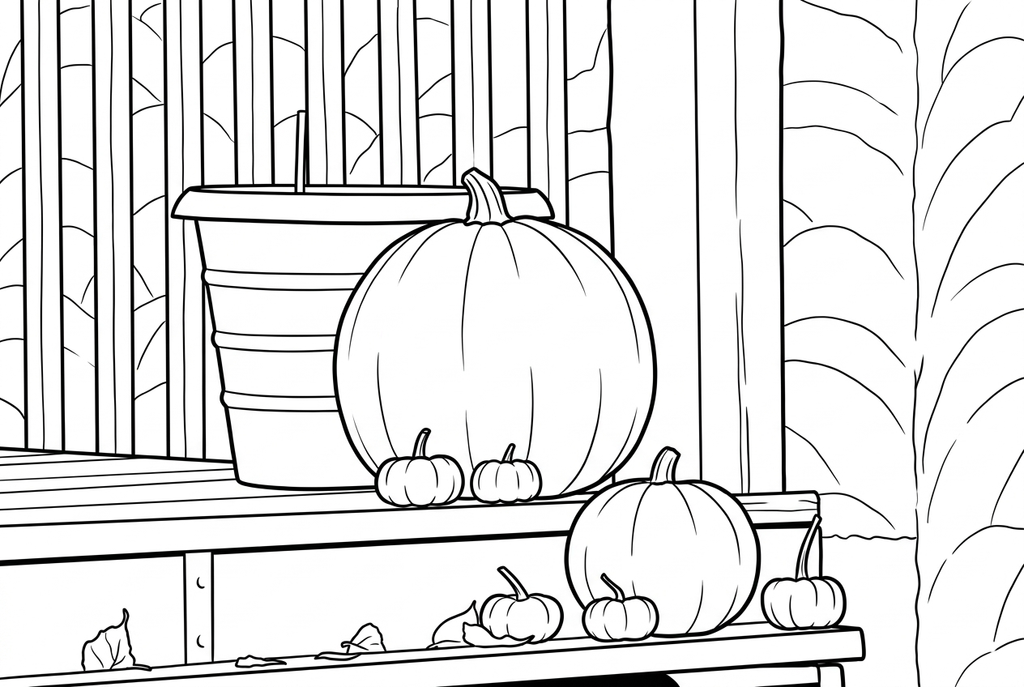
Le style « Bande dessinée » renforce les contours des citrouilles et des marches, en laissant de grandes formes à l’intérieur des citrouilles. Une partie de la texture du bois reste visible, et les contours des plantes changent.
Voir d’autres résultats de cette photo (1)
Voici d’autres résultats réellement obtenus à partir de la même image. Comparez les réglages et les petits détails avant de choisir un dessin.
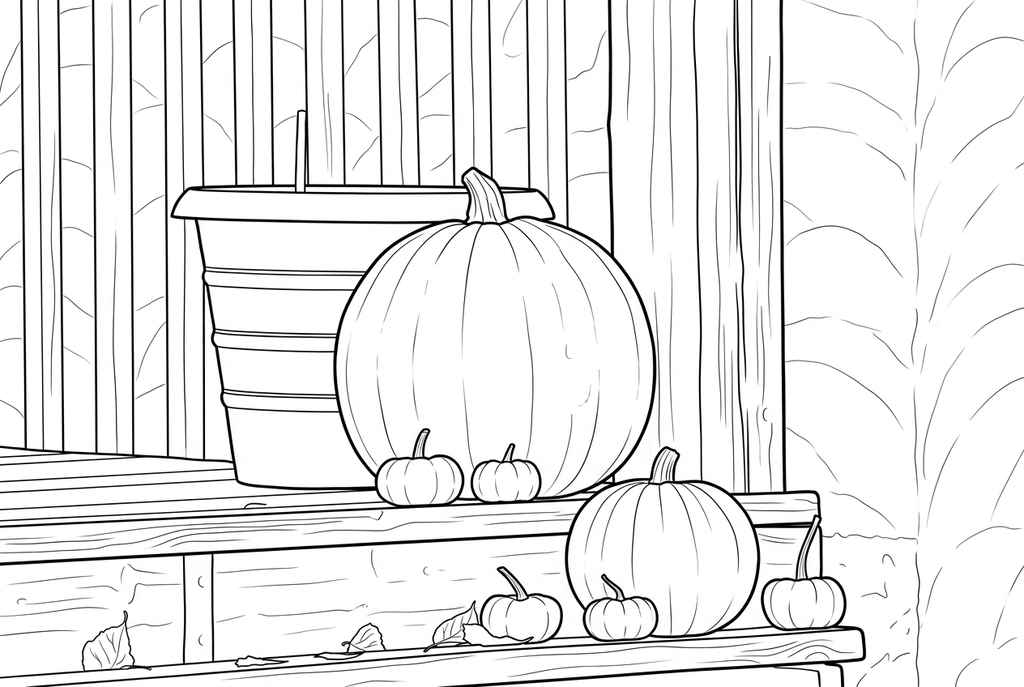
Comparez les contours et les petits détails avec le résultat ci-dessus.
Dessins au trait, formes à colorier et croquis au crayon
Les dessins au trait utilisent des lignes pour représenter un sujet. Les lignes intérieures peuvent montrer une texture ou des plis sans délimiter une zone à colorier. Une page à colorier comporte généralement des espaces plus grands ; un croquis au crayon peut utiliser des nuances de gris et des changements de ton.
Cet espace utilise les réglages de conversion de photos pour produire des images matricielles en noir et blanc. Il ne propose pas de mode dédié aux ombres au crayon, de tracés SVG modifiables ni de dessin continu d’un seul trait garanti.
Comment créer un dessin au trait à partir d'une photo avec ces commandes
- Classique
- Détaillé
- Standard
- Conserver le fond
Ici, le point de départ de l’IA est « Classique », avec le détail « Détaillé », des traits « Standard » et « Conserver le fond ». Comparez « Moyen » si les détails internes sont trop chargés. Des traits « Épais » peuvent renforcer les contours, mais ne transforment pas l’image en tracés vectoriels.
Choisissez « Conserver le fond » si le lieu fait partie du dessin. Comparez la conversion gratuite si vous préférez suivre les contours visibles de la photo plutôt que la redessiner. Elle fonctionne sur votre appareil, mais peut conserver des textures fines et les contours du décor.
Imprimer une référence pour observer ou décalquer
Comparez les détails à l’original, notamment les yeux, les mains, les lunettes et le texte : l’IA peut les réinterpréter. Pour décalquer, choisissez quelques contours lisibles plutôt qu’un ensemble dense de petites marques.
Téléchargez le résultat choisi et vérifiez l’aperçu avant impression en A4 ou Letter. L’activité de décalquage ci-dessous explique comment fixer du papier calque sur une impression et dessiner les contours à la main. Le convertisseur ne note pas les dessins et n’enseigne pas les gestes du dessin au stylo.
Vérifiez le dessin avant de faire des copies
Vérifiez les détails importants de cette photo en fonction de l’usage prévu sur papier.
Comparez les caractéristiques du visage ou les proportions de l'objet avec la source avant de traiter le dessin au trait comme référence.
Repérez les textures internes trop denses et les contours interrompus qui rendent le décalquage ou le coloriage plus difficile.
Imprimez une copie test au format prévu et choisissez les quelques contours dont votre activité a réellement besoin.
Gardez un résultat à réutiliser
Gratuit : gardez le fichier avant de quitter la page
Téléchargez le PNG ou imprimez sur A4 ou Letter. La conversion fonctionne sur votre appareil ; actualiser la page ne conserve pas un résultat non enregistré. Connectez-vous seulement si vous choisissez de le garder dans Mes créations.
Conversion gratuite de photosIA : retrouvez le résultat terminé
Connectez-vous et envoyez la demande avec le nombre de crédits indiqué. Ouvrez le résultat enregistré pour le télécharger, l’exporter ou l’imprimer. Comparez-le à l’original avant de l’utiliser pour l’activité.
Conversion de photos avec l’IAImprimez d’autres exemplaires du résultat choisi sans le générer à nouveau. Une nouvelle demande à l’IA consomme des crédits. Pour garder un PDF de la conversion gratuite, utilisez l’option d’impression en PDF du navigateur si elle est disponible.
Ajoutez un coloriage prêt à imprimer
Ces collections gratuites proposent une autre image pour l’activité ou un point de départ si vous ne voulez pas utiliser de photo.
- Comparez des dessins imprimables réalistes
Étudiez les contours et les détails intérieurs des dessins existants avant de choisir une référence photo.
Choisissez un coloriage à imprimer - Rechercher des dessins comportant moins de lignes
Choisissez une référence prête à l'emploi plus simple lorsque les grands contours comptent plus que la texture.
Choisissez un coloriage à imprimer
Questions sur Dessin au trait à partir d’une photo
Un dessin au trait destiné à l’observation peut comporter plus de marques qu’un coloriage.
Le dessin au trait est-il différent d'une page à colorier ?
Les dessins au trait peuvent conserver la texture intérieure et les contours ouverts. Le coloriage est plus facile avec des zones plus grandes et fermées. Comparez les niveaux de détail pour l’utilisation que vous envisagez.
Puis-je convertir une photo en dessin au trait gratuitement ?
Choisissez la conversion gratuite pour obtenir un PNG fondé sur les contours de la photo, traité sur votre appareil sans compte. L’IA utilise les crédits affichés et propose des réglages pour redessiner l’image.
Puis-je choisir des lignes fines ou exporter un SVG ?
L’IA propose les traits « Standard » et « Épais » ; la conversion gratuite propose des traits standard ou légèrement plus épais. Il n’existe ni réglage spécifique pour les traits fins ni export SVG.
Peut-on obtenir un croquis au crayon ou un portrait dessiné d’un seul trait ?
Il n’existe pas de mode dédié aux ombres au crayon ou au dessin d’un seul trait. Le résultat est une image matricielle en noir et blanc. Vérifiez les réglages des exemples et votre résultat final.
Puis-je retracer le résultat sur papier ?
Oui. Imprimez une référence lisible, placez du papier calque dessus et dessinez à la main. Conservez la photo source comme référence d’observation distincte.
Pourquoi certaines lignes ne parviennent-elles pas à délimiter une zone de coloriage ?
Un contour ou un trait de texture peut rester ouvert. Vérifiez le dessin avant de le colorier ou de le décalquer. L’outil ne garantit pas des formes vectorielles fermées ni des zones de remplissage automatique.
Commencez par la photo que vous voulez colorier
Un dessin au trait destiné à l’observation peut comporter plus de marques qu’un coloriage.