
把照片变成黑白线稿
把照片变成黑白线稿,决定保留多少内部细节。线稿可以表现头发、衣褶和纹理,涂色页则需要能填色的留白。对照同一张原照的不同结果,判断哪种更适合本次纸面活动。
- 清楚的轮廓
- 自选画风
- 细节可调

转换状态
可以离开此页,稍后回来查看。AI 任务会在后台继续。
选择活动需要的外轮廓和内部线条
用于观察的线稿,可以比涂色页保留更多线条。
选择轮廓清楚的清晰照片
先用单个物品或近景人像。决定衣褶、头发和纹理是否需要进入参考图,并保留原照用于比较。
有目的地比较内部细节
AI 可以试“经典”“细致”细节和“标准”线条。如果太密,再比较“适中”。如果想沿用原图可见边缘而不重绘,可以试免费转换。
检查并打印清楚的参考图
对照照片检查比例和特征。描图时,可以只选几条清楚轮廓,打印得足够大,方便手工沿线描画。
选图建议:照片线稿
- 选择主体清晰、轮廓可见的照片;柔和阴影不容易转成清楚线条。
- 小特征比场景重要时,选择近景人像或单个物品。
- 让主体与花纹墙纸、草地等复杂纹理分开。
- 观察比例、衣褶或花纹时,把原照放在线稿旁。
看看线条粗细怎样改变细致场景
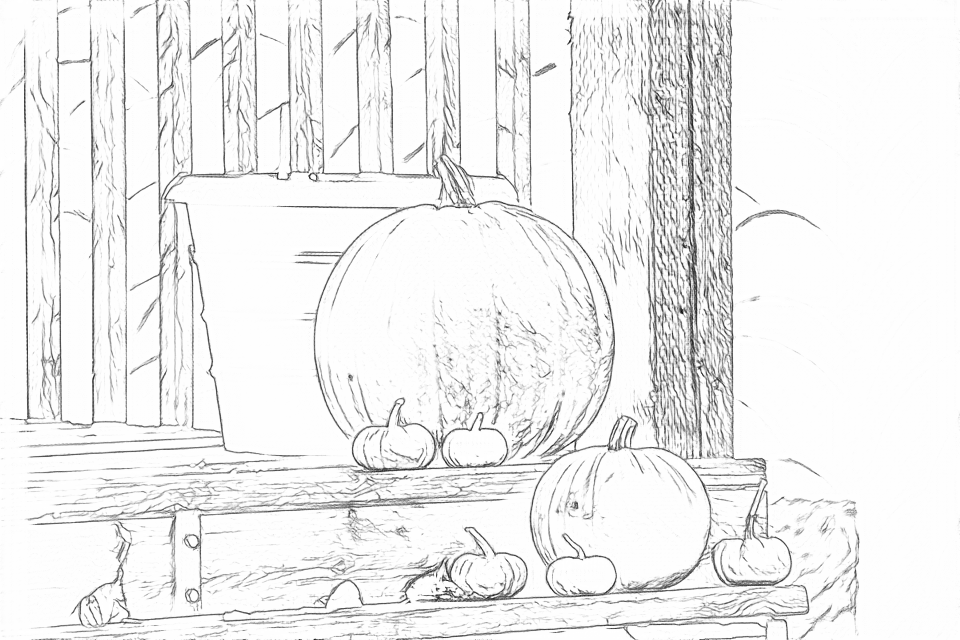
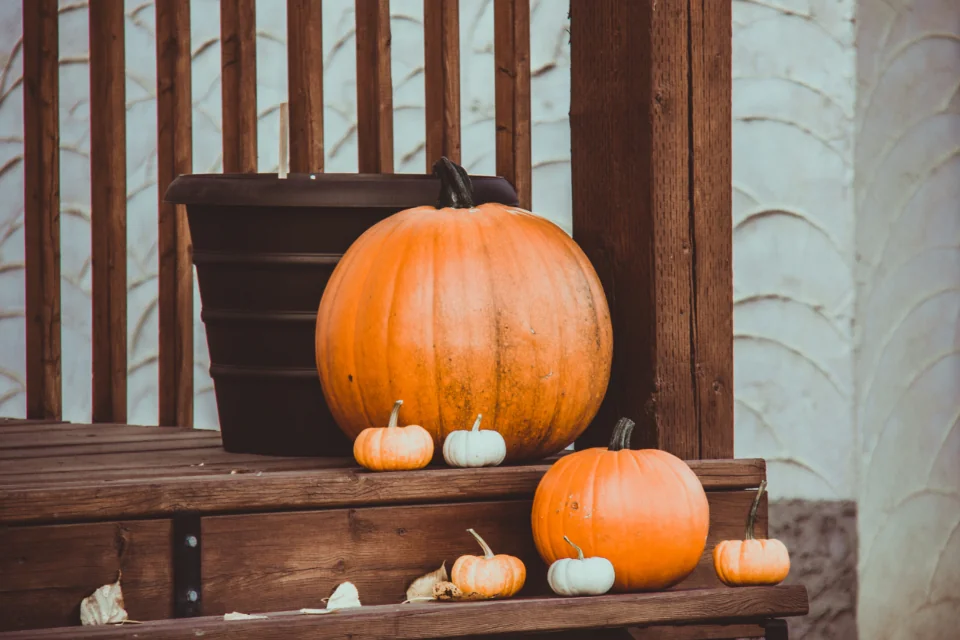
没有雕刻的南瓜、台阶和植物组成细致线稿示例。保持“细致”设置不变,比较标准线条和较粗线条。
免费:提取原图的可见轮廓
AI:简化线稿,让涂色更轻松
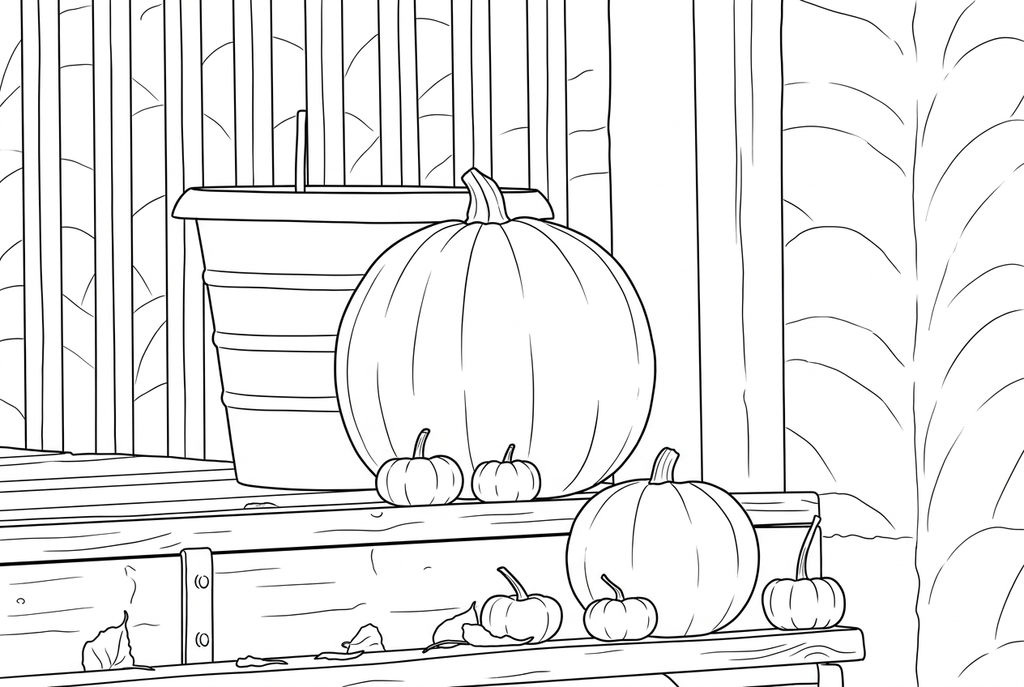
AI 可能改变小细节。打印或制作纪念品前,请对照照片检查线稿。
看看其他 AI 画风和设置
同一张照片展示基准效果和另外两组设置。看看形状与线条的差别,再参考喜欢的结果下方的设置。
基准设置: AI 可能改变小细节。打印或制作纪念品前,请对照照片检查线稿。
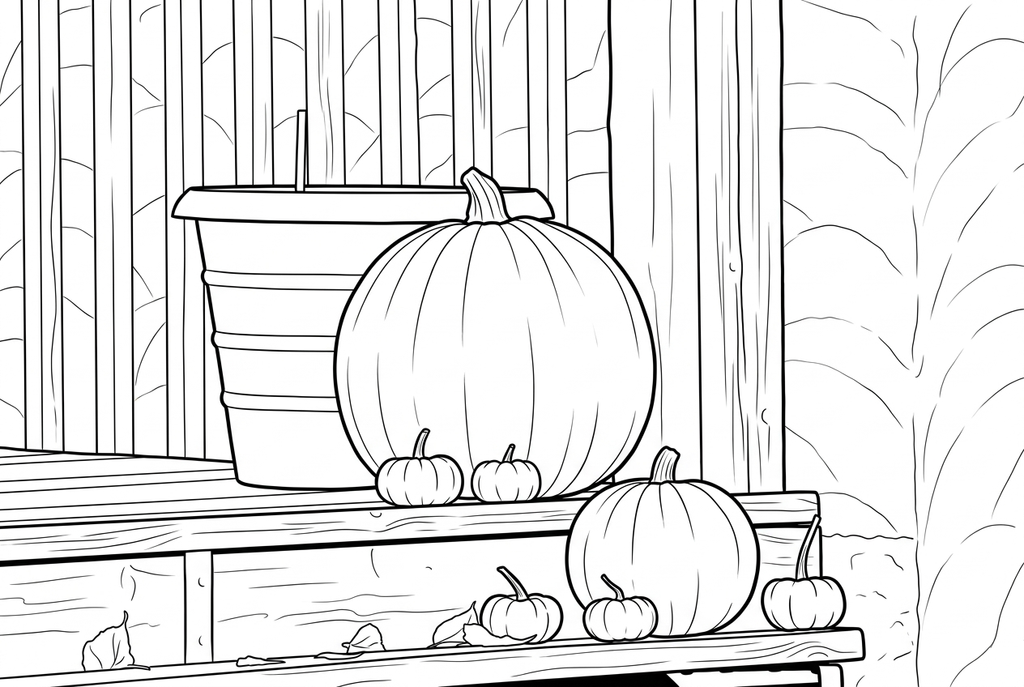
把轮廓和小细节与上方结果比较。
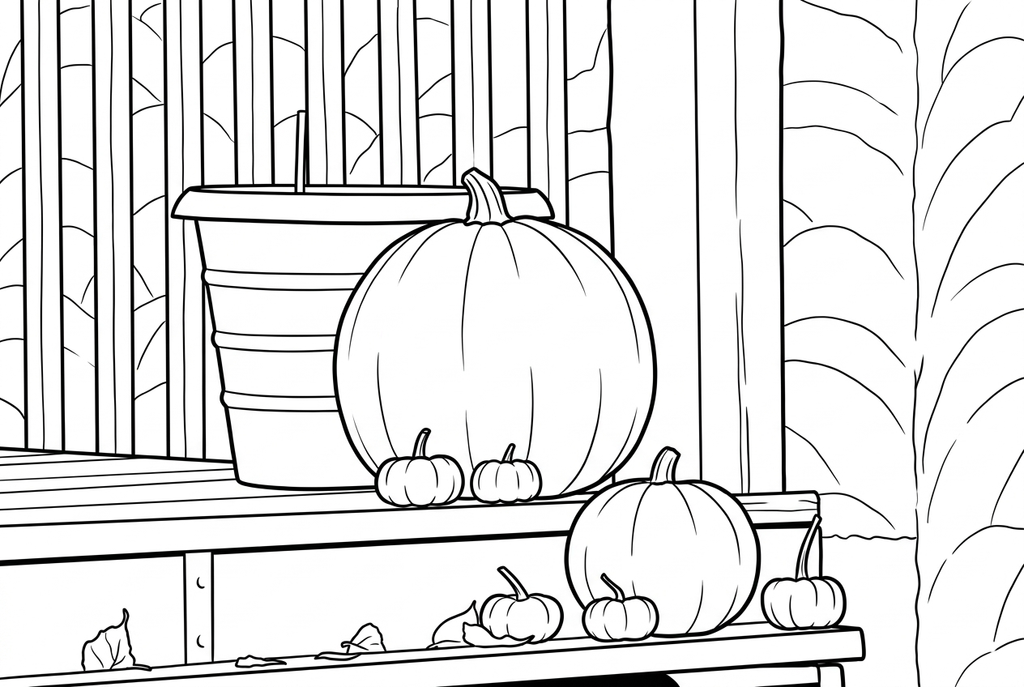
漫画风格采用更粗的南瓜和台阶轮廓,南瓜内部保留较大的形状。部分木纹仍然保留,植物轮廓也有改变。
查看这张照片的更多结果(1 张)
这些是同一原图使用其他设置后的真实转换结果。选定图画前,比较设置和细小特征。
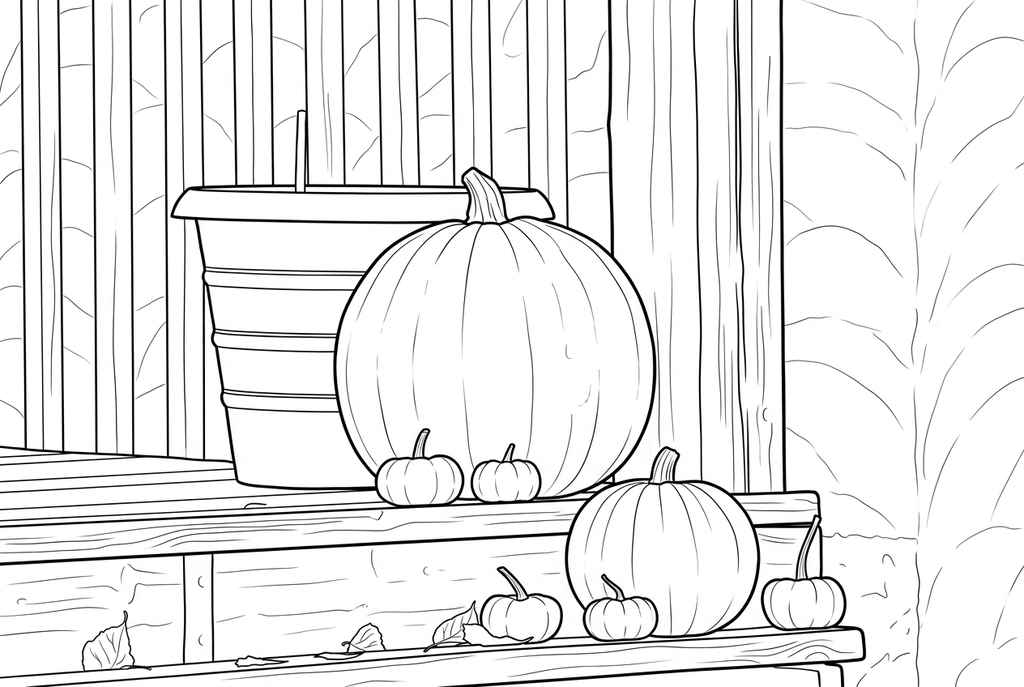
把轮廓和小细节与上方结果比较。
线稿、涂色形状和铅笔素描
线稿用线条表现主体。内部线条可以表现纹理或衣褶,不一定形成闭合的涂色区域。涂色页通常更适合大块留白;铅笔素描则可能依靠灰色明暗和色调过渡。
这个工作区使用现有照片转换选项,生成黑白位图。它不提供独立的铅笔明暗引擎、可编辑 SVG 路径,也不保证连续的一笔画结果。
怎样用这些选项把照片变成线稿
- 经典
- 细致
- 标准
- 保留背景
本页 AI 默认从“经典”“细致”细节、“标准”线条和“保留背景”开始。如果内部线条太密,可以比较“适中”。较粗线条能强调轮廓,但不会把图片变成矢量路径。
地点也需要进入图中时,可以选择“保留背景”。如果更重视原图的可见边缘而不是重绘,可以比较免费转换。免费转换在本机运行,也可能保留细纹理和背景边缘。
打印用于观察或描图的参考图
对照原照检查眼睛、手、眼镜和文字等特征,AI 可能重新诠释它们。描图练习宜选几条清楚轮廓,而不是密密麻麻的小线条。
下载选好的结果,并检查 A4 或 Letter 的打印预览。下方描图活动会说明怎样盖上描图纸、固定纸张并手工描画。转换器不会自动评分,也不会自动教授笔画。
多份打印前,先检查线稿
结合原图和活动用途,检查最重要的细节。
把线稿用作参考前,对照原照检查脸部特征或物体比例。
检查密集的内部纹理和断开的轮廓,它们可能增加描图或涂色难度。
按计划尺寸试印,只选择活动真正需要的几条轮廓线。
保存结果,方便下次使用
已有结果可以再次打印,不必重新生成。新的 AI 提交会消耗额度。免费转换如需 PDF,可使用浏览器提供的打印为 PDF 功能。
搭配现成涂色图一起使用
这些免费涂色图可以搭配活动使用;不想用照片时,也能直接挑一张开始。
线稿和涂色页有什么区别?
线稿可以保留内部纹理和开放的轮廓;涂色时,较大且闭合的区域更容易填色。请按用途比较不同细节程度。
能免费把照片转换为线稿吗?
可以在这个工作区选择免费转换,在本机按图片边缘生成 PNG,不需要账户。AI 使用页面显示的积分,并提供重绘选项。
能选择细线或导出 SVG 吗?
AI 的线条选项为“标准”和“较粗”;免费转换为“标准”和“线条稍粗”。目前没有专门的细线控制,也不支持导出 SVG。
能生成铅笔素描或一笔画人像吗?
目前没有专门的铅笔明暗或一笔画模式。输出为黑白位图,请查看示例选项并检查最终结果。
可以在纸上描这份线稿吗?
可以。打印清楚的参考图,盖上描图纸,手工描画。原照请另行保留,作为观察参考。
为什么有些线条不能围成涂色区域?
轮廓或纹理线条可能没有闭合。涂色或描图前请检查;工具不保证生成闭合的矢量形状或自动填色区域。
先选一张想涂色的照片
用于观察的线稿,可以比涂色页保留更多线条。