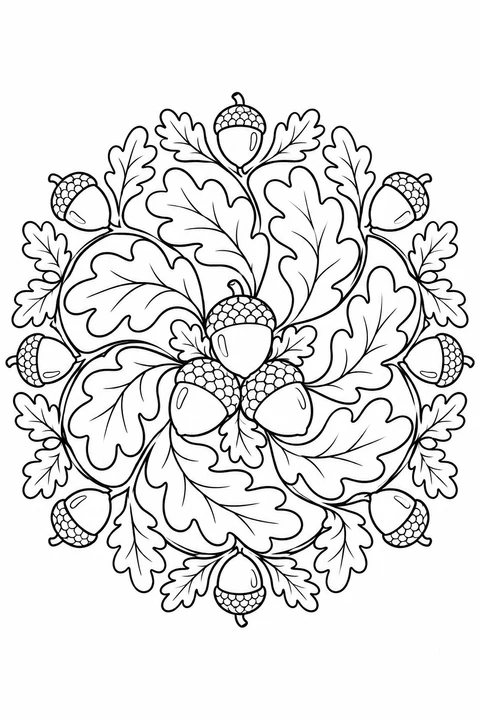

曼陀罗

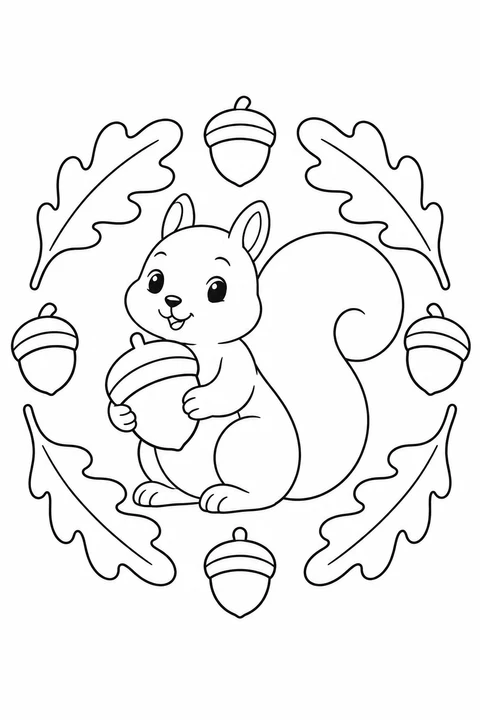
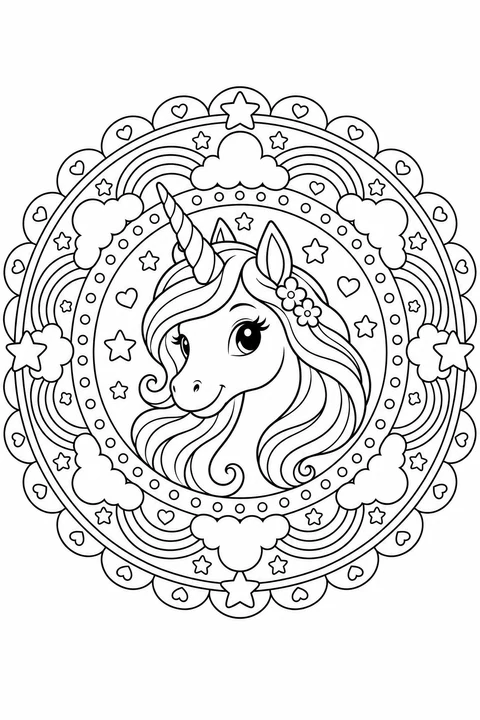
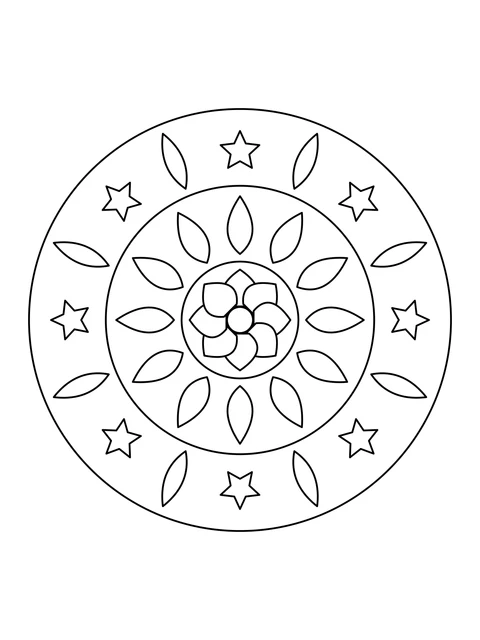
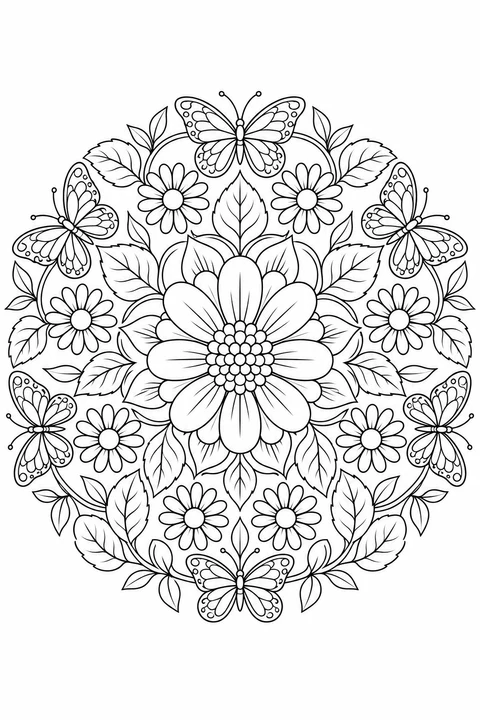
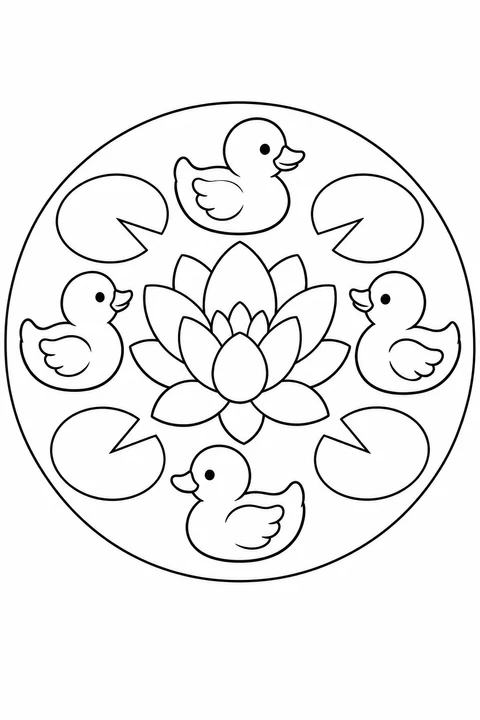
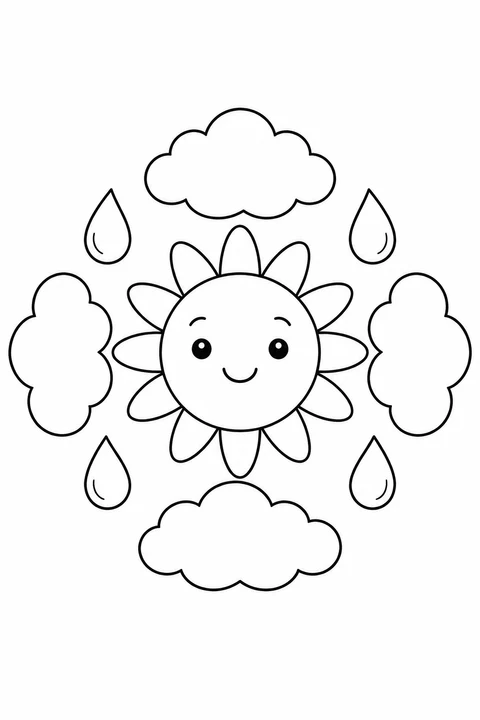
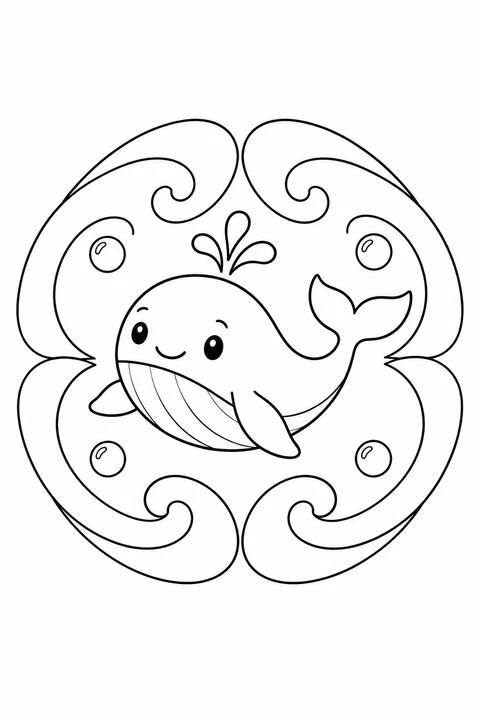
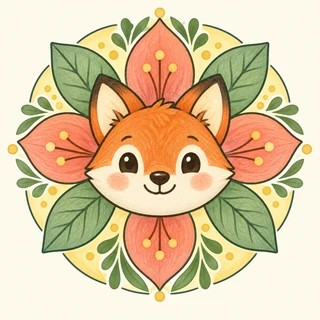
环形图案里有花叶和动物,也有抱着橡果的松鼠、被波浪围绕的鲸鱼。选图时可以比较色块大小:有的留白宽阔,有的花瓣和边饰细节较多。打印后,试着为重复图案使用相同颜色,或从中心向外逐圈换色。

探索更多子风格

选一种想涂的重复图案

除了圆形轮廓,也看看内部色块的大小。这三张图可以从不同地方开始。

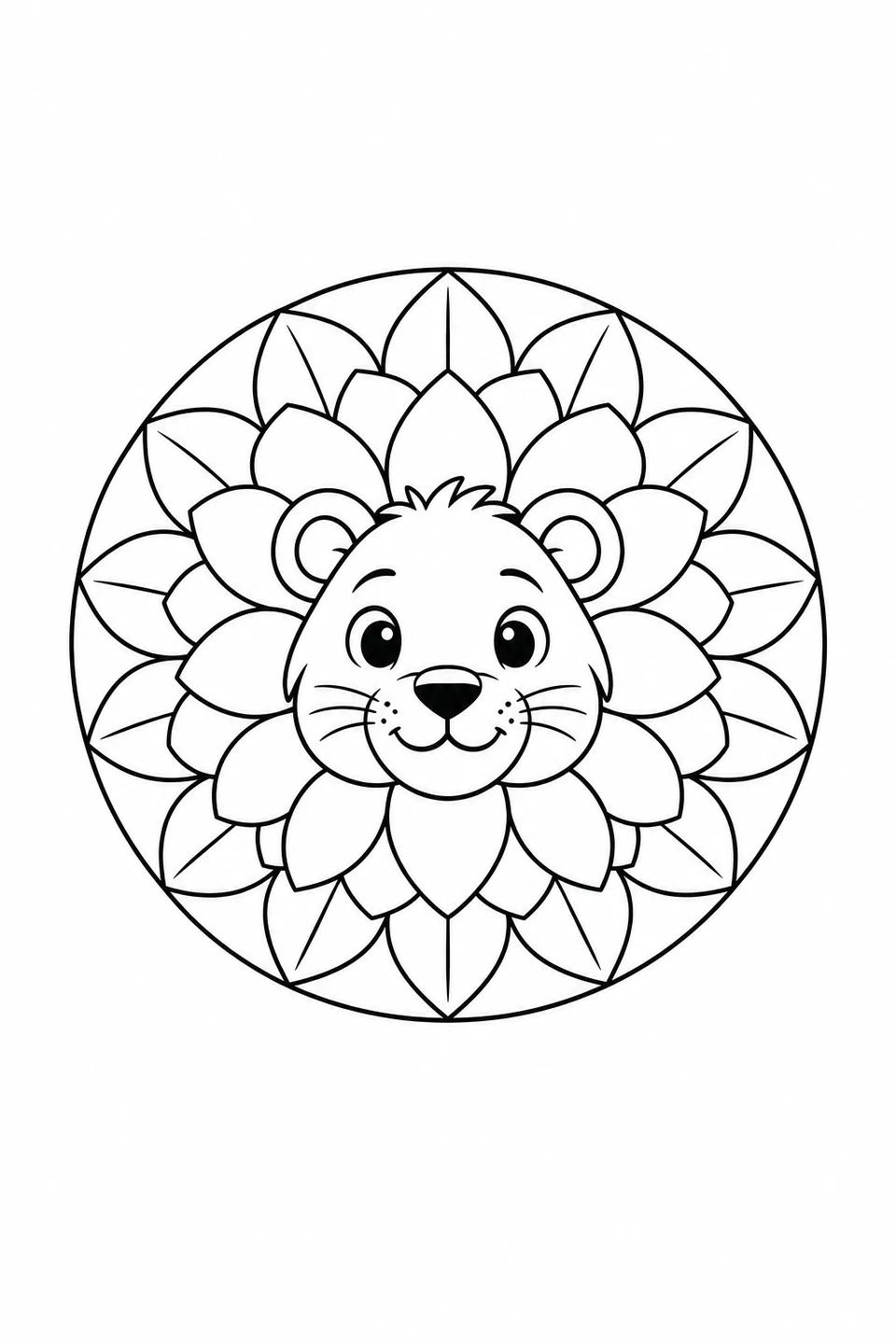
笑眯眯的狮子脸位于中央,周围是一圈圈宽大的花瓣形鬃毛和叶片。

从小狮子开始

狮子的脸是清楚的起点。逐片涂鬃毛,外圈叶片可以留到之后。

狮子鬃毛曼陀罗 →
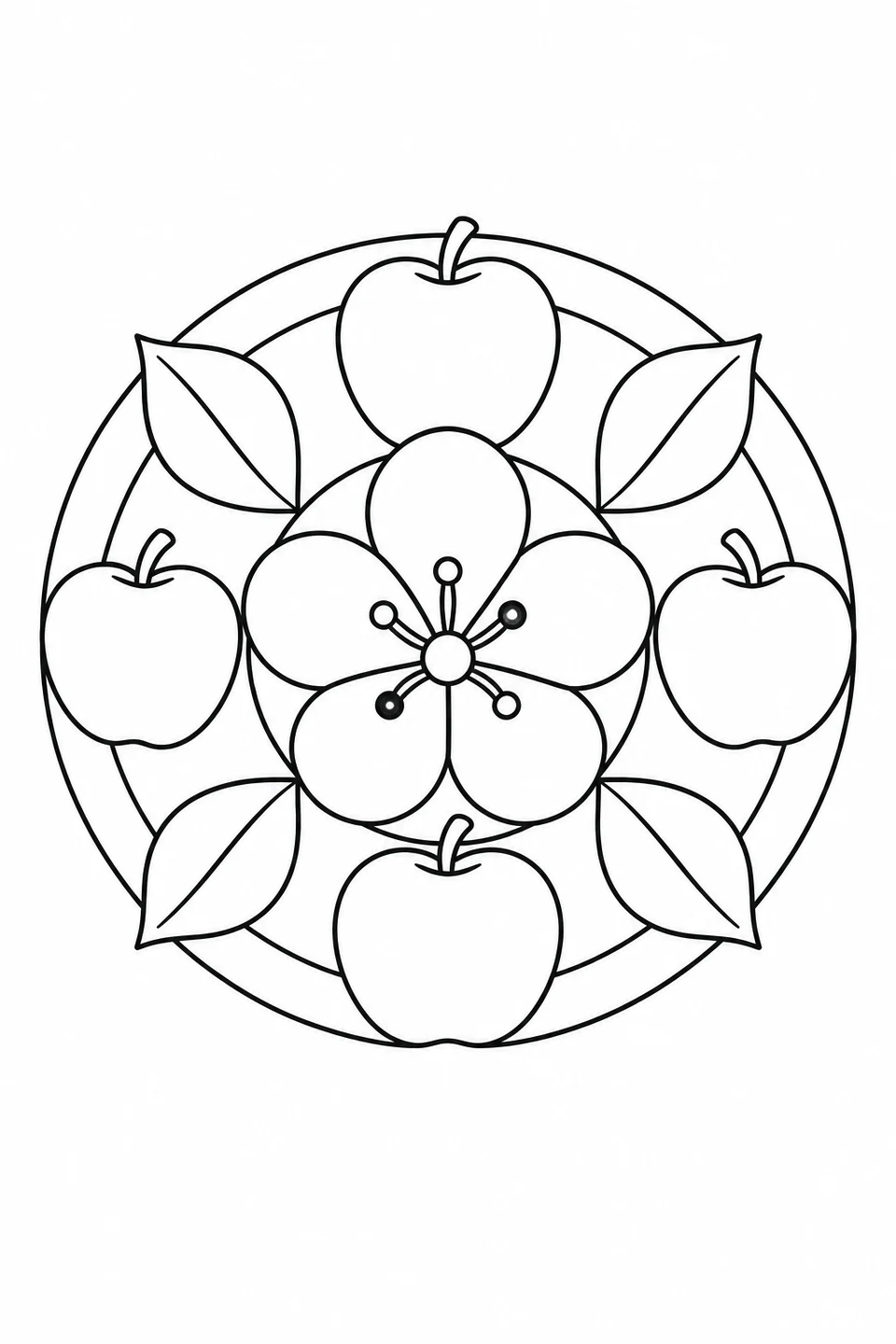
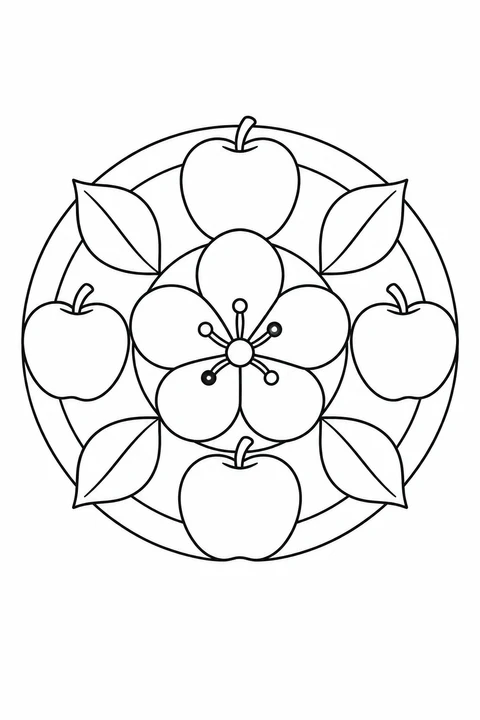
一朵五瓣大花位于中央,苹果和叶片围成圆形图案。

重复几个大形状

四个苹果和宽大的叶片围着一朵花。适合想重复配色、又不想处理太多小格子的时候。

苹果花朵曼陀罗 →
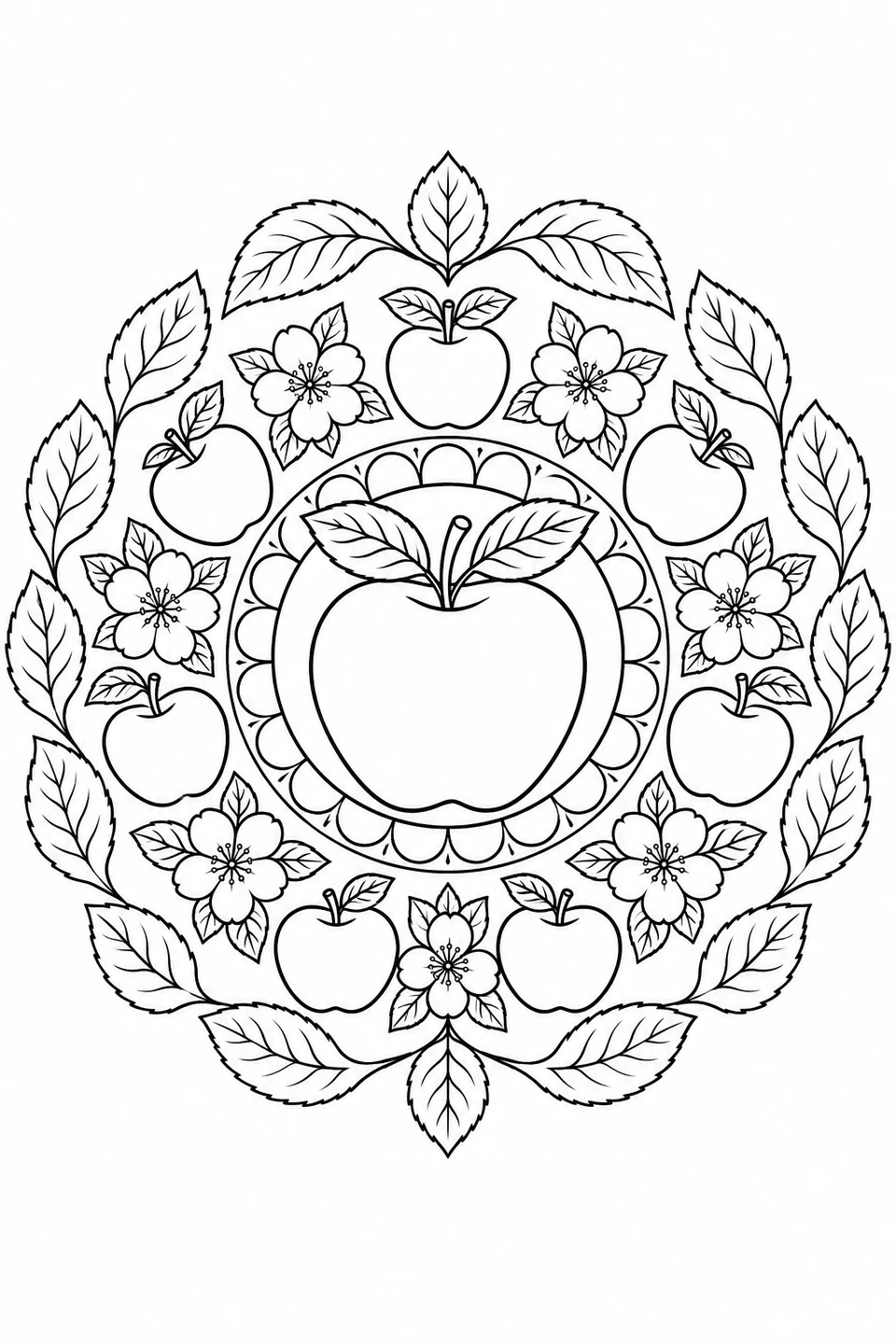
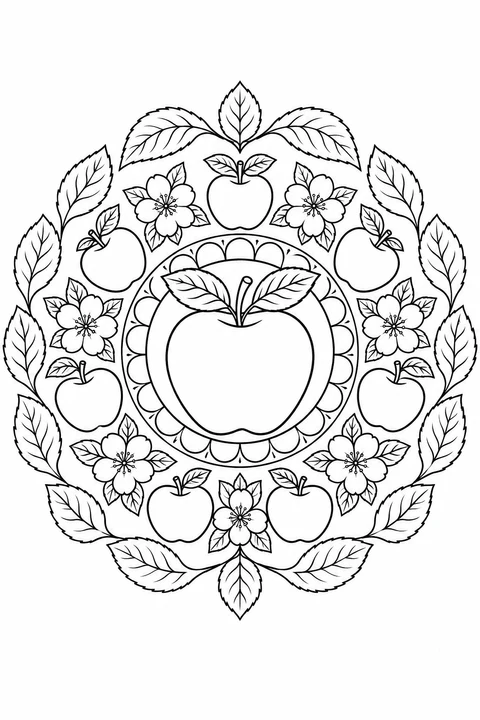
大苹果位于波浪形圆环中,周围环绕着小苹果、五瓣花朵和带叶的枝条。

慢慢涂细节

另一张苹果花图有小花、叶脉和多圈纹样。削尖的彩铅更便于涂小区域。

苹果花曼陀罗 →

一朵花,三种重复的颜色

在这张较简洁的苹果花图上试试三色搭配。从标注的位置开始,再把颜色重复用到周围的图案中。

在纸上试试这组配色

一朵五瓣大花位于中央,苹果和叶片围成圆形图案。
原始涂色卡: 苹果花朵曼陀罗 →

配色参考示例

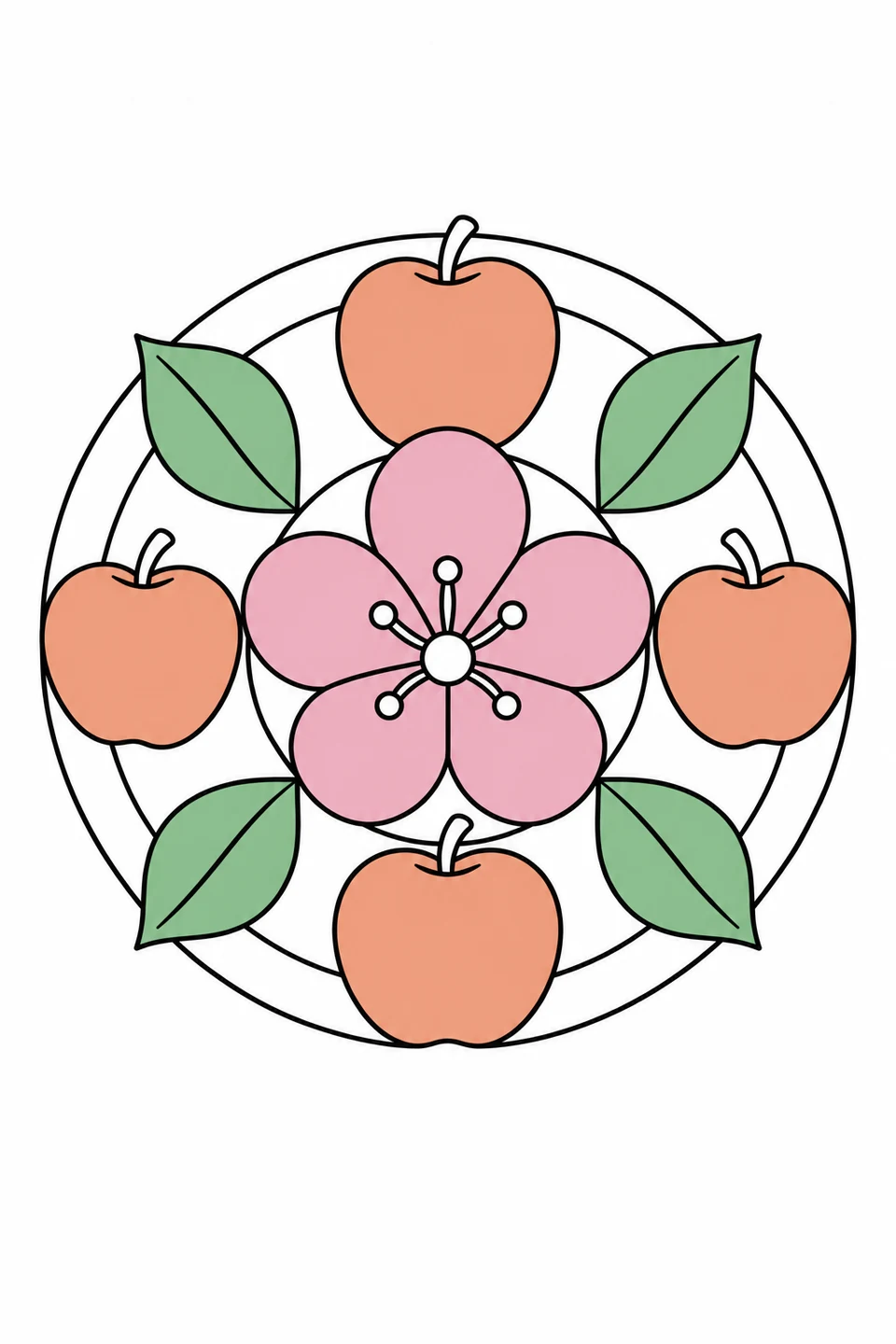
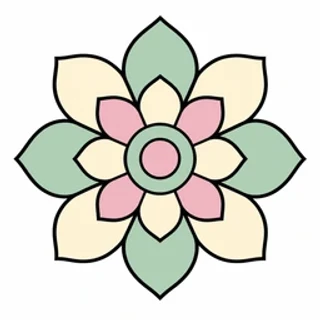
苹果花曼陀罗,花瓣为粉色,四片叶子为绿色,四个苹果为珊瑚色。
数字上色示例:粉色花瓣、绿色叶片和珊瑚色苹果,空隙与圆环带保留白色。
  • 1. 粉色花瓣
  • 2. 绿色叶片
  • 3. 珊瑚色苹果
  1. 先把中央的花瓣涂成粉色。
  2. 四片宽叶重复使用绿色。
  3. 苹果用珊瑚色,间隙保留白色。

只涂完中央的花也可以结束。是否让颜色一致,由你决定。

想换一种图案?自己设计曼陀罗

想马上打印涂色,可以选上面的现成作品。想用花瓣、叶片或重复线条组合自己的图案,可以试试曼陀罗制作工具。

这两张图来自同一次生成,只调整了图案密度。线宽、黑白设置和白色背景保持一致。
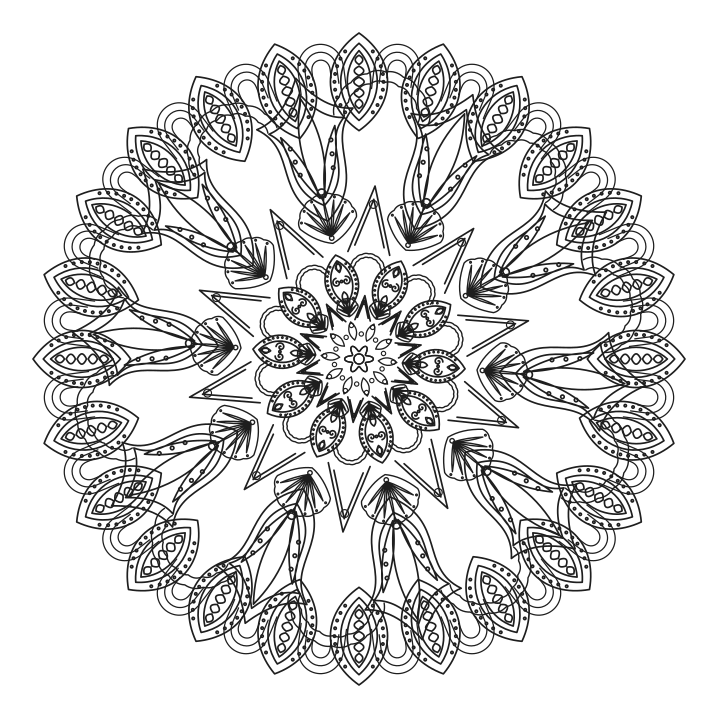
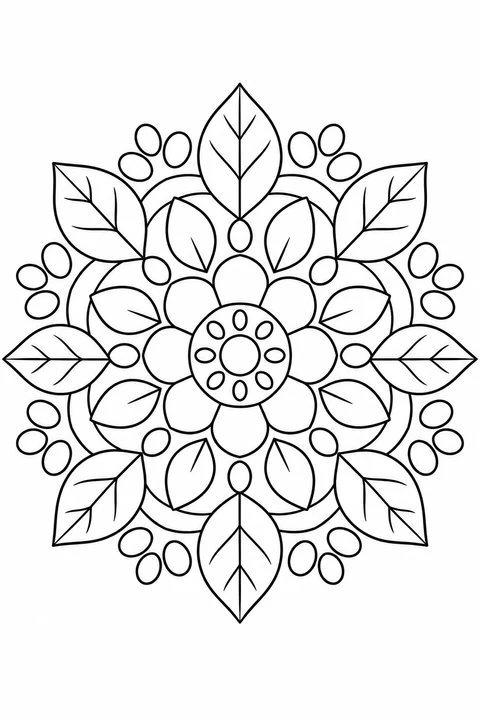
密度30%的黑白曼陀罗,装饰花瓣圈之间留有较宽的空隙。

留白更多 · 30%

看看中间几圈之间的宽阔留白。喜欢涂较大区域时可以从这类图案开始,同时留意外缘仍有细小装饰。
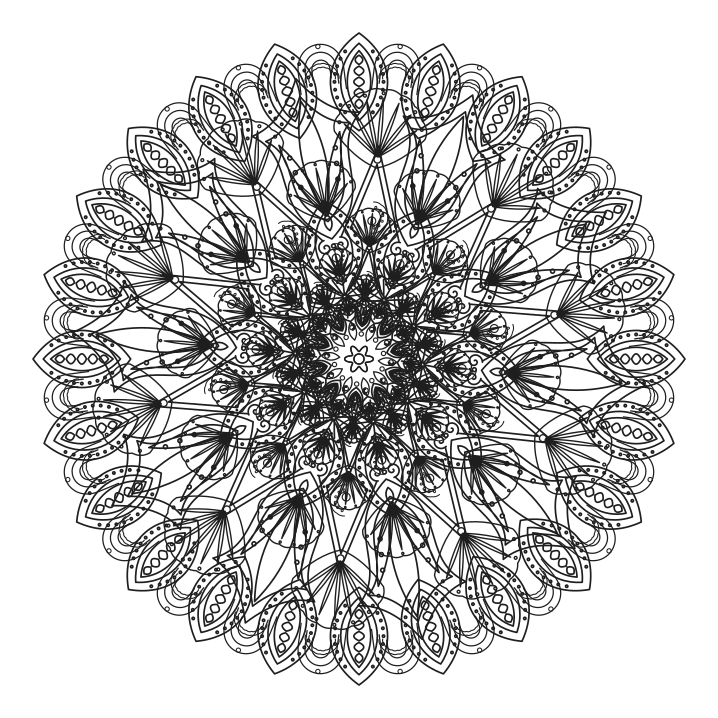
同一次生成的曼陀罗调至80%密度,花瓣重叠更多,中心的小区域更密集。

细节更多 · 80%

中心重叠的形状更多,小区域也更密集。喜欢用彩铅慢慢涂细节时,可以选择这类图案。

做一张可以在纸上涂色的图案

  1. 点击“随机来一幅”,再调整“随机图案密度”,观察形状之间的空隙。如果区域太小,可以降低数值。
  2. 打开“黑白”,在“导出背景”中选择“白色”,得到白底黑白涂色图。
  3. 按实际纸张选择A4或US Letter,检查打印预览,再点击“下载 PDF”。打印PDF后就可以在纸上涂色。

请在编辑单独图层前调整密度。编辑图层后,这个控件会作用于下一次随机生成;每次重新生成都会得到不同图案。

设计自己的曼陀罗 →

免费 · 无需注册 · SVG、PNG、PDF

继续探索

浏览主题 →

登录

第一次使用?通过 Google 继续即可创建免费账户。

请选择要加入的画。现有清单会保留。