
Trasforma una foto in un disegno al tratto in bianco e nero
Crea un disegno in bianco e nero da una foto e scegli quanti dettagli interni conservare. Un disegno al tratto può includere capelli, pieghe e texture, mentre per colorare servono spazi più ampi. Confronta i risultati della stessa foto per scegliere quello adatto alla tua attività su carta.
- Contorni puliti
- Stili a scelta
- Livello di dettaglio regolabile

Guarda come può diventare la tua foto
Le mie creazioni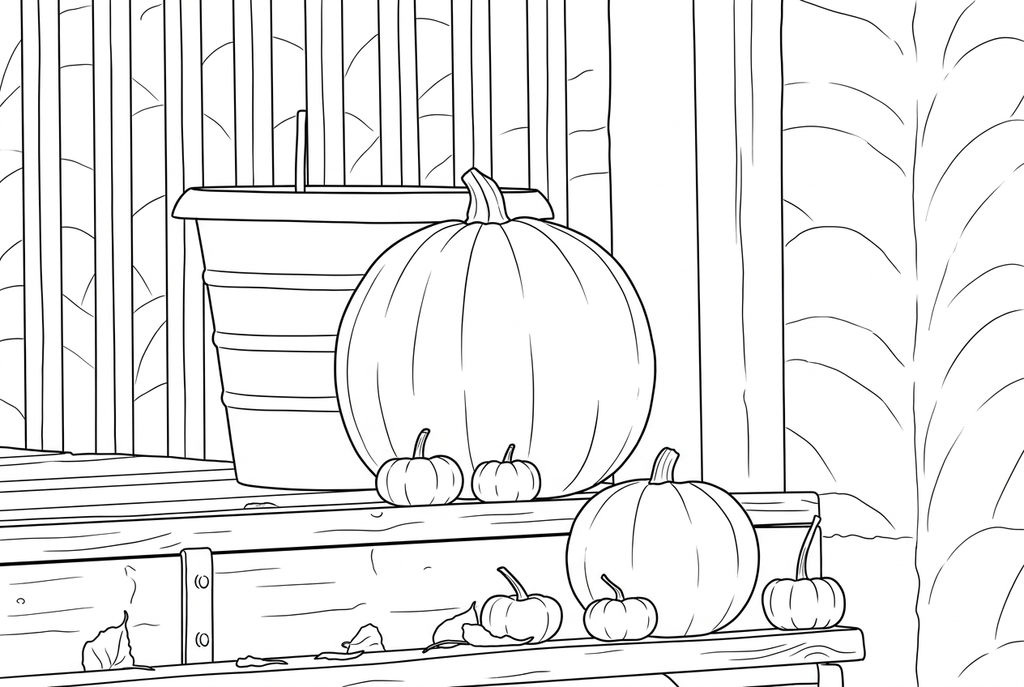
Creazione del disegno in corso
Questo risultato è temporaneo e non è stato salvato nel tuo account.
Se vuoi, salva solo il risultato nel tuo account. Usa spazio di archiviazione, non crediti.
Scegli lo stesso formato carta nella finestra di stampa del browser.
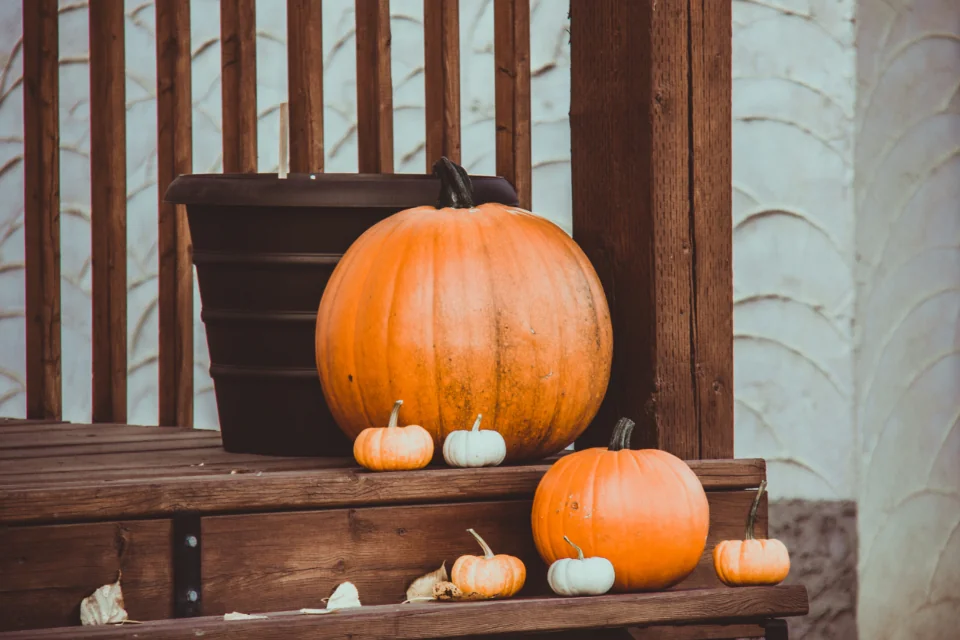
Photo: Elliott Chau · CC0 1.0 · Licenza
L’IA ridisegna le texture della foto con contorni puliti e forme più chiare, lasciando spazi da colorare.
- Scegli i dettagli interni e lo spessore della linea
- Scarica un disegno raster per la stampa o il ricalco
Stato della conversione
Puoi lasciare questa pagina e tornare più tardi. La tua conversione con IA continua in background.
Scegli i contorni e le linee interne di cui la tua attività ha bisogno
La grafica al tratto per l'osservazione può utilizzare più segni di una pagina creata per la colorazione.
Scegli una foto nitida con contorni utili
Inizia con un oggetto o un ritratto ravvicinato. Decidi se le pieghe, i capelli o la trama appartengono al riferimento e conserva l'originale per il confronto.
Confronta quanti dettagli interni conservare
Con l’IA prova «Classico», dettaglio «Dettagliato» e linee «Standard». Confronta «Medio» se il disegno è troppo fitto. La conversione gratuita segue i bordi visibili della foto senza ridisegnarli.
Ispeziona e stampa un riferimento leggibile
Controlla proporzioni e caratteristiche rispetto alla foto. Per tracciare, scegli alcuni contorni chiari e stampa abbastanza grandi da seguirli a mano.
Consigli per scegliere la foto: Disegni al tratto da foto
- Scegli un soggetto nitido con contorni visibili; le ombre morbide sono più difficili da trasformare in linee leggibili.
- Utilizza un ritratto ravvicinato o un oggetto quando i piccoli dettagli visivi contano più dell'ambientazione.
- Separa il soggetto da carta da parati decorata, erba e altre trame fitte.
- Conserva la foto originale accanto al disegno quando osservi proporzioni, pieghe o segni.
Scopri come lo spessore della linea modifica una scena dettagliata
Le zucche non intagliate, insieme a gradini e piante, formano una scena dettagliata per il disegno al tratto. Confronta le linee “Standard” e “Spesse” mantenendo lo stesso dettaglio “Dettagliato”.
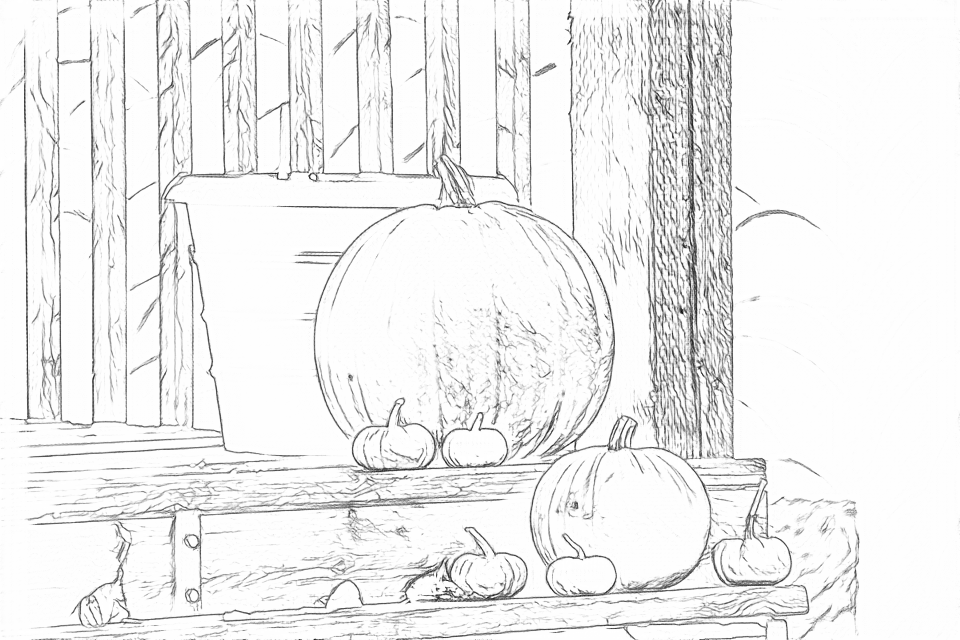
Gratis: segui i contorni visibili
IA: semplifica il disegno da colorare
L'intelligenza artificiale può modificare piccoli dettagli visivi. Confronta il disegno con la foto prima di stamparlo o crearne un ricordo.
Scopri altre opzioni di disegno con IA
Confronta il risultato iniziale con altre due versioni della stessa foto. Osserva forme e linee, poi usa le impostazioni riportate sotto il risultato che preferisci.
Impostazione di partenza: L'intelligenza artificiale può modificare piccoli dettagli visivi. Confronta il disegno con la foto prima di stamparlo o crearne un ricordo.
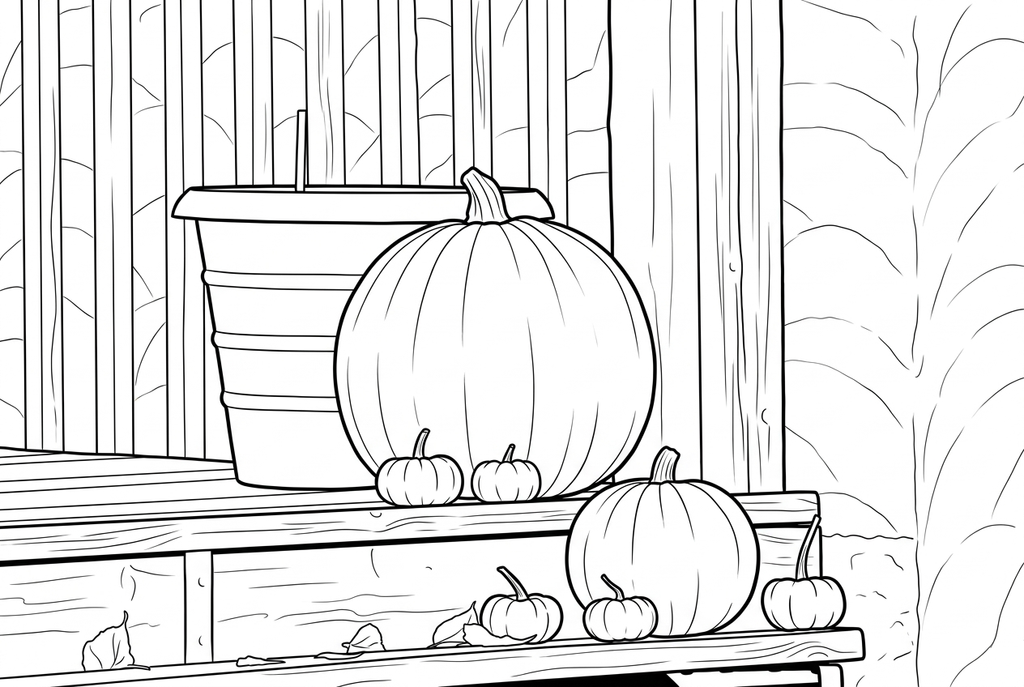
Confronta i contorni e i dettagli più piccoli con il risultato sopra.
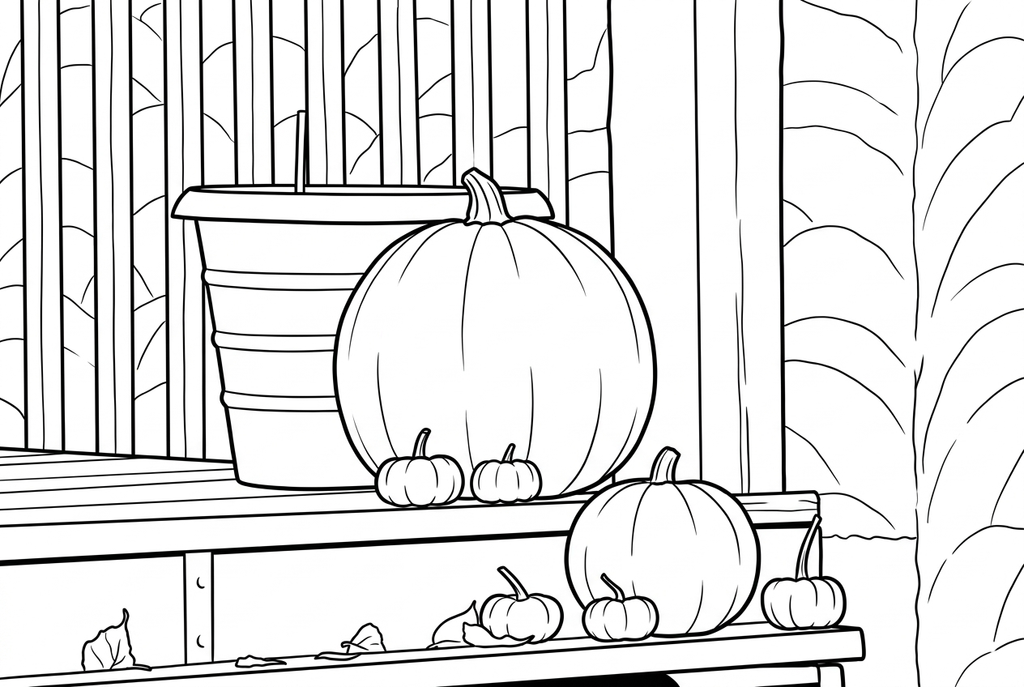
«Fumetto» rafforza i contorni delle zucche e dei gradini, lasciando spazi ampi dentro le zucche. Rimane parte della trama del legno e cambiano i contorni delle piante.
Altri risultati di questa foto (1)
Questi sono altri risultati reali ottenuti dalla stessa immagine originale. Confronta le impostazioni e i piccoli dettagli prima di scegliere un disegno.
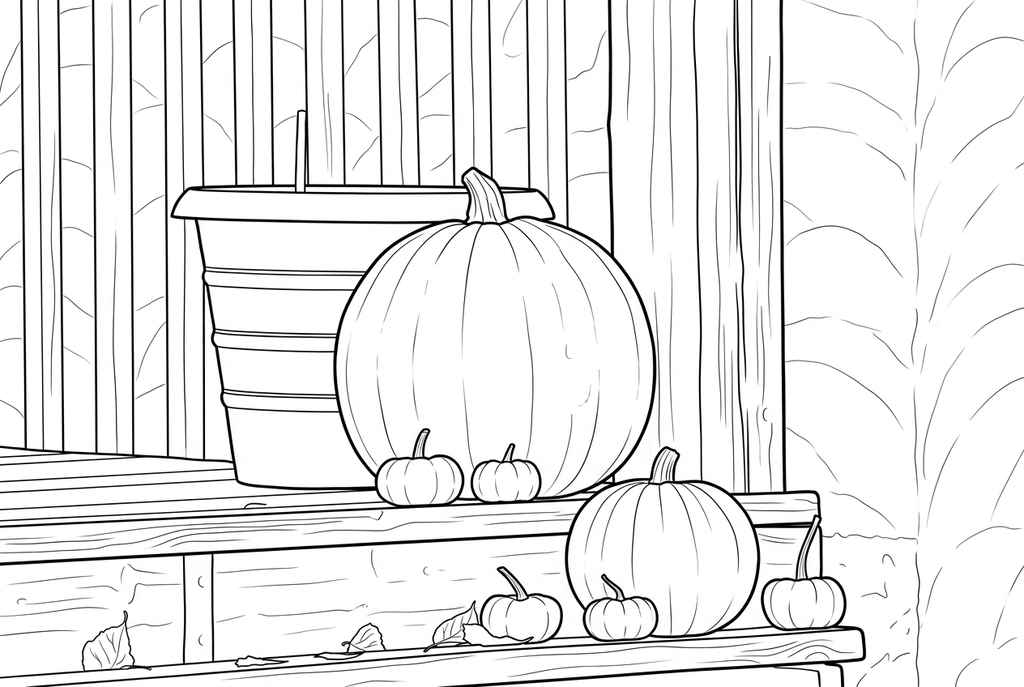
Confronta i contorni e i dettagli più piccoli con il risultato sopra.
Line art, forme da colorare e schizzi a matita
La grafica al tratto utilizza le linee per rappresentare un soggetto. Le linee interne possono mostrare texture o pieghe senza racchiudere un'area da colorare. Una pagina da colorare generalmente ha spazi più ampi; uno schizzo a matita può utilizzare sfumature di grigio e cambiamenti di tono.
Questa area produce disegni raster in bianco e nero con le impostazioni di conversione foto disponibili. Non offre un motore separato per le sfumature a matita, tracciati SVG modificabili o un disegno garantito con una sola linea continua.
Come creare disegni al tratto da una foto con questi controlli
- Classico
- Dettagliato
- Standard
- Mantieni lo sfondo
Qui l’IA parte da «Classico», dettaglio «Dettagliato», linee «Standard» e «Mantieni lo sfondo». Confronta «Medio» se i segni interni sono troppo fitti. «Spesse» evidenzia i contorni, ma non li trasforma in tracciati vettoriali.
Scegli «Mantieni lo sfondo» quando il luogo fa parte del disegno. Prova la conversione gratuita se preferisci seguire i bordi visibili: funziona sul dispositivo, ma può conservare trame sottili e contorni dello sfondo.
Stampa un riferimento da osservare o ricalcare
Esamina le caratteristiche rispetto all'originale, in particolare occhi, mani, occhiali e testo. L’intelligenza artificiale può reinterpretarli. Per esercitarti nel tracciare, scegli un disegno con pochi contorni leggibili piuttosto che un campo denso di piccoli segni.
Scarica il risultato scelto e controlla l'anteprima di stampa A4 o Letter. L'attività di ricalco su carta di seguito spiega come posizionare la carta da ricalco su una stampa, fissare entrambi i fogli e disegnare manualmente i contorni. Il convertitore non assegna automaticamente il punteggio ai disegni né insegna i tratti della penna.
Controlla il disegno prima di fare copie
Controlla i dettagli importanti della foto in base all’uso previsto su carta.
Confronta i tratti del viso o le proporzioni dell’oggetto con la foto prima di usare il disegno al tratto come riferimento.
Cerca texture interne affollate e contorni spezzati che rendono più difficile tracciare o colorare.
Stampa una copia di prova nella dimensione desiderata e scegli i pochi contorni effettivamente necessari alla tua attività.
Conserva un risultato da riutilizzare
Gratis: salva il file prima di uscire
Scarica il PNG o stampa su A4 o Letter. La conversione funziona sul tuo dispositivo; aggiornare la pagina non conserva un risultato non salvato. Accedi solo se scegli di salvarlo in Le mie creazioni.
Conversione gratuita delle fotoIA: riapri il risultato completato
Accedi e invia la richiesta con i crediti indicati. Apri il risultato salvato per scaricarlo, esportarlo o stamparlo. Confronta il disegno con la foto originale prima di usarlo nell’attività.
Conversione di foto con IAStampa altre copie del risultato scelto senza generarlo di nuovo. Un nuovo invio all’IA consuma crediti. Per conservare un PDF della conversione gratuita, usa la stampa in PDF del browser, se disponibile.
Aggiungi un disegno pronto da stampare
Queste raccolte gratuite offrono un’altra immagine per l’attività oppure un punto di partenza se non vuoi usare una foto.
- Confronta disegni stampabili realistici
Studia i contorni e i dettagli interni nei disegni esistenti prima di scegliere un riferimento fotografico.
Scegli un disegno da stampare - Trova disegni con meno linee
Scegli un riferimento già pronto più semplice quando i contorni ampi contano più della trama.
Scegli un disegno da stampare
Domande su Disegni al tratto da foto
La grafica al tratto per l'osservazione può utilizzare più segni di una pagina creata per la colorazione.
La grafica al tratto è diversa da una pagina da colorare?
La grafica al tratto può mantenere la trama interna e i contorni aperti. La colorazione è più semplice con aree più grandi e chiuse. Confronta i livelli di dettaglio per l'uso che hai in mente.
Posso convertire una foto in un disegno al tratto gratuitamente?
Scegli la conversione gratuita per creare sul dispositivo un PNG basato sui bordi della foto, senza account. L’IA usa i crediti indicati e offre impostazioni per ridisegnare l’immagine.
Posso scegliere linee sottili o esportare un SVG?
Per l’IA le linee possono essere «Standard» o «Spesse»; la conversione gratuita offre linee standard o leggermente più spesse. Non sono disponibili un controllo dedicato per linee sottili né l’esportazione SVG.
Otterrò uno schizzo a matita o un ritratto con una sola linea?
Non c’è un modo dedicato alle sfumature a matita o al disegno con una sola linea. Il risultato è un’immagine raster in bianco e nero. Controlla gli esempi delle impostazioni e il disegno finale.
Posso ricalcare il risultato su carta?
Sì. Stampa un riferimento leggibile, metti sopra la carta da lucido e ricalca a mano. Conserva la foto originale come riferimento separato da osservare.
Perché alcune linee non riescono a racchiudere un'area da colorare?
Un contorno o un segno di trama può rimanere aperto. Ispeziona il disegno prima di colorarlo o ricalcarlo; questo strumento non garantisce forme vettoriali chiuse o regioni di riempimento automatico.
Parti dalla foto che vuoi colorare
La grafica al tratto per l'osservazione può utilizzare più segni di una pagina creata per la colorazione.