
Un momento in famiglia
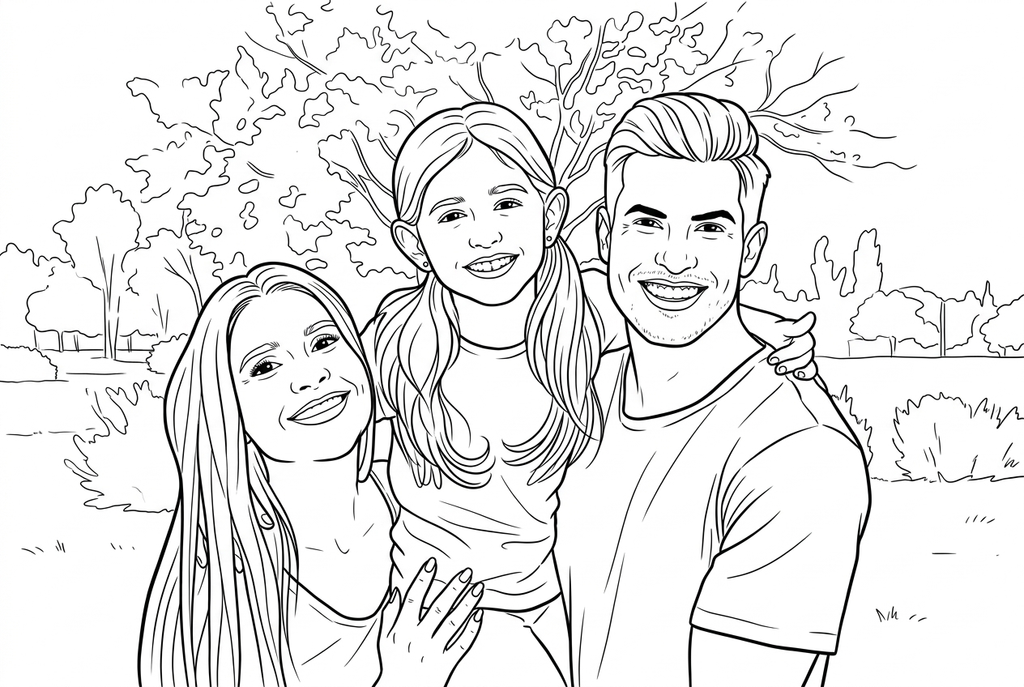
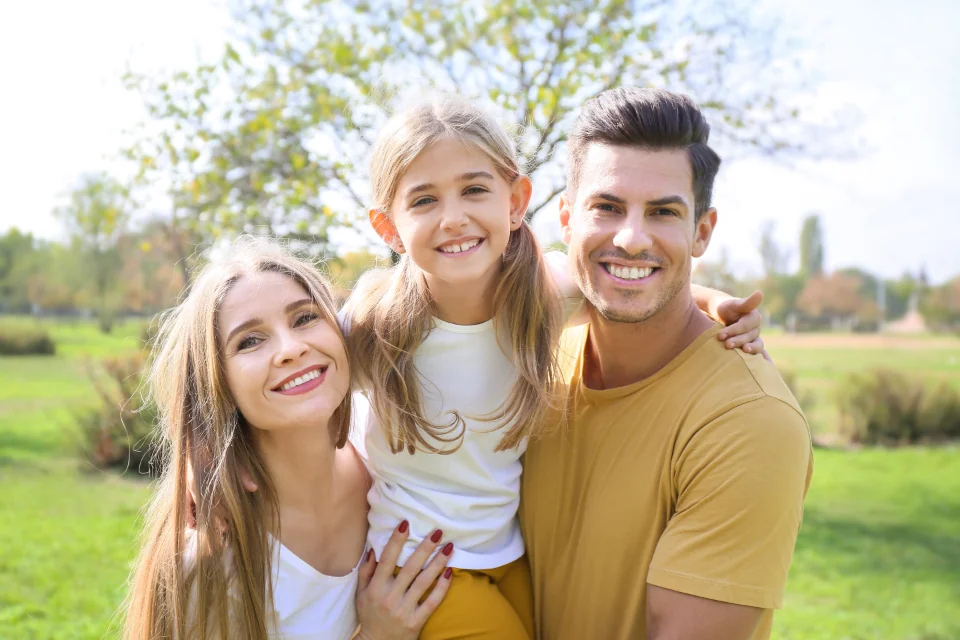

Trasforma le texture della foto in contorni puliti e forme più chiare da colorare. Scegli tra quattro stili, regola il dettaglio e scarica o stampa.
Verifica dell’account…
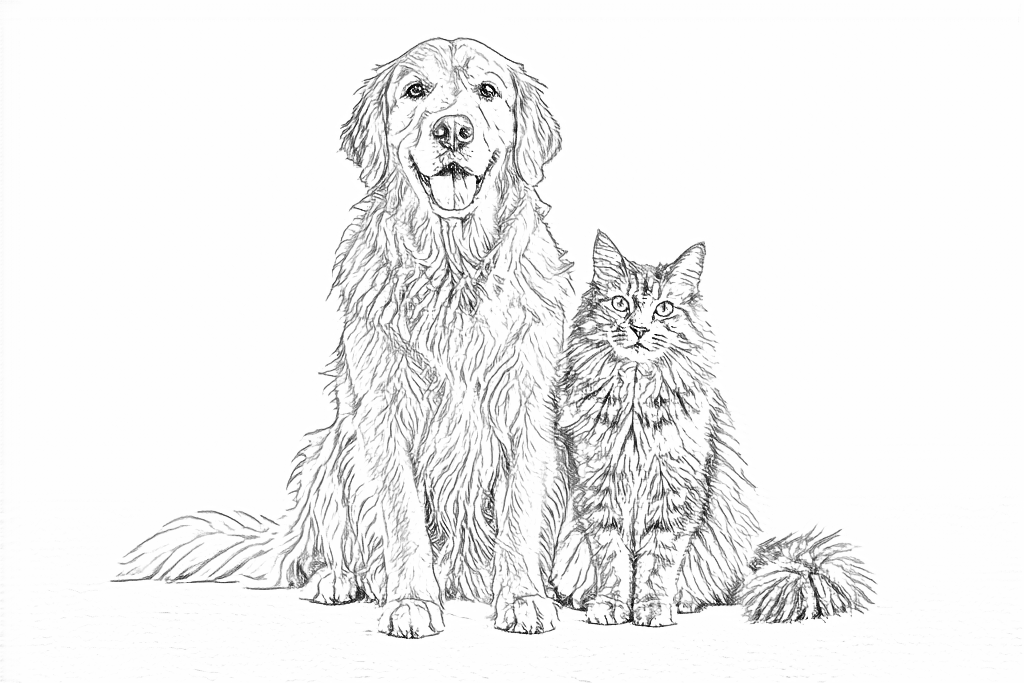
Creazione del disegno in corso
Questo risultato è temporaneo e non è stato salvato nel tuo account.
Se vuoi, salva solo il risultato nel tuo account. Usa spazio di archiviazione, non crediti.
Scegli lo stesso formato carta nella finestra di stampa del browser.
Esempio di conversione con IA · La conversione gratuita dà un risultato diverso.
L’IA ridisegna le texture della foto con contorni puliti e forme più chiare, lasciando spazi da colorare.
Puoi lasciare questa pagina e tornare più tardi. La tua conversione con IA continua in background.
Scopri disegni reali creati da foto di famiglia, matrimonio e fiori. Le didascalie indicano le impostazioni usate.
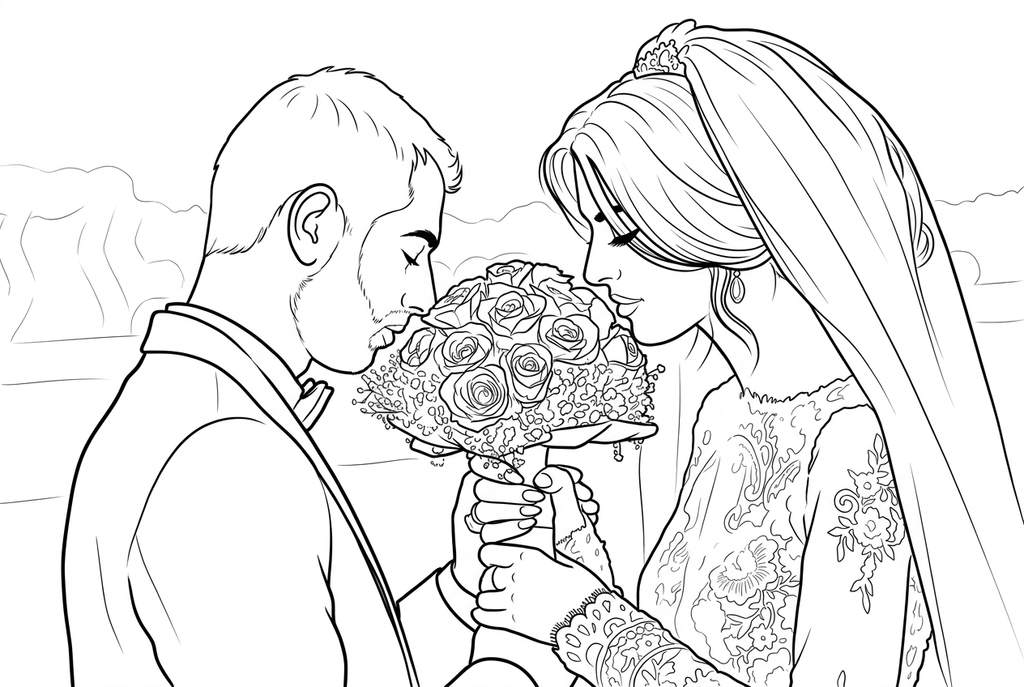
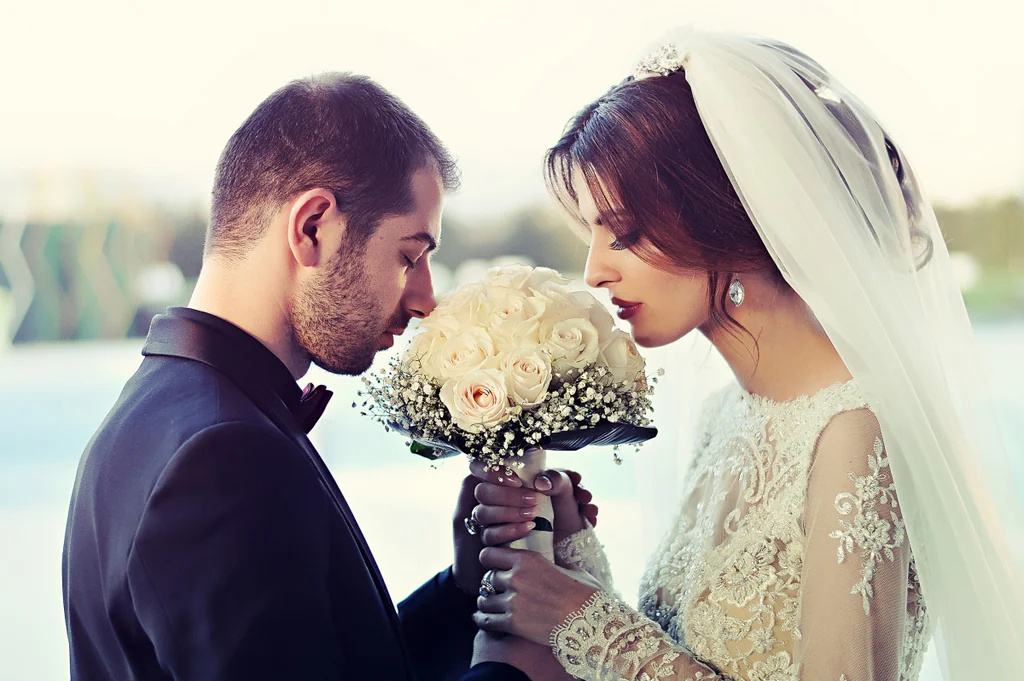
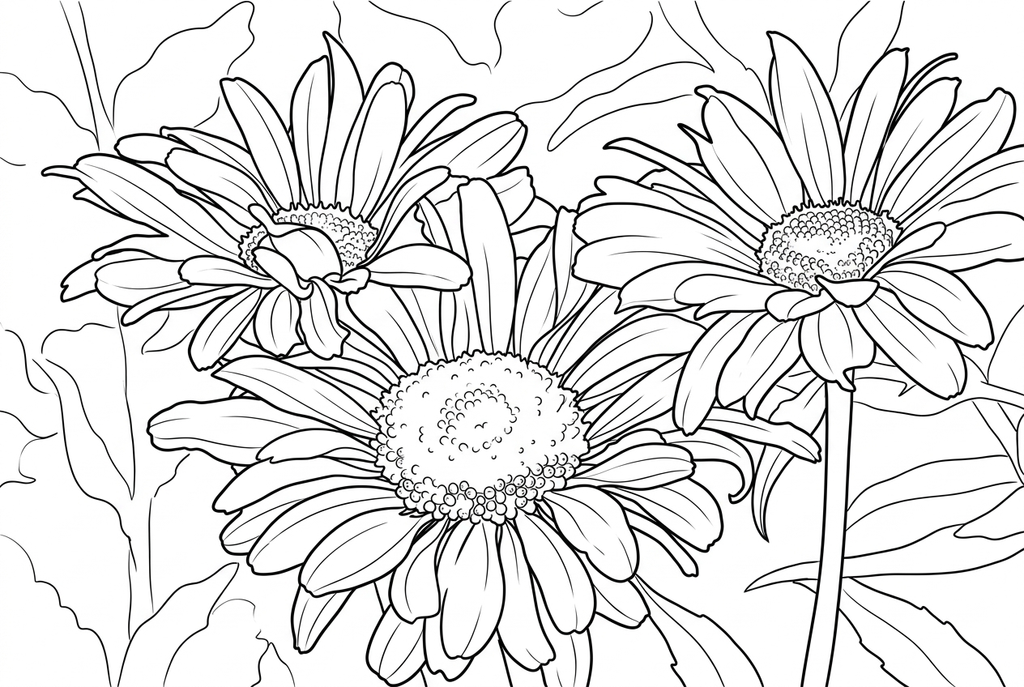
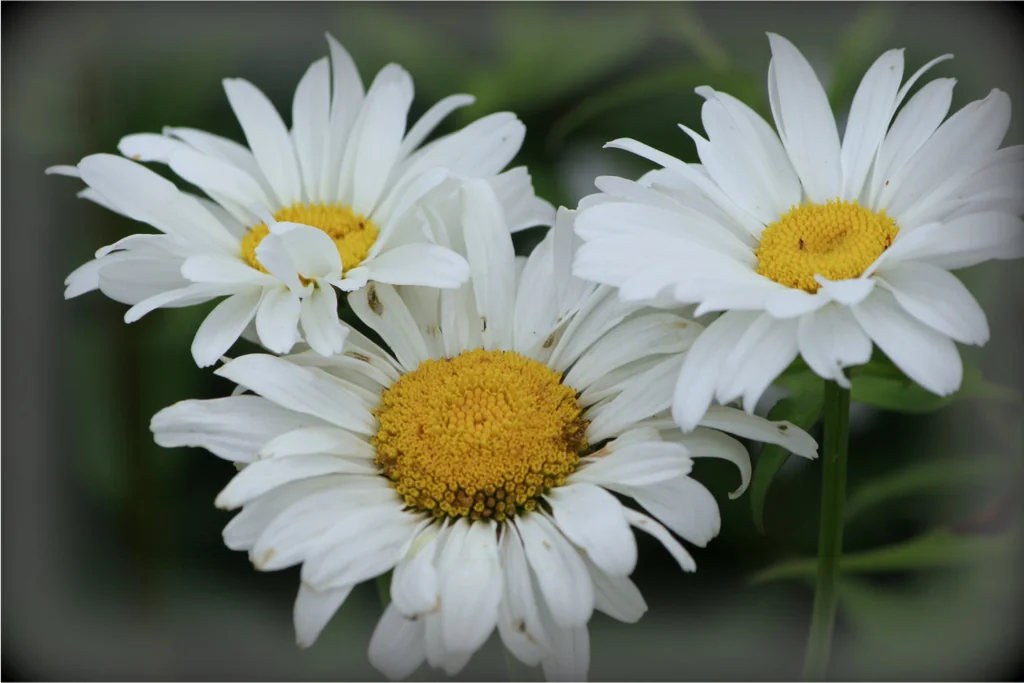
Questi disegni mantengono la scena. L’IA può cambiare piccoli tratti; confronta il risultato con la foto originale prima di stampare.
Scegli una foto nitida con il soggetto intero nell’inquadratura. Volti, petali e forme importanti devono essere abbastanza grandi da riconoscersi.
Un sentiero, un vaso o qualche foglia possono aggiungere spazi da colorare. Evita volti minuscoli, molte sovrapposizioni e texture fitte che si trasformano in troppe linee ravvicinate.
Utilizza la tua foto o un'immagine che sei autorizzato ad adattare. Ottieni l'autorizzazione dalle persone raffigurate prima di utilizzare la loro foto.
JPEG, PNG, WebP o HEIC/HEIF, fino a 10 MB e 20 megapixel. Le immagini animate non sono supportate.
Scegli il disegno per l'attività che hai in mente.
Inizia con una foto nitida e ben illuminata. Scegli un’inquadratura in cui volti, zampe e altri dettagli importanti siano abbastanza grandi da distinguersi.
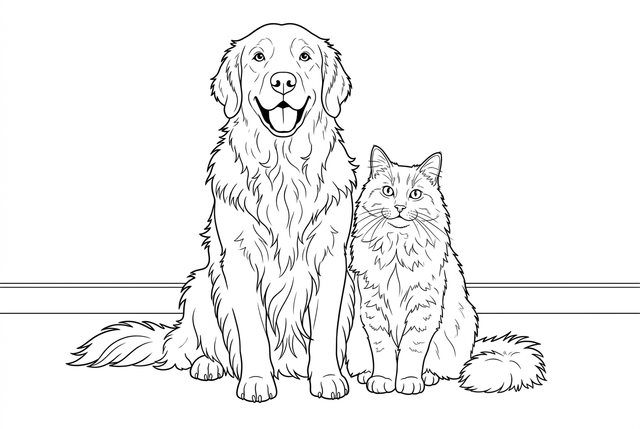
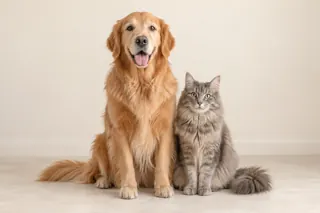
Prova una preimpostazione oppure scegli stile, dettaglio, spessore delle linee e sfondo. Mentre cambi le opzioni, confronta i risultati reali della foto del gatto e del cane.
Accedi, conferma di avere il permesso di usare la foto e controlla il costo in crediti indicato. Apri il risultato completato per scaricarlo, esportarlo o stamparlo.
Scegli uno stile, poi regola dettaglio, linee e sfondo. Questi sono risultati reali della stessa foto del gatto e del cane.
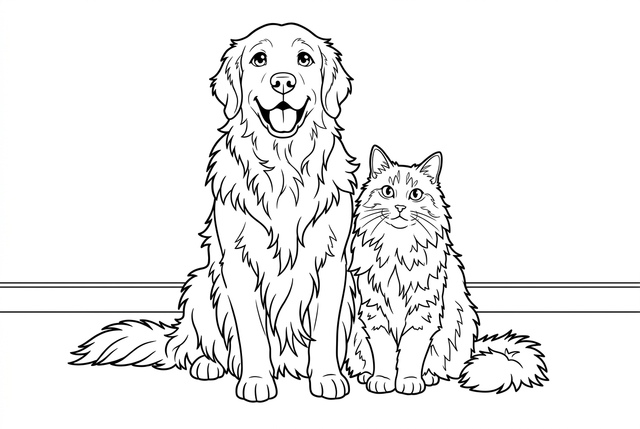
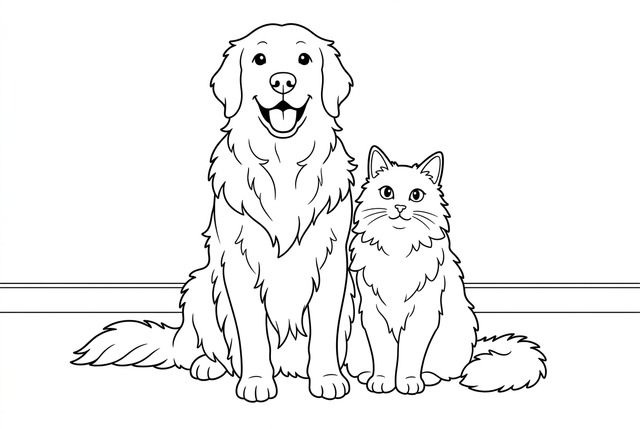
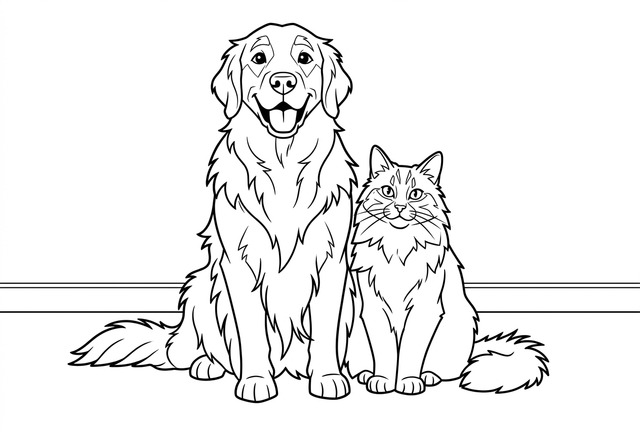
Tutti e quattro gli stili usano dettaglio «Medio», linee «Standard» e «Mantieni lo sfondo». L’IA può cambiare i volti e altri dettagli; confronta il disegno finito con la foto originale.
Trascina ogni separatore per confrontare la foto originale con il risultato. La conversione gratuita segue i bordi sottili e le texture; l’IA ne trasforma gran parte in forme più grandi da colorare.
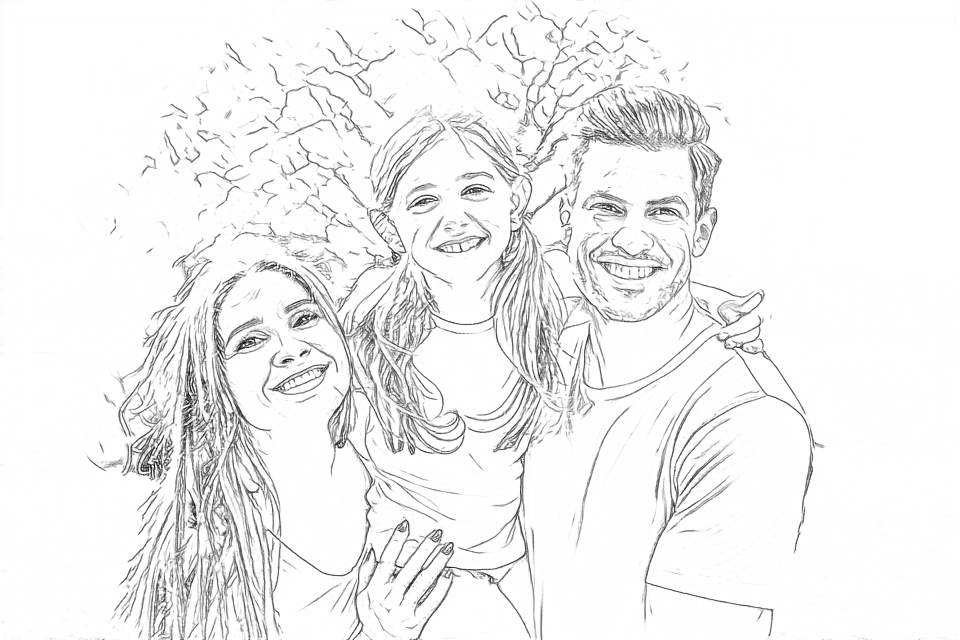
Converti senza registrazione, crediti o caricamento della foto. Mantieni i contorni visibili, comprese alcune texture e linee dello sfondo.
Utilizza la conversione gratuitaScegli lo stile, semplifica i dettagli e regola lo sfondo. Accedi per generare con il numero di crediti indicato. Controlla la somiglianza dopo il ridisegno.
Utilizza la conversione IAConfronta i risultati della stessa foto. Il dettaglio determina la quantità di tratti; lo spessore determina quanto risaltano i contorni.
Ogni riga cambia solo l’impostazione indicata. Le altre restano su «Classico», dettaglio «Medio», linee «Standard» e «Mantieni lo sfondo».
«Semplice» richiede meno linee interne e aree più grandi da colorare. «Medio» bilancia forme e dettagli. «Dettagliato» richiede più tratti visibili, che possono rendere troppo fitti i piccoli volti e le texture.
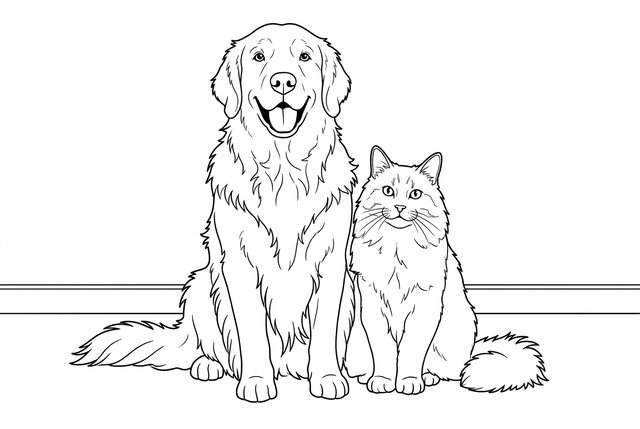
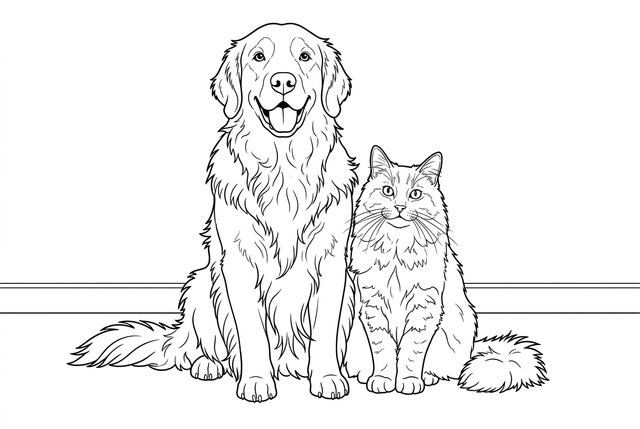
Lo spessore cambia quanto risaltano i contorni, non il numero di dettagli disegnati. La conversione gratuita offre una piccola regolazione; la conversione con IA richiede contorni più spessi e può modificare il disegno.
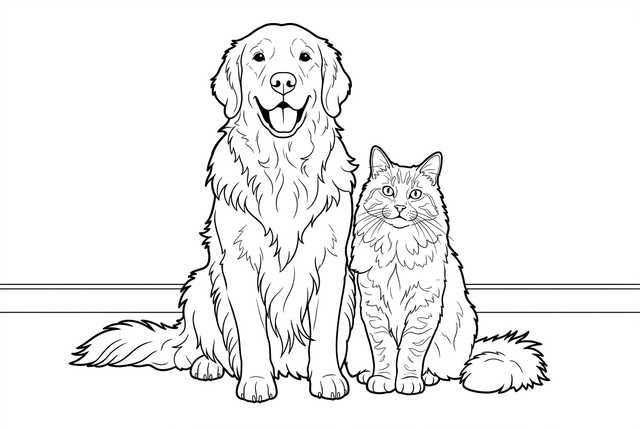
«Mantieni lo sfondo» conserva la scena circostante. «Semplifica lo sfondo» chiede all’IA di ridurre gli elementi che distraggono dal soggetto; non è uno scontorno preciso.
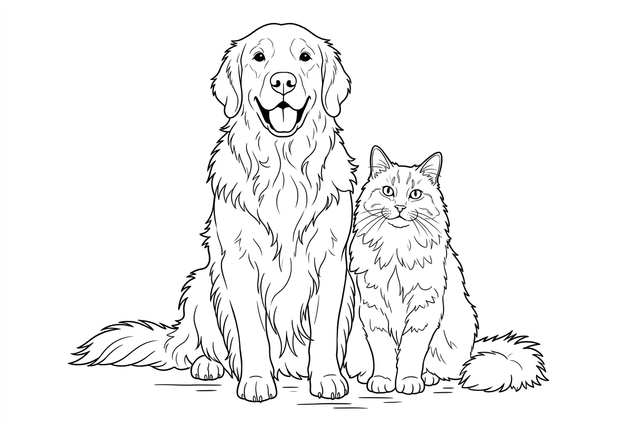
Gli stili sono disponibili con la conversione con IA. Cambiano il modo di disegnare le forme; non aggiungono colore.
Un ritratto ravvicinato offre più dettagli da disegnare rispetto ai piccoli volti di una foto di gruppo da lontano.
«Semplifica lo sfondo» aiuta a mettere in risalto il soggetto. «Mantieni lo sfondo» è utile se il luogo o la decorazione fanno parte del ricordo.
Confronta occhi, mani, collari e macchie del mantello con la foto originale. L’IA può cambiarli nel ridisegno, anche con «Classico».
Trova una guida per le foto o un’attività su carta adatta al tuo progetto.
Scegli una posa riconoscibile e confronta occhi, orecchie e segni.
Leggi la guidaStampa, colora e aggiungi il tuo messaggio a mano.
Leggi la guidaConfronta le linee interne con forme più grandi da colorare.
Leggi la guidaScopri le opzioni di disegno, il numero di crediti necessario e cosa succede mentre viene elaborata la richiesta.
Aiuto con i file immagineGuida completa alla conversione delle fotoLa conversione gratuita segue i contorni visibili e funziona sul tuo dispositivo. L’IA ridisegna la foto in base a stile, dettaglio, spessore delle linee e sfondo scelti. Può creare aree più ampie da colorare o un personaggio giocoso, ma anche cambiare il soggetto. Confronta risultati reali della stessa foto prima di scegliere.
Classico è un punto di partenza per un disegno basato su una foto. Anime usa tratti espressivi dei personaggi, Kawaii privilegia forme arrotondate e Fumetto offre un aspetto illustrato più deciso. Ogni stile interpreta la foto; nessuno garantisce un ritratto esatto.
«Facile da colorare» sceglie «Classico», dettaglio «Semplice» e linee «Spesse». «Personaggio tenero» usa «Kawaii» con lo stesso dettaglio e spessore. «Mantieni la scena» sceglie «Classico», dettaglio «Medio» e linee «Standard». Tutte e tre mantengono lo sfondo; poi puoi modificare ogni opzione.
Gli esempi del gatto e del cane coprono tutte le 48 combinazioni attuali: quattro stili, tre livelli di dettaglio, due spessori di linea e due scelte per lo sfondo. Mostrano la stessa foto con le impostazioni selezionate. La tua foto viene elaborata solo quando avvii la generazione.
L’IA può cambiare espressioni, proporzioni, piccoli tratti, scritte e macchie del mantello. Usa una foto nitida, inizia con «Classico» e confronta il disegno finito con l’originale prima di stampare un ricordo.
Semplifica lo sfondo richiede meno dettagli sullo sfondo, senza garantire uno scontorno o uno sfondo trasparente. Mantieni lo sfondo chiede di conservare l’ambiente. Controlla il disegno finito per vedere cosa è rimasto o è cambiato.
No. Scegliere le impostazioni e guardare gli esempi esistenti non consuma crediti. Una nuova generazione con IA usa la quantità indicata accanto a «Crea il disegno da colorare». Tutte le opzioni attuali di stile e dettaglio hanno lo stesso costo di generazione mostrato.
Accedi per generare. La foto scelta su questo dispositivo resta nel browser finché non la invii. La generazione con IA la carica per elaborarla e mantiene l’attività e il risultato privati nel tuo account. Usa solo foto che hai il permesso di utilizzare.
L’attività continua indipendentemente dalla pagina aperta. Il tempo attuale per la generazione è di tre minuti al massimo. Se l’attività non termina, viene segnata come non riuscita invece di continuare senza limiti. Controlla lo stato prima di avviare un’altra generazione.
Una volta creata la conversione, puoi ritrovarla in «Le tue conversioni» o nella pagina del risultato, dopo aver effettuato l’accesso. Aggiornare la pagina controlla la conversione esistente senza avviarne un’altra. Una foto scelta ma non ancora inviata non viene conservata dopo l’aggiornamento.
Scegli una foto statica JPEG, PNG, WebP o HEIC/HEIF fino a 10 MB e 20 megapixel. HEIC/HEIF viene convertito in una copia JPEG sul tuo dispositivo prima del caricamento. Le immagini animate non sono supportate. L’opzione per usare il telefono è disponibile con IA dopo l’accesso.
Usa Classico e confronta i livelli Medio o Dettagliato per avere più linee interne. Il dettaglio Semplice e le linee Spesse possono mettere in risalto forme più grandi. Le guide al disegno a linee e ai contorni spiegano queste opzioni e come la conversione gratuita segue i bordi. Il risultato è un’immagine in pixel, non un disegno vettoriale né una singola linea continua garantita.
Apri il risultato completato per scaricarlo, esportarlo o stamparlo. Scegli A4 o Letter e controlla adattamento e margini. Le copie aggiuntive dello stesso risultato non richiedono una nuova generazione.
Il convertitore attuale elabora una foto per invio. Libri di storie, conversione in serie e assemblaggio di libri da colorare non sono ancora disponibili qui. Puoi stampare le pagine finite singolarmente e organizzarle da solo.
Scegli il risultato, controlla il disegno e portalo su carta.