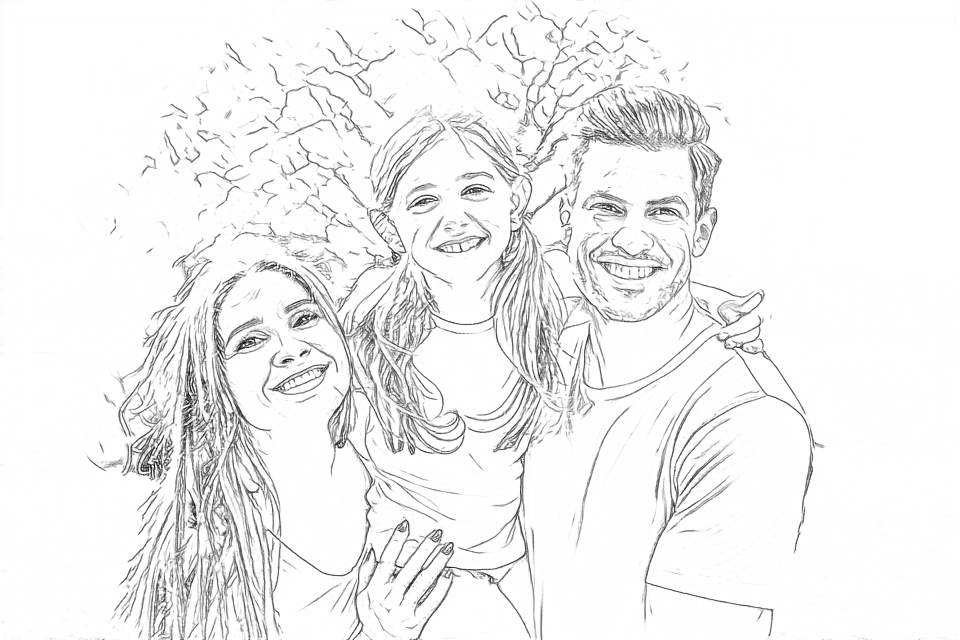
가족의 순간
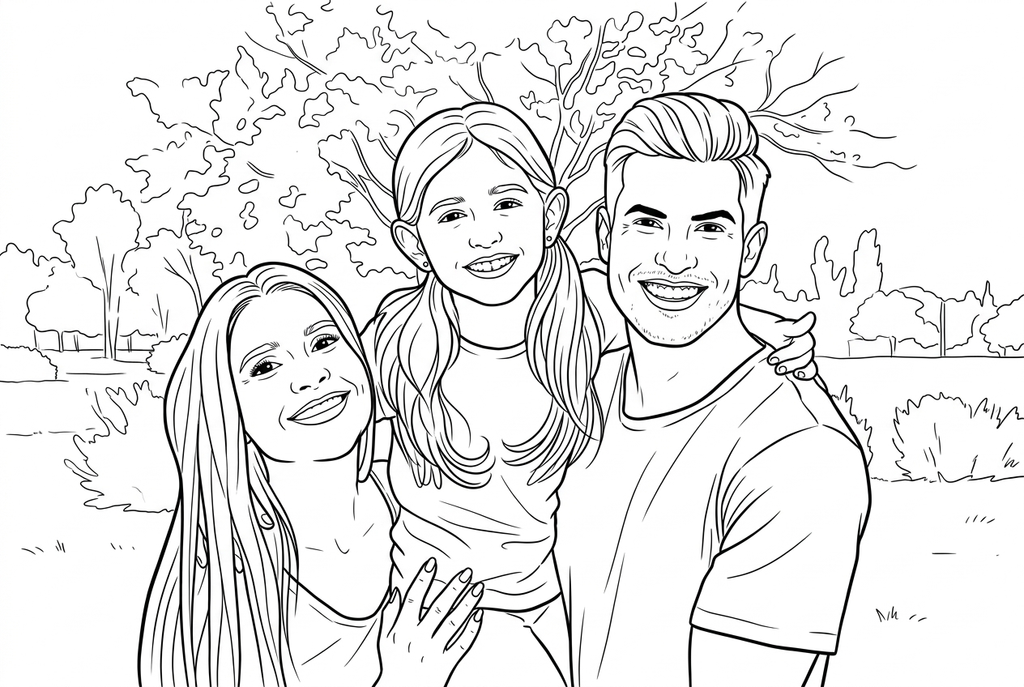
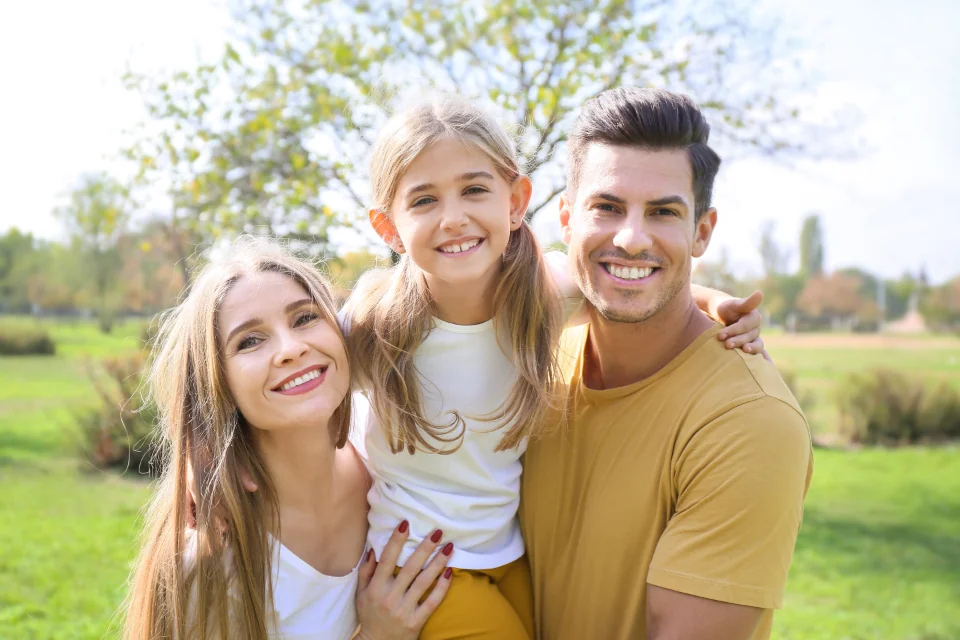

사진의 질감을 깔끔한 윤곽선과 색칠하기 쉬운 형태로 바꿔 보세요. 네 가지 스타일 중에서 고르고 세부 표현을 조절한 뒤 다운로드하거나 인쇄할 수 있습니다.
계정을 확인하는 중…
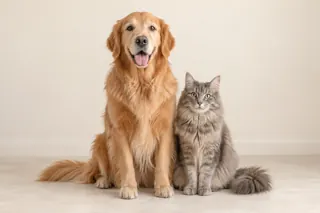
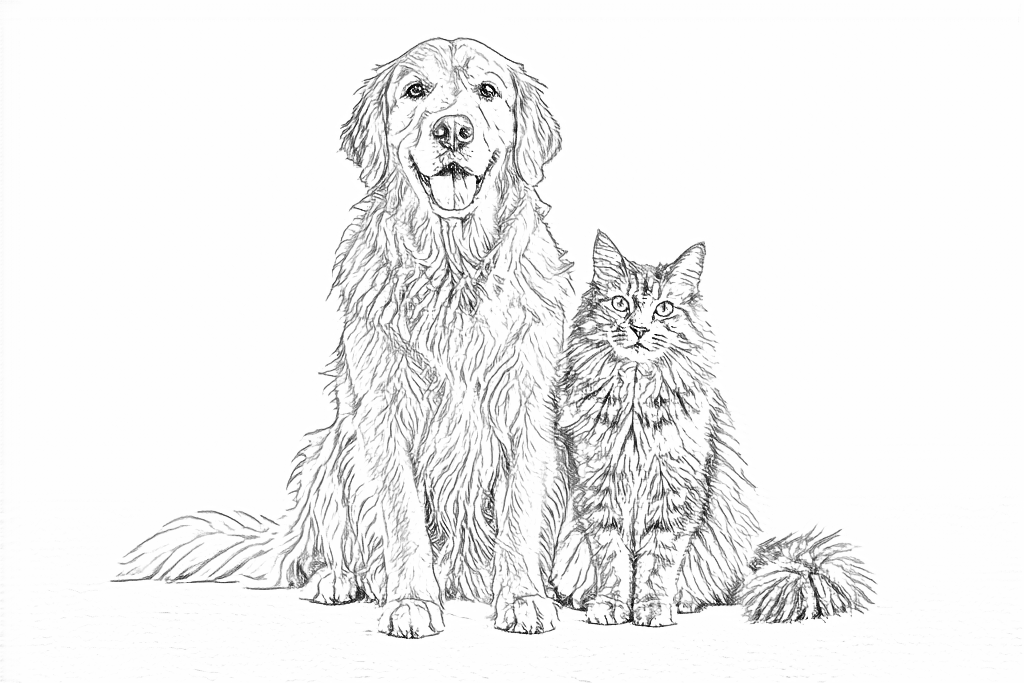
색칠 도안 생성 중
AI 변환 예시 · 무료 변환은 다른 결과를 만듭니다.
사진의 질감을 깔끔한 윤곽선으로 다시 그려 형태를 또렷하게 하고 색칠할 공간을 만듭니다.
이 페이지를 나가도 AI 생성 작업은 백그라운드에서 계속됩니다. 나중에 돌아와 확인할 수 있습니다.
가족, 결혼식, 꽃 사진을 실제로 변환한 도안을 살펴보세요. 각 이미지 아래에 사용한 설정이 표시됩니다.
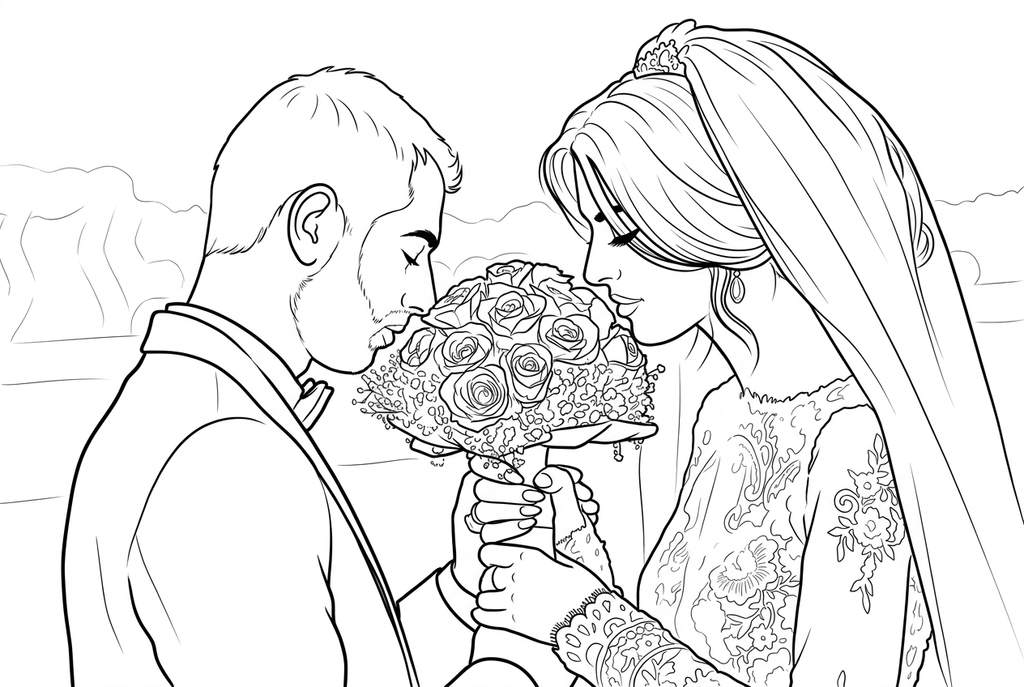
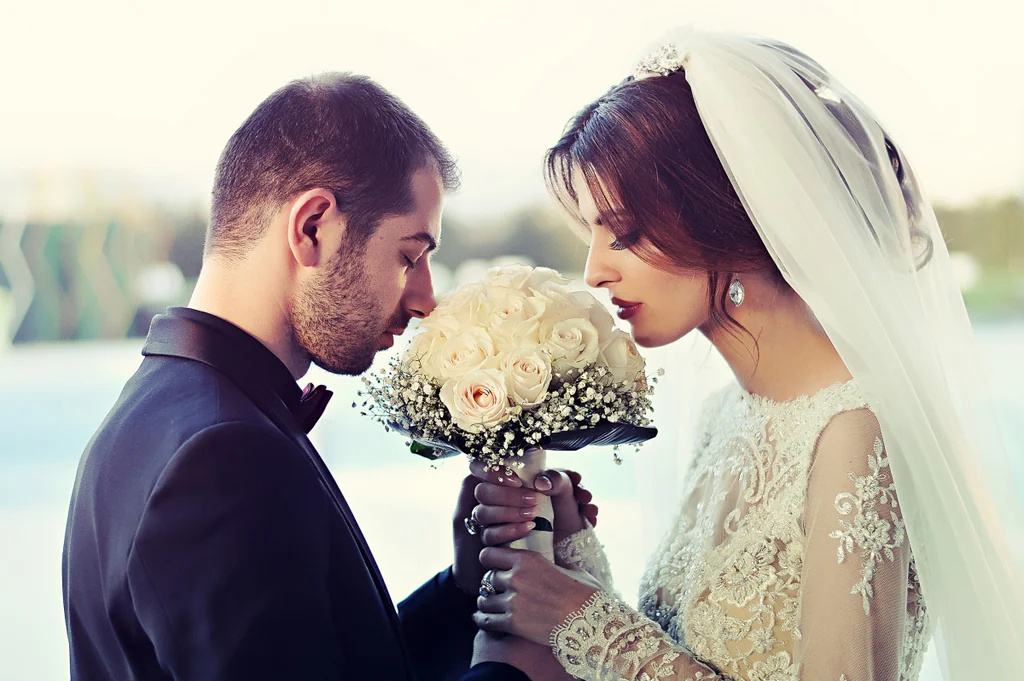
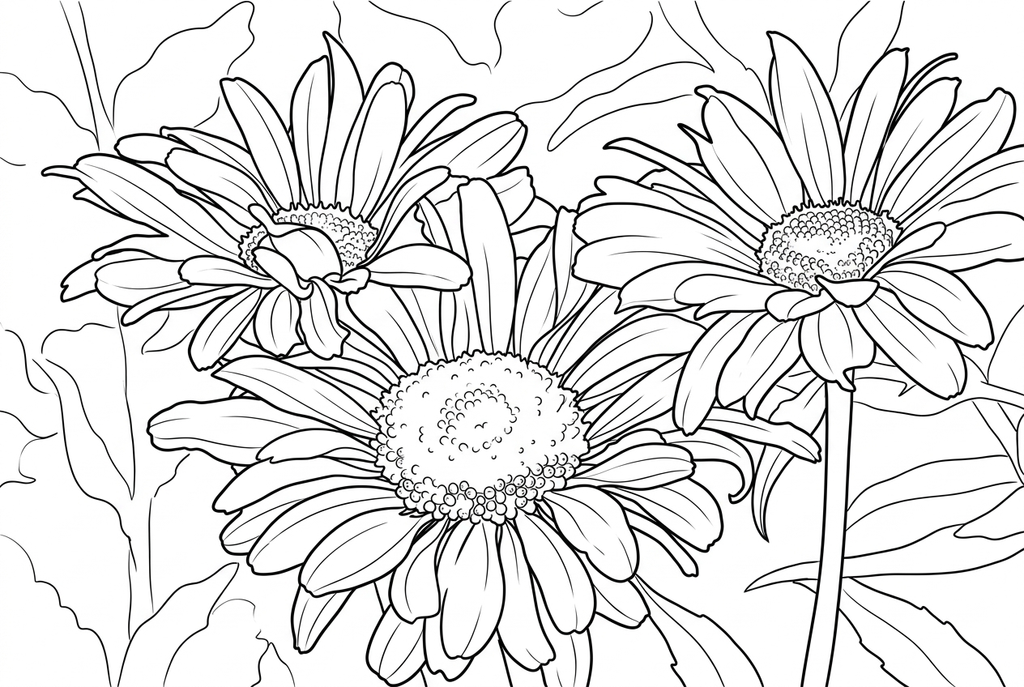
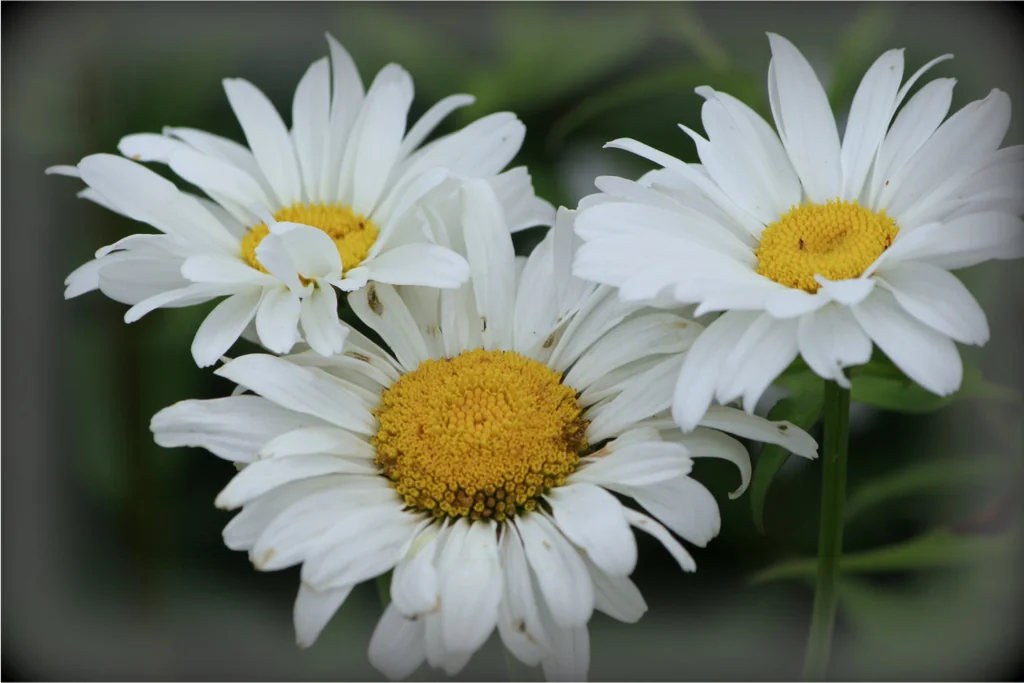
이 도안들은 주변 장면도 남겼습니다. AI가 작은 특징을 바꿀 수 있으므로 인쇄하기 전에 원본 사진과 결과를 비교하세요.
피사체 전체가 나온 선명한 사진을 고르세요. 얼굴, 꽃잎과 중요한 형태는 알아볼 수 있을 만큼 크게 보여야 합니다.
길, 화분, 잎 몇 장은 색칠할 부분을 더해 줍니다. 너무 작은 얼굴, 많이 겹친 구도, 촘촘한 선으로 바뀌는 복잡한 질감은 피하세요.
직접 찍은 사진이나 수정할 권한이 있는 이미지를 사용하세요. 사진에 사람이 있다면 사용 전에 그 사람의 허락을 받으세요.
JPEG, PNG, WebP, HEIC/HEIF · 최대 10 MB, 2,000만 화소. 움직이는 이미지는 지원하지 않습니다.
하려는 활동에 맞는 도안을 고르세요.
선명하고 밝게 찍힌 사진으로 시작하세요. 얼굴, 발 등 중요한 부분이 잘 보일 만큼 크게 나온 사진을 고르세요.
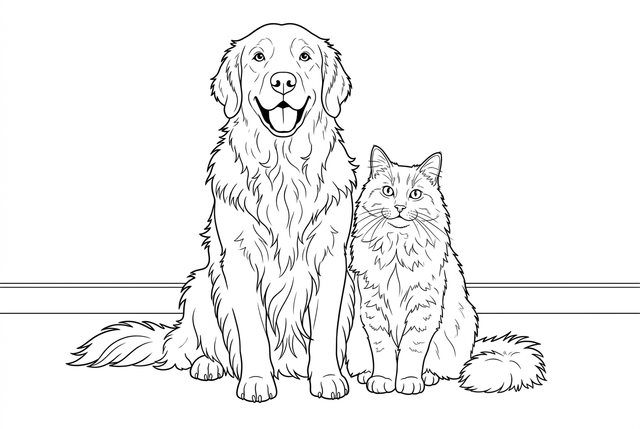
프리셋을 고르거나 스타일, 세부 표현, 선 굵기와 배경을 직접 설정하세요. 옵션을 바꾸면서 고양이와 강아지 사진의 실제 변환 결과를 비교해 보세요.
로그인하고 사진을 사용할 권한과 표시된 크레딧 비용을 확인하세요. 완성된 결과를 열면 다운로드, 내보내기, 인쇄를 할 수 있습니다.
스타일을 고른 뒤 세부 표현, 선과 배경을 조절하세요. 같은 고양이와 강아지 사진에서 나온 실제 결과입니다.
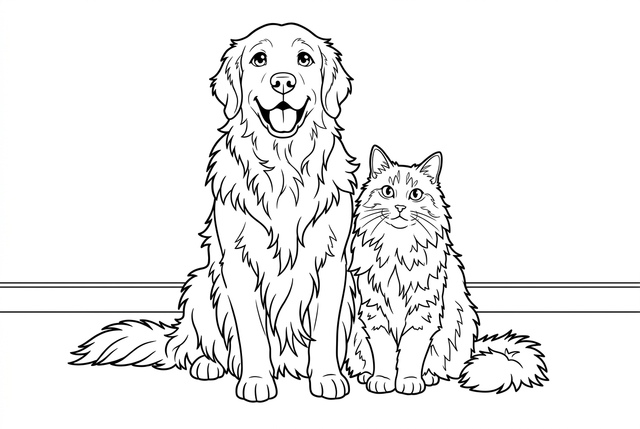
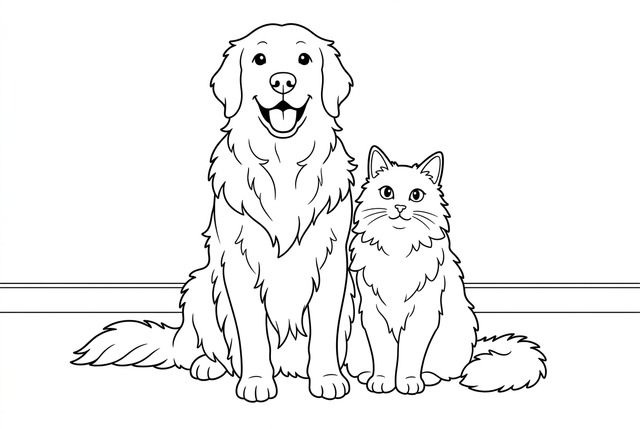
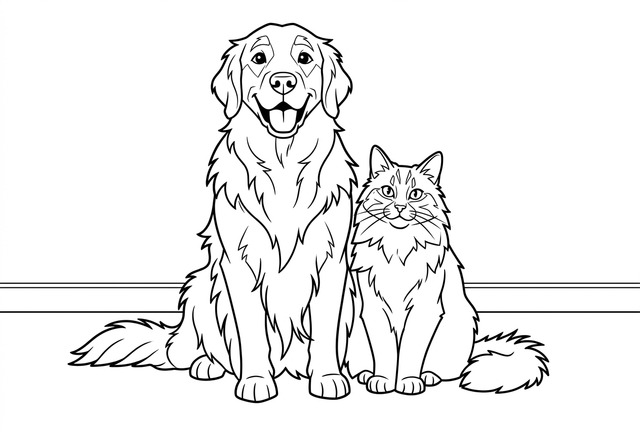
네 스타일 모두 세부 표현 ‘보통’, 선 굵기 ‘기본’, ‘배경 유지’를 사용합니다. AI가 얼굴이나 다른 세부 내용을 바꿀 수 있으므로 완성된 도안을 원본 사진과 비교하세요.
각 구분선을 움직여 원본 사진과 결과를 비교하세요. 무료 변환은 가는 윤곽과 질감을 따라가고, AI는 그중 많은 부분을 넓은 색칠 공간으로 다시 그립니다.
같은 사진의 결과를 비교해 보세요. 세부 표현은 그려지는 내용의 양을, 선 굵기는 윤곽선이 얼마나 또렷한지를 조절합니다.
각 줄에서는 표시된 설정만 바꿉니다. 나머지는 스타일 ‘원본에 가깝게’, 세부 표현 ‘보통’, 선 굵기 ‘기본’, ‘배경 유지’입니다.
‘간단하게’는 안쪽 선을 줄이고 색칠 공간을 넓히며, ‘보통’은 형태와 세부 표현의 균형을 맞춥니다. ‘자세하게’는 보이는 특징을 더 살리지만 작은 얼굴이나 질감의 선이 복잡해질 수 있습니다.
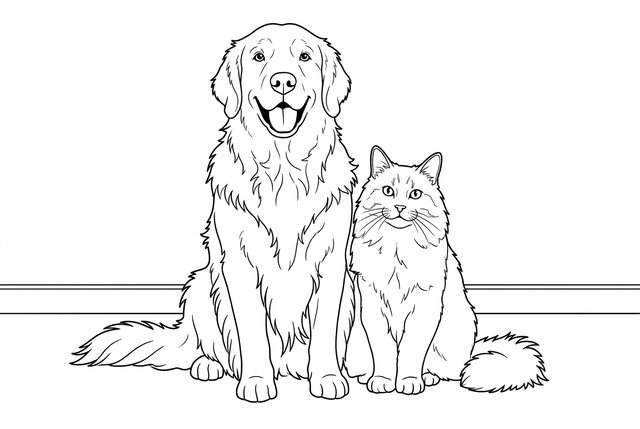
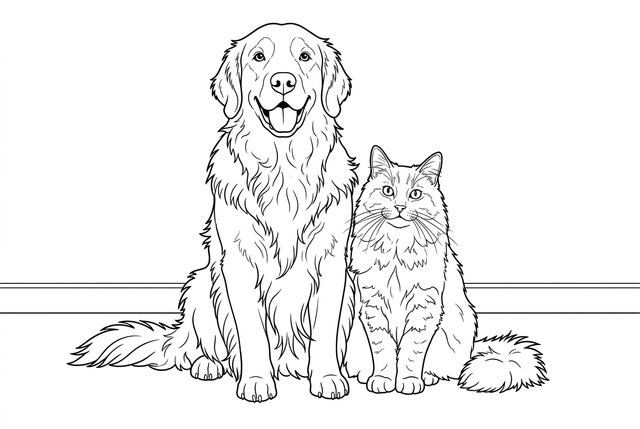
선 굵기는 윤곽선이 얼마나 또렷한지를 바꾸며 세부 표현의 양을 바꾸지는 않습니다. 무료 변환은 작은 조정을 제공하고, AI는 더 굵은 윤곽을 요청하므로 도안 자체가 달라질 수 있습니다.
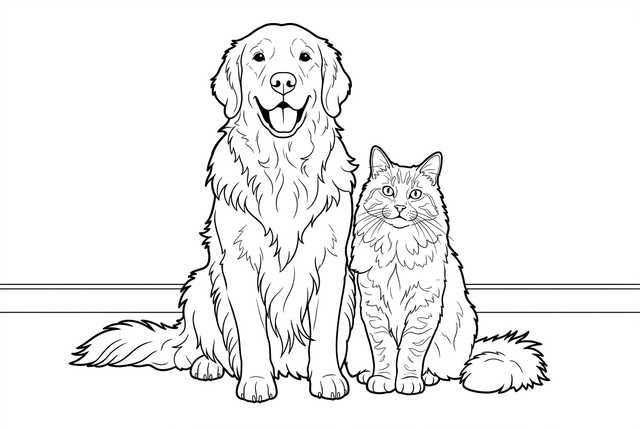
‘배경 유지’는 주변 장면을 남깁니다. ‘배경 단순화’는 피사체 주변의 방해 요소를 줄이도록 AI에 요청하는 것이며 정밀한 배경 제거는 아닙니다.
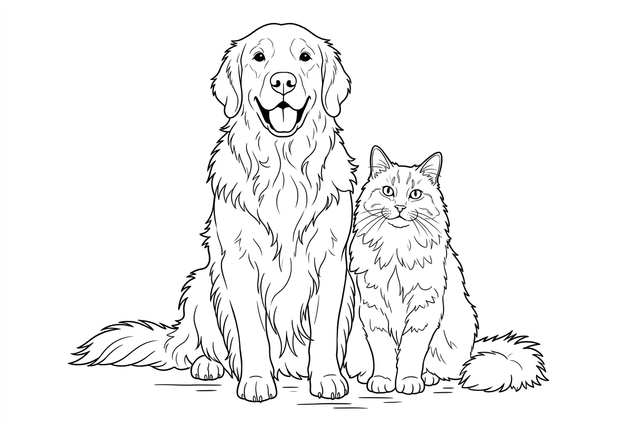
스타일은 AI 변환에서 선택할 수 있습니다. 형태를 그리는 방식을 바꾸는 설정이며 색을 입히지는 않습니다.
멀리서 찍은 단체 사진의 작은 얼굴보다 가까이 찍은 인물 사진이 도안에 담을 특징을 더 잘 보여 줍니다.
‘배경 단순화’는 피사체를 돋보이게 합니다. 장소나 장식도 추억의 일부라면 ‘배경 유지’가 도움이 됩니다.
눈, 손, 목줄, 무늬를 원본 사진과 비교하세요. ‘원본에 가깝게’에서도 다시 그리는 과정에서 달라질 수 있습니다.
계획에 맞는 사진 안내나 종이 활동을 찾아보세요.
무료 변환은 기기에서 실행되며 사진에 보이는 윤곽을 따라갑니다. AI는 스타일, 세부 표현, 선 굵기, 배경 설정에 맞춰 사진을 다시 그립니다. 넓은 색칠 공간이나 귀여운 캐릭터를 만들 수 있지만 피사체의 특징도 바뀔 수 있습니다. 같은 원본 사진의 실제 결과를 비교하고 선택하세요.
사진을 바탕으로 한 도안은 먼저 ‘원본에 가깝게’를 선택해 보세요. ‘애니메이션풍’은 표정이 풍부한 캐릭터 선을, ‘귀여운 스타일’은 둥근 형태를, ‘만화풍’은 더 뚜렷한 일러스트 느낌을 사용합니다. 스타일에 따라 사진의 표현이 달라지며 어느 스타일도 정확히 같은 인물 모습을 보장하지 않습니다.
‘쉽게 색칠하기’는 스타일 ‘원본에 가깝게’, 세부 표현 ‘간단하게’, 선 ‘굵게’를 선택합니다. ‘귀여운 캐릭터’는 같은 세부 표현과 선 굵기에 ‘귀여운 스타일’을 사용합니다. ‘장면 유지’는 ‘원본에 가깝게’, 세부 표현 ‘보통’, 선 ‘기본’을 선택합니다. 세 프리셋 모두 배경을 유지하며 이후 각 옵션을 바꿀 수 있습니다.
고양이와 강아지 예시는 현재의 48가지 조합을 모두 보여 줍니다. 네 가지 스타일, 세 단계의 세부 표현, 두 가지 선 굵기, 두 가지 배경 설정에 따른 같은 원본 사진의 실제 결과입니다. 직접 선택한 사진은 생성할 때만 처리됩니다.
AI는 표정, 비율, 작은 특징, 글자와 털 무늬를 바꿀 수 있습니다. 선명한 사진으로 ‘원본에 가깝게’부터 시도하고, 기념으로 인쇄하기 전에 완성된 도안을 원본과 비교하세요.
‘배경 단순화’는 배경의 세부 내용을 줄이도록 요청하는 설정이며 완전한 배경 제거나 투명 배경을 보장하지 않습니다. ‘배경 유지’는 주변 장면을 남기도록 요청합니다. 완성된 도안에서 무엇이 남거나 바뀌었는지 확인해 주세요.
아니요. 설정을 바꾸거나 기존 예시를 보는 데는 크레딧이 들지 않습니다. 새 AI 생성을 제출하면 ‘색칠 도안 만들기’ 옆에 표시된 수만큼 사용합니다. 현재 모든 스타일과 세부 표현 옵션의 생성 비용은 동일하게 표시됩니다.
생성하려면 로그인하세요. 이 기기에서 선택한 사진은 제출할 때까지 브라우저에 남습니다. AI 생성은 처리를 위해 사진을 업로드하며 작업과 결과는 본인의 계정에서만 볼 수 있습니다. 사용 허락을 받은 사진만 이용하세요.
작업은 열려 있는 페이지와 별개로 진행됩니다. 현재 생성 제한 시간은 최대 3분입니다. 완료하지 못한 작업은 계속 실행되는 대신 실패로 표시됩니다. 다시 생성하기 전에 작업 상태를 확인해 주세요.
제출 후 작업이 만들어졌다면 로그인 상태에서 ‘내 변환 작업’이나 결과 페이지로 돌아갈 수 있습니다. 새로고침은 기존 작업을 확인할 뿐 새로운 생성을 제출하지 않습니다. 선택만 하고 아직 제출하지 않은 사진은 새로고침 후 남지 않습니다.
최대 10 MB, 2,000만 화소의 JPEG, PNG, WebP 또는 HEIC/HEIF 정지 사진을 선택하세요. HEIC/HEIF는 업로드 전에 기기에서 JPEG 사본으로 변환합니다. 움직이는 이미지는 지원하지 않습니다. 휴대전화로 사진을 보내는 기능은 AI에서 로그인한 뒤 사용할 수 있습니다.
안쪽 선을 더 살리려면 ‘원본에 가깝게’에서 세부 표현 ‘보통’과 ‘자세하게’를 비교해 보세요. ‘간단하게’와 ‘굵게’는 큰 형태를 강조할 수 있습니다. 선화와 윤곽선 안내에서는 이런 선택과 무료 변환의 윤곽 추출을 설명합니다. 결과는 픽셀 이미지이며 벡터 그림이나 하나로 이어진 단일 선을 보장하지 않습니다.
완성된 결과를 열면 다운로드, 내보내기, 인쇄를 할 수 있습니다. A4 또는 Letter를 선택하고 크기 맞춤과 여백을 확인하세요. 같은 결과를 여러 장 인쇄해도 다시 생성할 필요는 없습니다.
현재는 한 번에 사진 한 장씩 변환할 수 있습니다. 이야기책 만들기, 여러 사진의 일괄 변환, 색칠책 자동 구성은 아직 지원하지 않습니다. 완성된 도안을 한 장씩 인쇄해 직접 묶거나 배치할 수는 있습니다.
원하는 느낌을 고르고 도안을 확인한 뒤 인쇄하세요.