
Un momento familiar
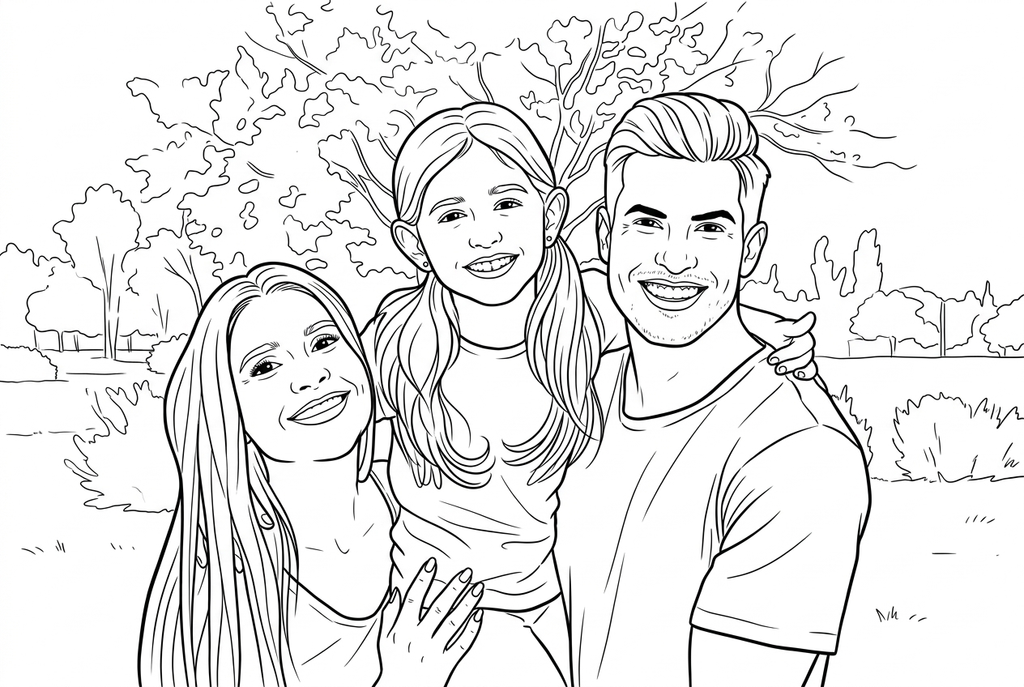
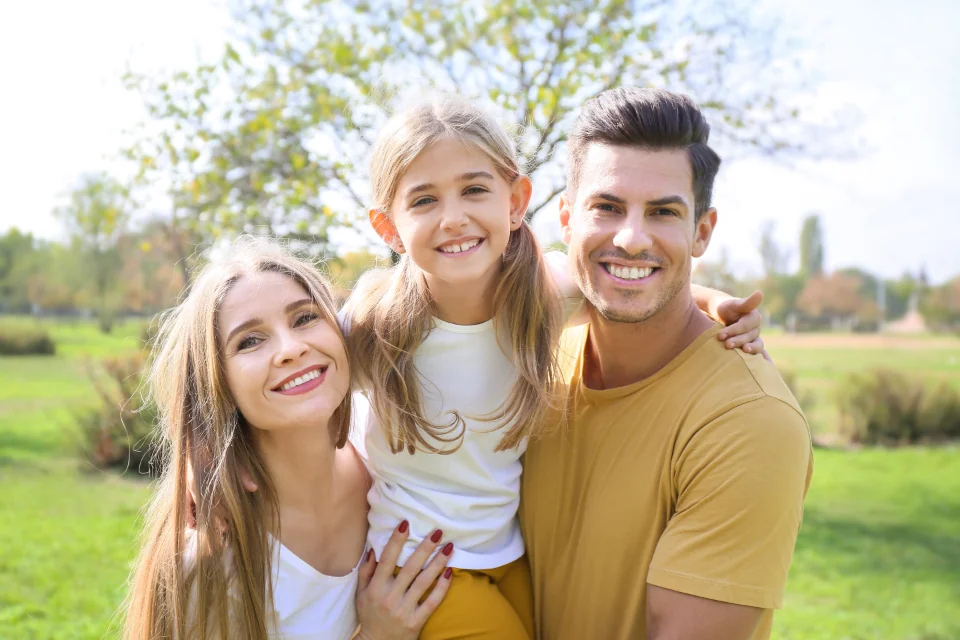

Transforma las texturas de una foto en contornos limpios y formas más claras para colorear. Elige entre cuatro estilos, ajusta el detalle y descarga o imprime.
Comprobando tu cuenta…
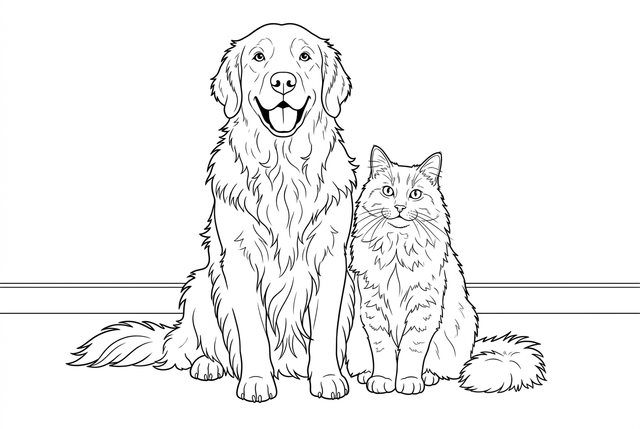
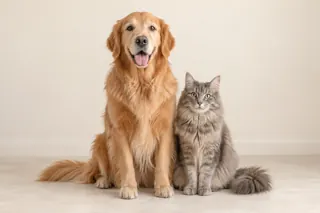
Creando tu dibujo
Este resultado es temporal y no se ha guardado en tu cuenta.
Opcional: guarda solo el resultado en tu cuenta. Ocupa espacio, pero no consume créditos.
Elige el mismo tamaño de papel en el cuadro de impresión de tu navegador.
Ejemplo de conversión con IA · La conversión gratuita da otro resultado.
La IA convierte las texturas de la foto en contornos limpios y formas más claras, con espacios para colorear.
Puedes salir de esta página y volver después. Tu tarea de IA sigue en segundo plano.
Compara dibujos reales hechos a partir de fotos de familia, bodas y flores. Debajo de cada imagen se indican los ajustes utilizados.
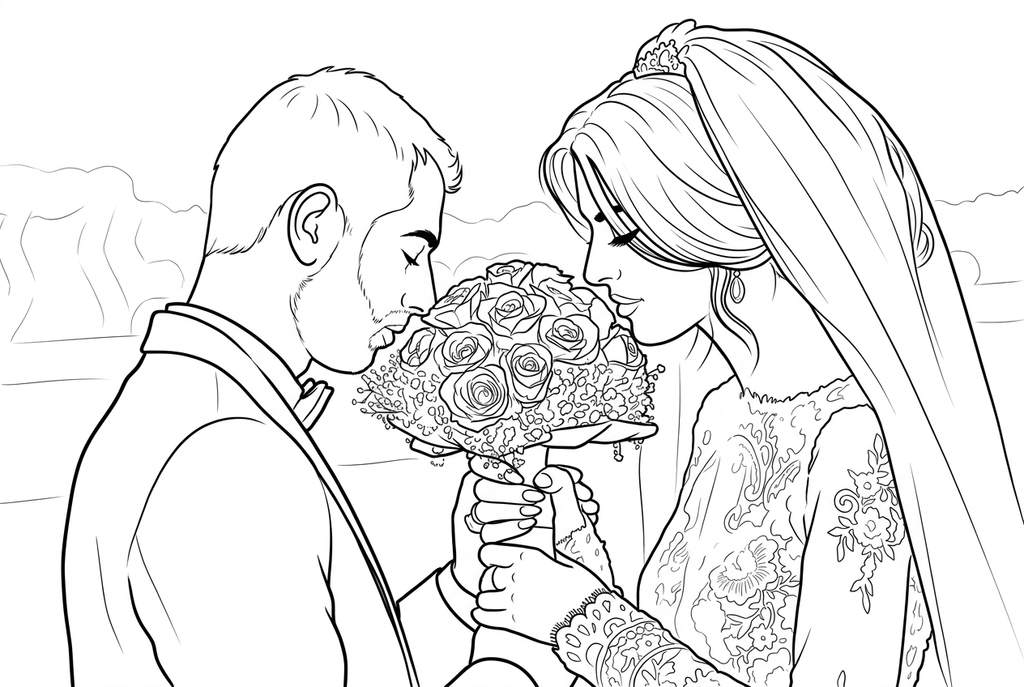
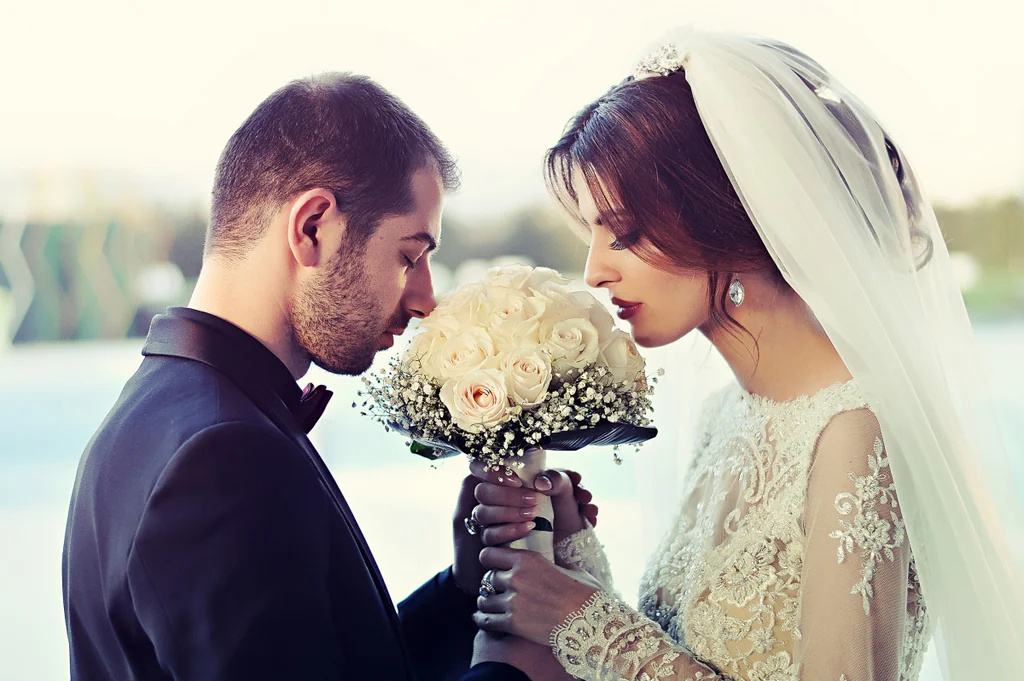
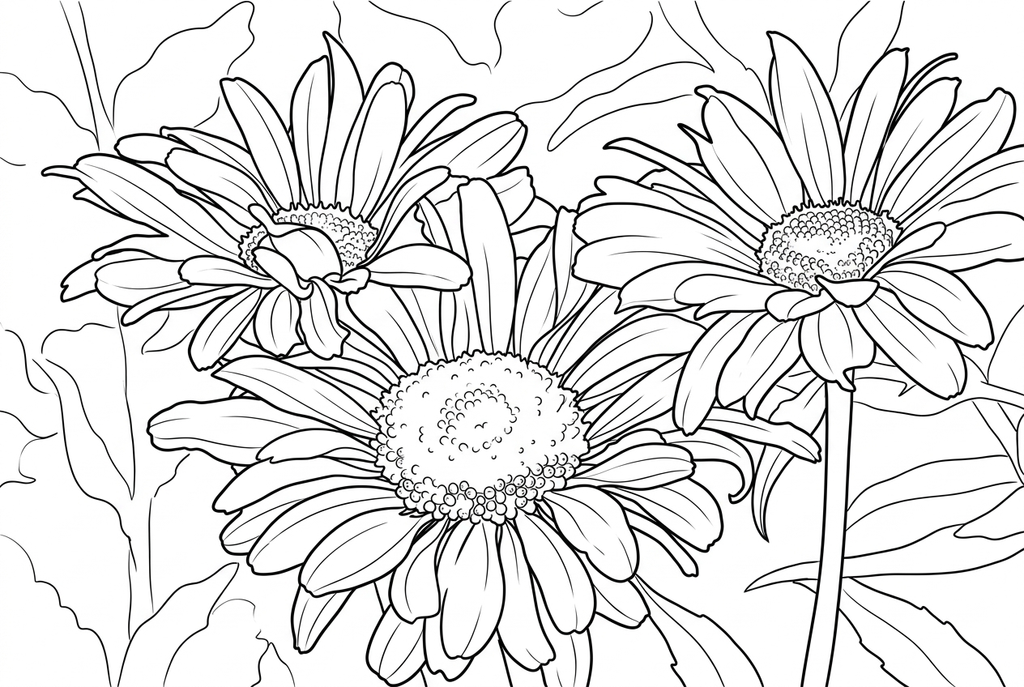
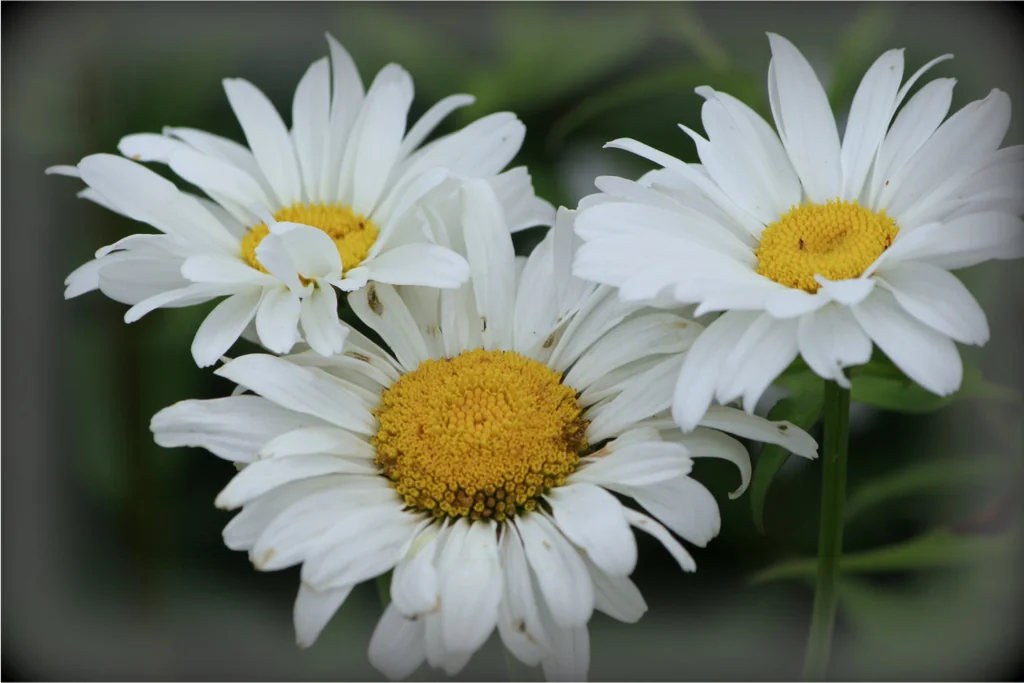
Estos dibujos conservan la escena. La IA puede cambiar pequeños rasgos; compara el resultado con la foto original antes de imprimir.
Elige una foto nítida que muestre al sujeto completo. Las caras, los pétalos y las formas importantes deben verse lo bastante grandes para reconocerlos.
Un camino, una maceta o unas hojas pueden añadir zonas para colorear. Evita caras diminutas, muchas superposiciones y texturas recargadas que se conviertan en trazos muy juntos.
Usa una foto propia o una imagen que tengas permiso para adaptar. Pide permiso a las personas retratadas antes de usar su foto.
JPEG, PNG, WebP o HEIC/HEIF, hasta 10 MB y 20 megapíxeles. No se admiten imágenes animadas.
Elige el dibujo de la actividad que tienes en mente.
Empieza con una foto nítida y bien iluminada. Elige un encuadre donde se vean bien las caras, las patas y los demás rasgos importantes.
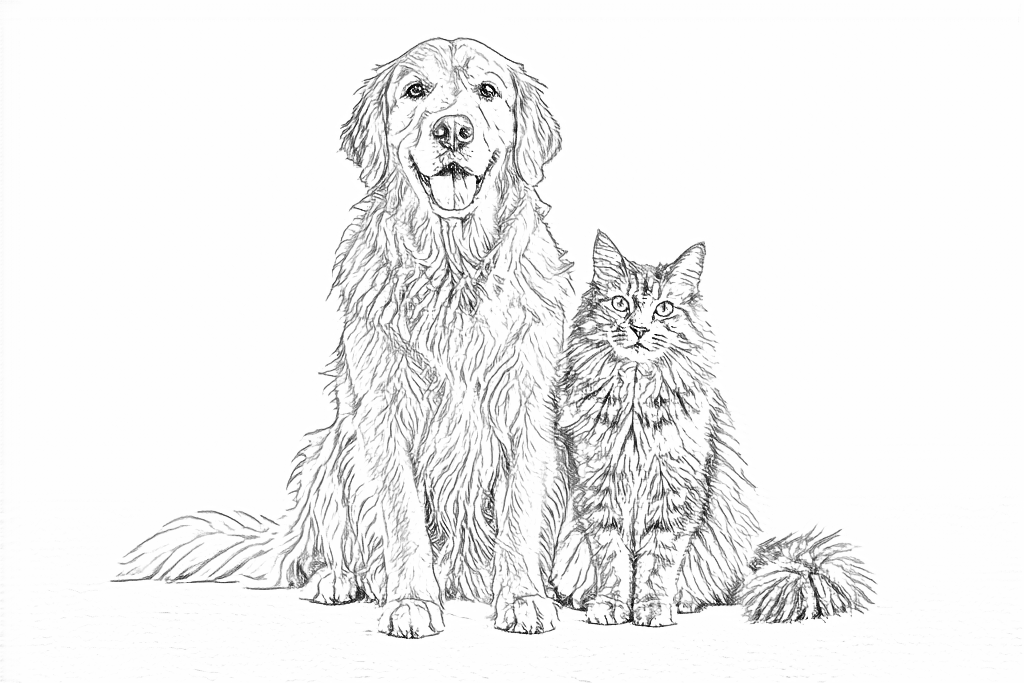
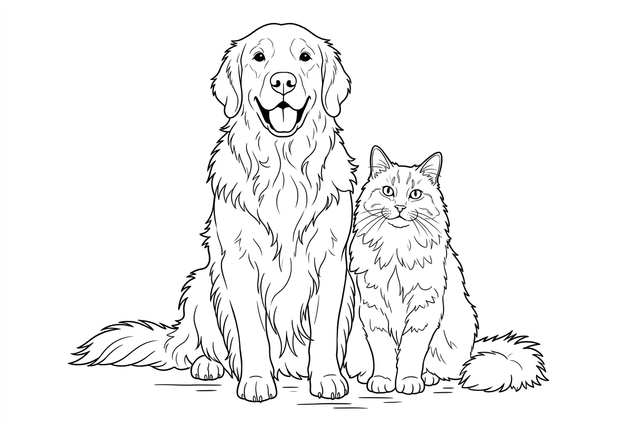
Prueba un ajuste preestablecido o elige tú el estilo, el detalle, el grosor de las líneas y el fondo. Compara los resultados reales del gato y el perro al cambiar las opciones.
Inicia sesión, confirma que tienes permiso para usar la foto y revisa el coste en créditos indicado. Abre el resultado terminado para descargarlo, exportarlo o imprimirlo.
Elige un estilo y después ajusta el detalle, las líneas y el fondo. Estos son resultados reales de la misma foto del gato y el perro.
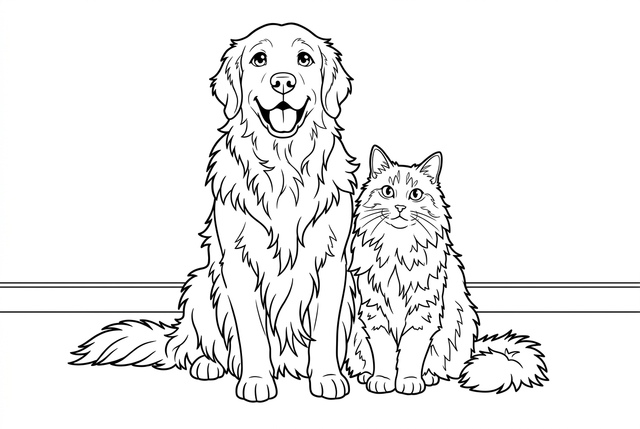
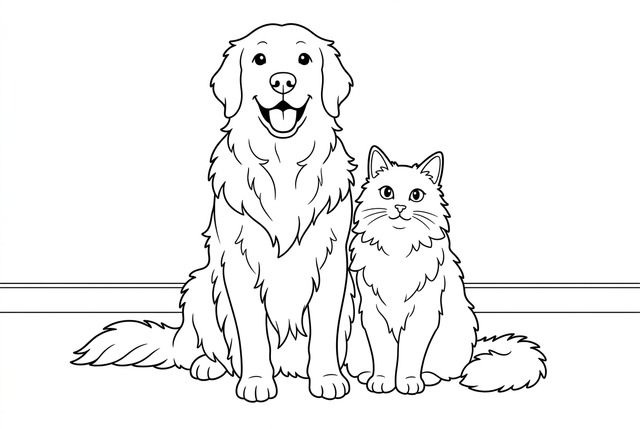
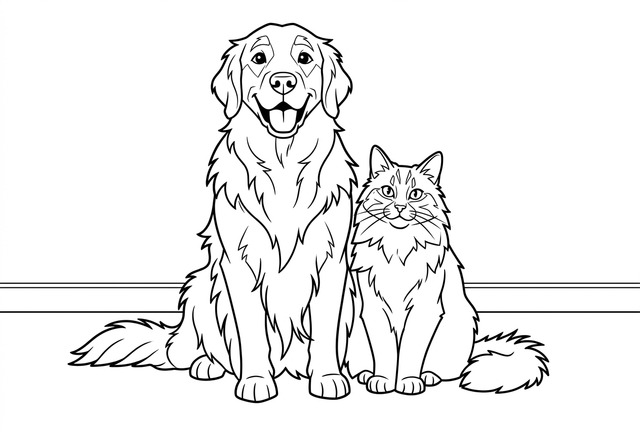
Los cuatro estilos usan detalle «Medio», líneas de grosor «Normal» y «Mantener el fondo». La IA puede cambiar las caras y otros detalles; compara el dibujo terminado con la foto original.
Arrastra cada separador para comparar la foto original con su resultado. La conversión gratuita sigue los bordes finos y las texturas; la IA transforma buena parte de ellos en formas más grandes para colorear.
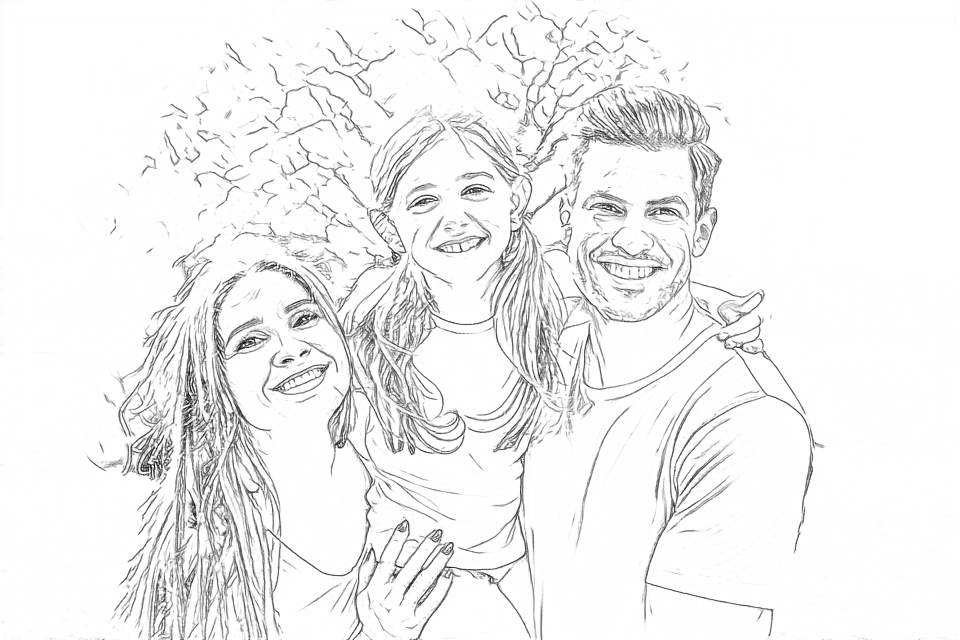
Convierte sin registrarte, sin créditos y sin subir la foto. Conserva los contornos visibles, incluidas algunas texturas y líneas del fondo.
Usa la conversión gratuitaElige el estilo, simplifica el detalle y ajusta el fondo. Inicia sesión para generar con los créditos indicados. Revisa la semejanza después del redibujado.
Usa la conversión con IACompara los resultados de la misma foto. El detalle determina cuántos trazos se dibujan; el grosor determina cuánto destacan los contornos.
Cada fila cambia solo el ajuste que indica. Los demás mantienen «Clásico», detalle «Medio», líneas de grosor «Normal» y «Mantener el fondo».
«Sencillo» pide menos trazos interiores y zonas más grandes para colorear. «Medio» equilibra formas y detalles. «Detallado» pide más rasgos visibles, que pueden recargar las caras pequeñas y las texturas.
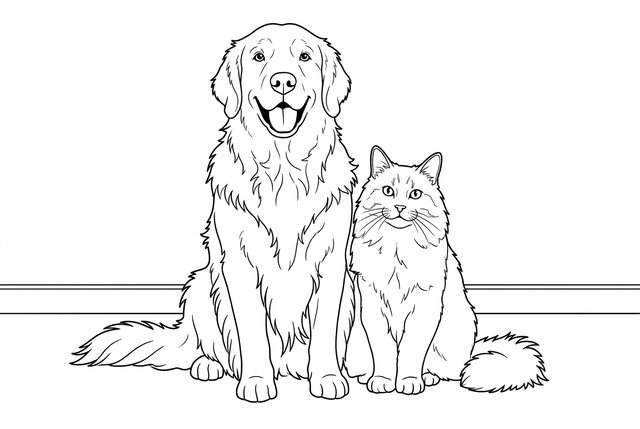
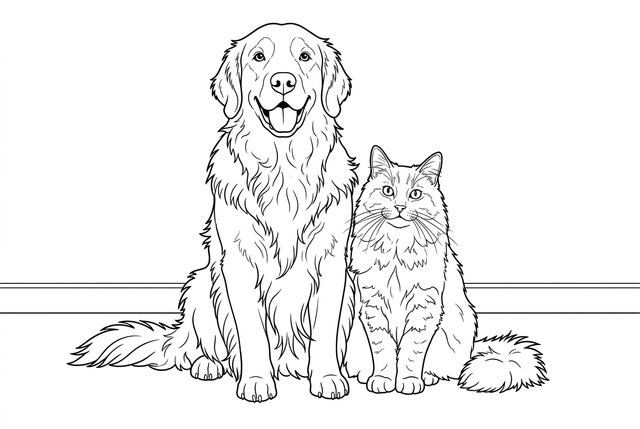
El grosor determina cuánto destacan los contornos, no cuántos detalles se dibujan. La conversión gratuita permite un pequeño ajuste; la IA pide contornos más gruesos y puede cambiar el dibujo.
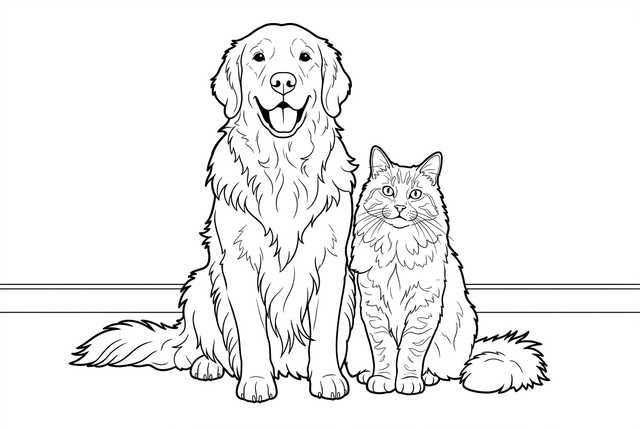
«Mantener el fondo» conserva la escena alrededor del sujeto. «Simplificar el fondo» pide a la IA reducir las distracciones; no es un recorte preciso del fondo.
Los estilos están disponibles con la conversión con IA. Cambian cómo se dibujan las formas; no añaden color.
Un retrato cercano deja ver más rasgos para el dibujo que las caras pequeñas de una foto de grupo tomada de lejos.
«Simplificar el fondo» ayuda a destacar al sujeto. «Mantener el fondo» es útil si el lugar o la decoración forman parte del recuerdo.
Compara los ojos, las manos, los collares y las marcas del pelaje con la foto original. La IA puede cambiarlos al redibujar, incluso con «Clásico».
Busca una guía para tu foto o una actividad en papel que quieras hacer.
Elige una pose reconocible y compara ojos, orejas y marcas.
Ver la guíaImprime, colorea y escribe tu mensaje a mano.
Ver la guíaCompara los trazos interiores con formas más grandes para colorear.
Ver la guíaConoce las opciones de dibujo, los créditos necesarios y qué sucede mientras se procesa tu tarea.
Ayuda con los archivos de imagenGuía completa de conversión de fotografías.La conversión gratuita sigue los bordes visibles y funciona en tu dispositivo. La IA redibuja la foto con las opciones de estilo, detalle, grosor de línea y fondo que elijas. Puede crear espacios más amplios para colorear o un personaje divertido, pero también cambiar el sujeto. Compara resultados reales de la misma foto antes de elegir.
Clásico es un buen punto de partida para un dibujo basado en una foto. Anime usa trazos expresivos de personajes, Kawaii favorece las formas redondeadas y Cómic ofrece un aspecto de ilustración más marcado. Cada estilo interpreta la foto; ninguno garantiza un retrato exacto.
«Fácil de colorear» elige «Clásico», detalle «Sencillo» y líneas de grosor «Grueso». «Personaje adorable» usa «Kawaii» con el mismo detalle y grosor. «Conservar la escena» elige «Clásico», detalle «Medio» y líneas de grosor «Normal». Los tres mantienen el fondo; después puedes modificar cada opción.
Los ejemplos del gato y el perro cubren las 48 combinaciones actuales: cuatro estilos, tres niveles de detalle, dos grosores de línea y dos opciones de fondo. Muestran esa misma foto con los ajustes seleccionados. Tu propia foto solo se procesa cuando generas el dibujo.
La IA puede cambiar expresiones, proporciones, pequeños rasgos, letras y marcas del pelaje. Usa una foto nítida, empieza con «Clásico» y compara el dibujo terminado con el original antes de imprimir un recuerdo.
Simplificar el fondo pide reducir sus detalles; no garantiza un recorte ni un fondo transparente. Mantener el fondo pide conservar la escena. Revisa el dibujo terminado para ver qué se ha conservado o cambiado.
No. Elegir ajustes y ver los ejemplos existentes no consume créditos. Una nueva generación con IA usa la cantidad indicada junto a «Generar dibujo para colorear». Todas las opciones actuales de estilo y detalle tienen el mismo coste de generación indicado.
Inicia sesión para generar. La foto que eliges en este dispositivo permanece en el navegador hasta que la envías. La generación con IA la sube para procesarla, y tanto la tarea como el resultado son privados de tu cuenta. Usa solo fotos que tengas permiso para utilizar.
La tarea continúa independientemente de la página abierta. El plazo actual de generación es de hasta tres minutos; si no termina, se marca como fallida en vez de seguir indefinidamente. Comprueba su estado antes de empezar otra generación.
Una vez creada la tarea, puedes volver desde «Tus conversiones» o desde su página de resultado con la sesión iniciada. Actualizar la página consulta la tarea existente, sin enviar otra generación. Una foto elegida pero aún no enviada no se conserva al actualizar.
Elige una foto estática JPEG, PNG, WebP o HEIC/HEIF de hasta 10 MB y 20 megapíxeles. HEIC/HEIF se convierte en una copia JPEG en tu dispositivo antes de subirla. No se admiten imágenes animadas. La opción de usar tu teléfono está disponible en IA después de iniciar sesión.
Usa Clásico y compara el detalle Medio o Detallado para obtener más trazos interiores. El detalle Sencillo y las líneas de grosor Grueso pueden destacar formas más grandes. Las guías de dibujo de líneas y contornos explican estas opciones y cómo la conversión gratuita sigue los bordes. El resultado es una imagen de píxeles, no un dibujo vectorial ni una única línea continua garantizada.
Abre el resultado terminado para descargarlo, exportarlo o imprimirlo. Elige A4 o Letter y revisa el ajuste y los márgenes. Las copias adicionales del mismo resultado no requieren otra generación.
El conversor actual procesa una foto por envío. Los cuentos ilustrados, la conversión por lotes y el montaje de libros para colorear aún no están disponibles aquí. Puedes imprimir las páginas terminadas por separado y organizarlas tú mismo.
Elige el estilo, revisa el dibujo y prepáralo para imprimir.