
Ayuda para descargar
Guarda un dibujo para volver a usarlo, encuentra el archivo en tu dispositivo o abre una creación guardada en tu cuenta.
Elige qué imagen quieres guardar
Un dibujo de la colección
- Abre la página del dibujo y pulsa «Imagen» para descargar el PNG original. Si añadiste texto, se guarda una página completa con el texto y su posición; bórralo para descargar de nuevo el original.
- Para obtener un PDF, elige Carta (US Letter) o A4 y pulsa «Guardar PDF». Espera a que termine de prepararse.
Una conversión Free terminada
- Mantén abierto el resultado. Pulsa «Descargar PNG» o elige el tamaño de papel y pulsa «Descargar PDF». No necesitas cuenta ni créditos para descargar.
- Si no lo has guardado en tu cuenta, descárgalo antes de cerrar, actualizar la página o elegir otra foto.
Una creación con IA terminada
- Abre el resultado terminado y pulsa «Descargar PNG» o «Descargar PDF». Elige el papel antes de descargar el PDF.
- Para descargarlo más tarde, entra en la misma cuenta y abre el trabajo en «Mis creaciones». Descargar un resultado disponible no consume créditos ni vuelve a generarlo.
¿PNG o PDF?
PNG
Elige PNG para insertar el dibujo en un documento, editarlo en otra aplicación o compartirlo como imagen. Usa el archivo descargado, no una captura de pantalla.
Elige PDF para colocar el dibujo en una hoja Carta o A4. El PDF conserva la distribución de la página, pero no añade detalle a la imagen.
Descargar y guardar en la cuenta son cosas distintas
Un archivo en tu dispositivo
La descarga guarda un archivo donde indique tu navegador. No lo añade automáticamente a tu cuenta de ColorWillow.
Una creación en tu cuenta
En Free, pulsa «Guardar en mis creaciones» y espera la confirmación. Inicia sesión si se solicita y confirma el guardado al volver. Solo se sube el dibujo: ocupa espacio, pero no consume créditos. Las creaciones de IA terminadas se guardan en tu cuenta. Entra en «Mis creaciones» desde «Mi biblioteca» para encontrarlas.
Encuentra el archivo descargado
En un ordenador
Abre las descargas del navegador y localiza el archivo reciente. Usa la opción de mostrarlo en su carpeta. Si elegiste otra ubicación al guardar, busca allí, no solo en Descargas.
iPhone o iPad · Safari
Mira primero las descargas de Safari. En Archivos, busca Descargas dentro de iCloud Drive o la ubicación que hayas elegido. Un PDF descargado es un archivo; no aparece automáticamente en Fotos.
Android · Chrome
Abre el menú de Chrome y pulsa Descargas. Si la barra de direcciones está abajo, desliza hacia arriba sobre ella para encontrar esa opción. También puedes buscar en la aplicación de archivos del dispositivo.
El PDF se abrió, pero ¿lo guardaste?
Si el navegador muestra el PDF, usa su opción de descarga o guardado. En iPhone o iPad, el menú Compartir puede ofrecer Guardar en Archivos. Elige una ubicación, termina de guardar y abre el archivo desde allí para comprobarlo.
Prueba a descargar y encontrar un ejemplo
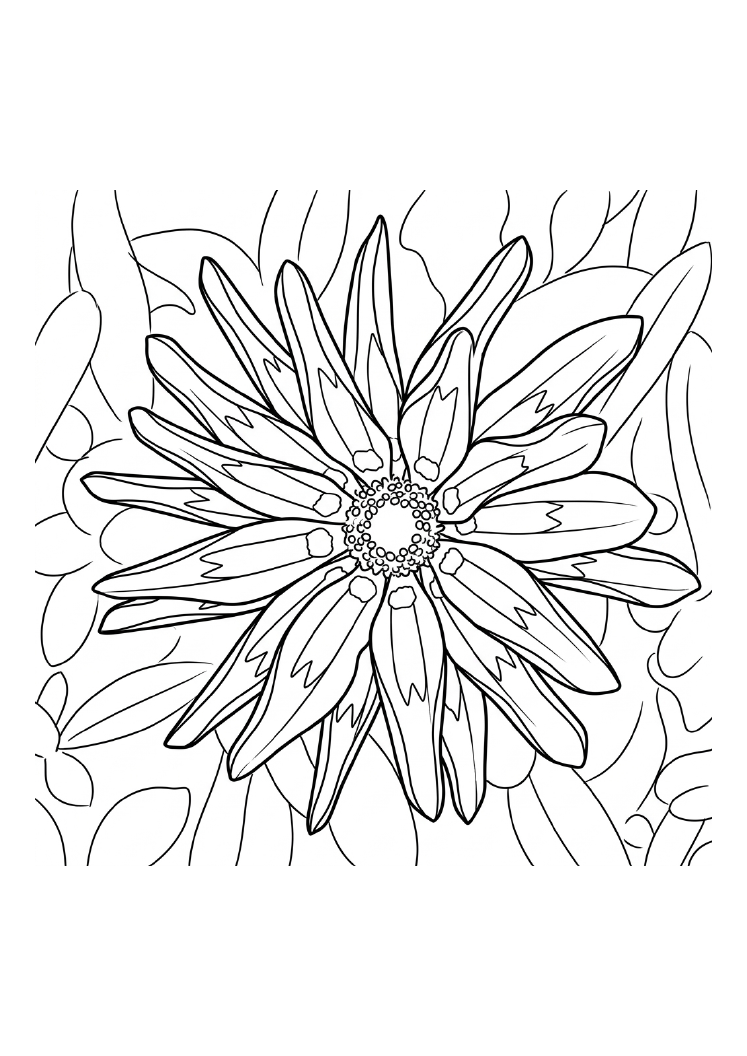
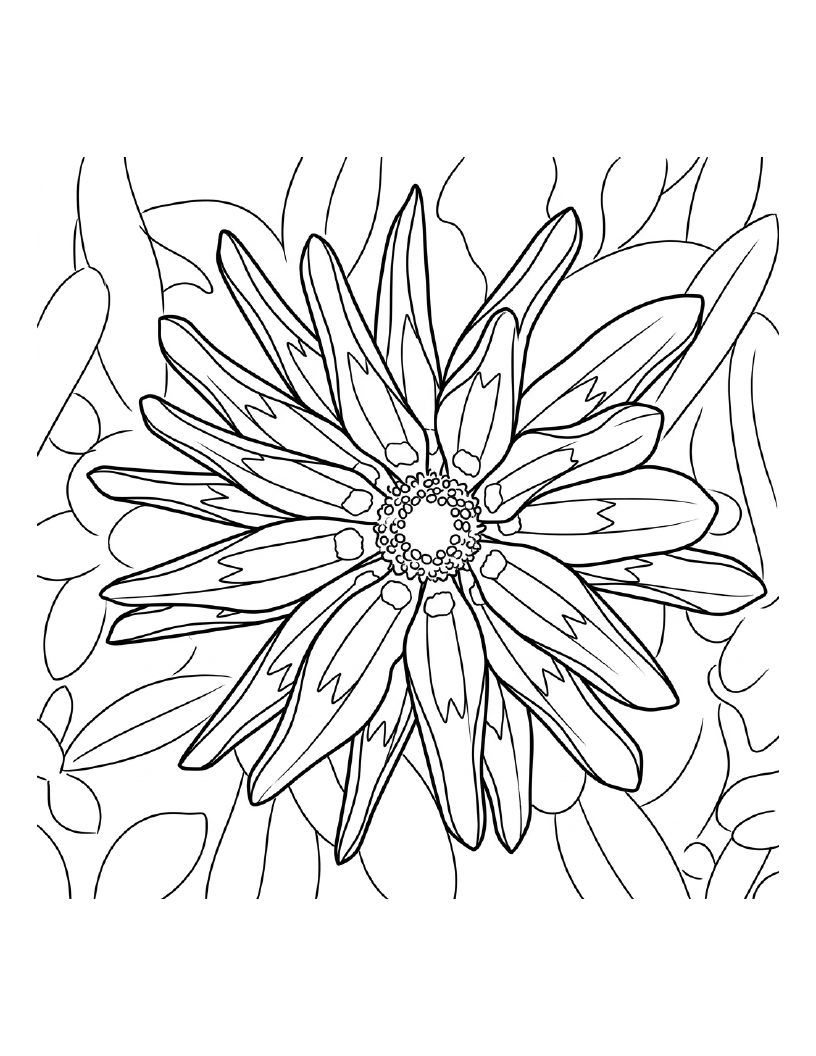
Descarga uno de estos PDF de una flor y búscalo en las descargas del navegador. Son los mismos ejemplos de una página de la guía de impresión. No necesitas foto ni cuenta.
Si algo no ha funcionado
Mantén abierto el resultado Free sin guardar mientras compruebas qué ha pasado. Prueba a descargar el PNG antes de actualizar o salir.
No apareció nada al pulsar
Comprueba si hay un archivo terminado o pendiente en las descargas del navegador antes de volver a pulsar. Espera si aún se está preparando. Si aparece un error, reintenta esa descarga; si falla el PDF, prueba PNG.
La descarga se interrumpió o el archivo no se abre
Revisa el estado de la descarga, la conexión y el espacio libre del dispositivo. Reintenta desde la página original y abre el archivo completo con una aplicación de imágenes para PNG o un lector de PDF. Cambiar la extensión no repara el archivo.
No encuentro mi creación guardada
Entra en la cuenta con la que la guardaste o generaste y abre «Mis creaciones». Un resultado Free que solo descargaste está en ese dispositivo, no automáticamente en tu cuenta. Si no se confirmó el guardado, consulta su estado en la página del resultado que sigue abierta.
El archivo se abre, pero se recorta al imprimir
Comprueba el papel y la escala en la guía de impresión. No hace falta generar otra imagen con IA para cambiar la distribución del papel.