
Ajuda para baixar
Salve um desenho para usar de novo, encontre o arquivo no dispositivo ou abra uma criação salva na sua conta.
Escolha a imagem que quer salvar
Um desenho da coleção
- Abra a página do desenho e escolha “Imagem” para baixar o PNG original. Se você adicionou texto, será salva uma página inteira com o texto e sua posição; apague o texto para baixar o original novamente.
- Para baixar um PDF, escolha Carta (US Letter) ou A4 e selecione “Salvar PDF”. Aguarde o arquivo ficar pronto.
Uma conversão Free concluída
- Mantenha o resultado aberto. Escolha “Baixar PNG” ou selecione o papel e depois “Baixar PDF”. Nenhum desses downloads exige conta ou créditos.
- Se o resultado ainda não foi salvo na conta, baixe antes de fechar, atualizar a página ou escolher outra foto.
Uma criação com IA concluída
- Abra o resultado concluído e escolha “Baixar PNG” ou “Baixar PDF”. Selecione o papel antes de baixar o PDF.
- Para baixar mais tarde, entre na mesma conta e abra o trabalho em “Minhas criações”. Baixar um resultado disponível não usa créditos nem gera a imagem de novo.
PNG ou PDF?
PNG
Escolha PNG para inserir o desenho em um documento, editar em outro aplicativo ou compartilhar como imagem. Use o arquivo baixado, não uma captura de tela.
Escolha PDF para manter o desenho em uma folha Carta ou A4. O PDF define a disposição na página, mas não acrescenta detalhes à imagem.
Baixar e salvar na conta são ações diferentes
Um arquivo no dispositivo
O download salva um arquivo no local definido pelo navegador. Ele não adiciona esse arquivo automaticamente à sua conta do ColorWillow.
Uma criação na sua conta
No Free, escolha “Salvar nas minhas criações” e aguarde a confirmação. Entre na conta se solicitado e confirme o salvamento ao voltar. Só o desenho é enviado: usa armazenamento, não créditos. Criações de IA concluídas ficam salvas na conta. Abra “Minhas criações” em “Minha biblioteca” para encontrá-las.
Encontre o arquivo baixado
No computador
Abra a lista de downloads do navegador e encontre o arquivo recente. Use a opção de mostrar na pasta. Se escolheu outro local ao salvar, procure ali em vez de presumir que está em Downloads.
iPhone ou iPad · Safari
Confira primeiro os downloads do Safari. No app Arquivos, procure a pasta Downloads no iCloud Drive ou no local escolhido para salvar. Um PDF baixado é um arquivo; ele não aparece automaticamente no app Fotos.
Android · Chrome
Abra o menu do Chrome e toque em Downloads. Se a barra de endereço estiver embaixo, deslize para cima sobre ela para encontrar Downloads. Você também pode procurar no app de arquivos do dispositivo.
O PDF abriu, mas você salvou?
Se o navegador mostrar o PDF, use a opção de baixar ou salvar. No iPhone ou iPad, o menu Compartilhar pode oferecer Salvar em Arquivos. Escolha um local, conclua o salvamento e abra o arquivo nesse local para conferir.
Experimente baixar e encontrar um exemplo
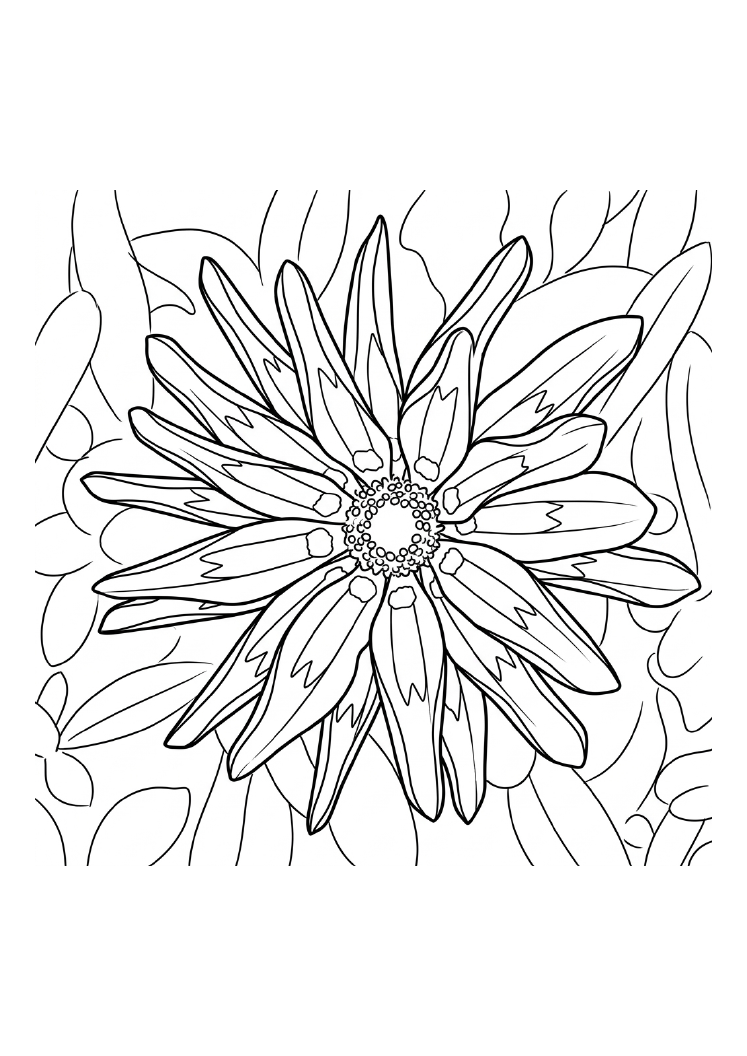
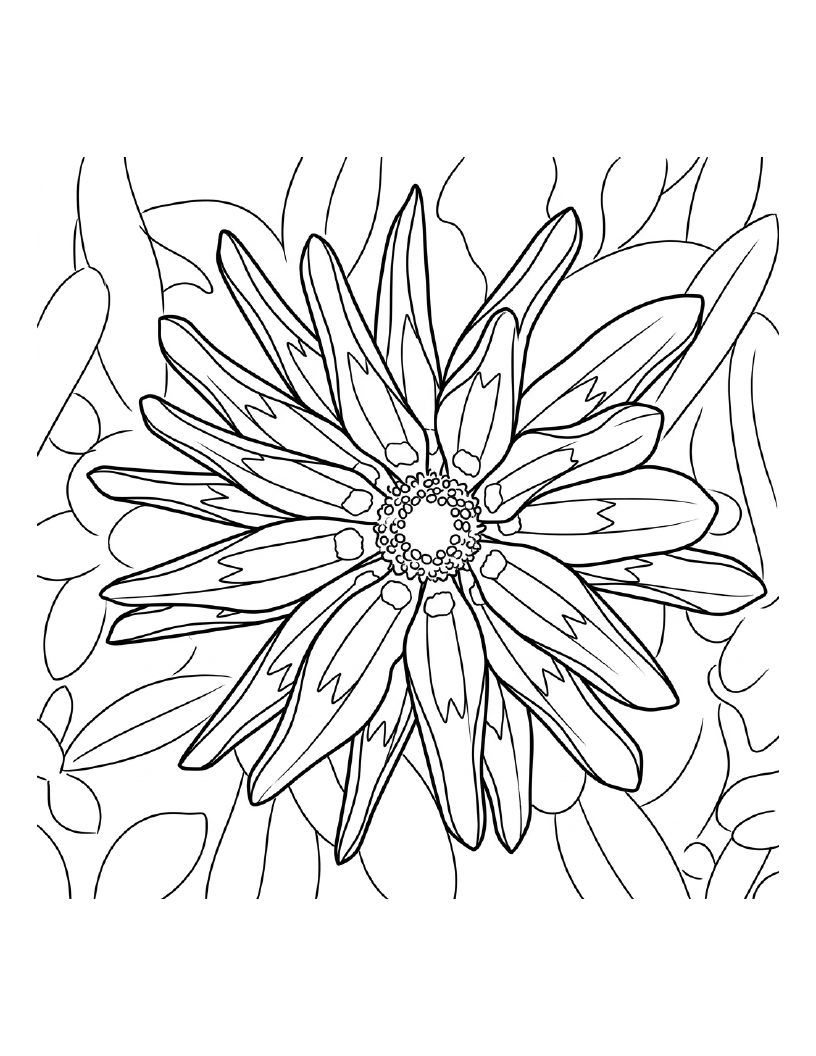
Baixe um destes PDFs de uma flor e encontre-o na lista de downloads do navegador. São os mesmos exemplos de uma página do guia de impressão. Não é preciso foto nem conta.
Se algo deu errado
Mantenha aberto o resultado Free ainda não salvo enquanto verifica. Tente baixar o PNG antes de atualizar ou sair da página.
Cliquei e nada apareceu
Confira se há um arquivo concluído ou pendente nos downloads do navegador antes de clicar de novo. Aguarde se a página ainda estiver preparando o arquivo. Se houver erro, tente baixar novamente; se o PDF falhar, tente PNG.
O download parou ou o arquivo não abre
Confira o status do download, a conexão e o espaço livre no dispositivo. Tente de novo pela página original. Abra o arquivo completo em um app de imagens para PNG ou em um leitor de PDF. Mudar a extensão não conserta o arquivo.
Não encontro a criação salva
Entre na conta usada para salvar ou gerar a imagem e abra “Minhas criações”. Um resultado Free apenas baixado fica naquele dispositivo, não automaticamente na conta. Se o salvamento não foi confirmado, confira o status na página do resultado ainda aberta.
O arquivo abre, mas a impressão fica cortada
Confira o papel e a escala no guia de impressão. Não é necessário gerar outra imagem com IA para mudar a disposição no papel.