
Guía de conversión de fotos
Elige una foto, comprenda los controles y resuelva problemas comunes de archivos o de impresión.
De la foto a un dibujo para imprimir
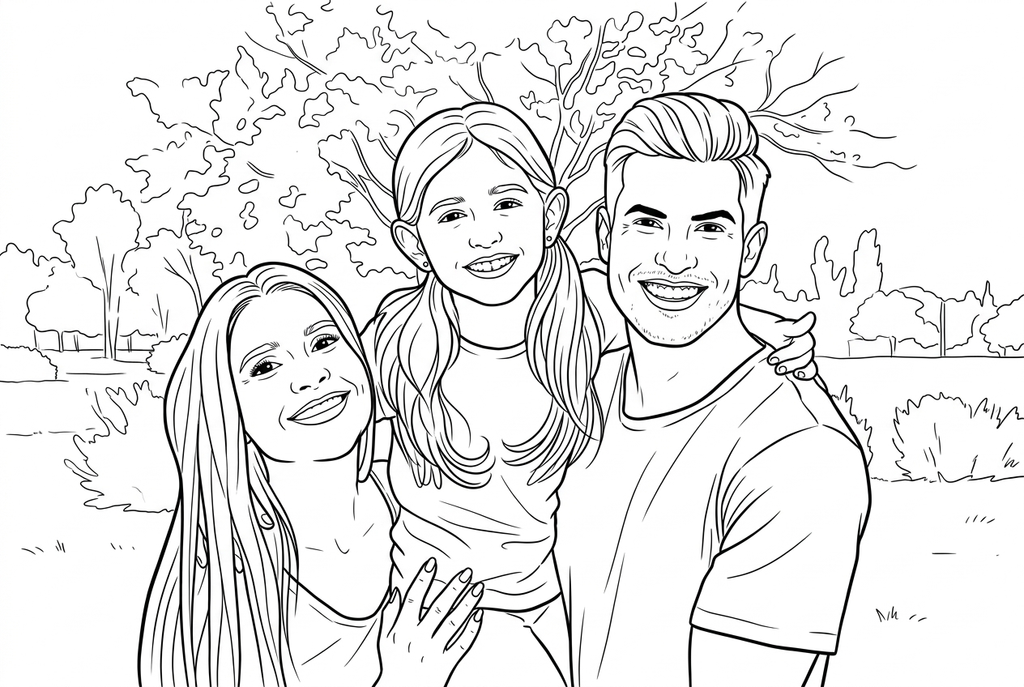
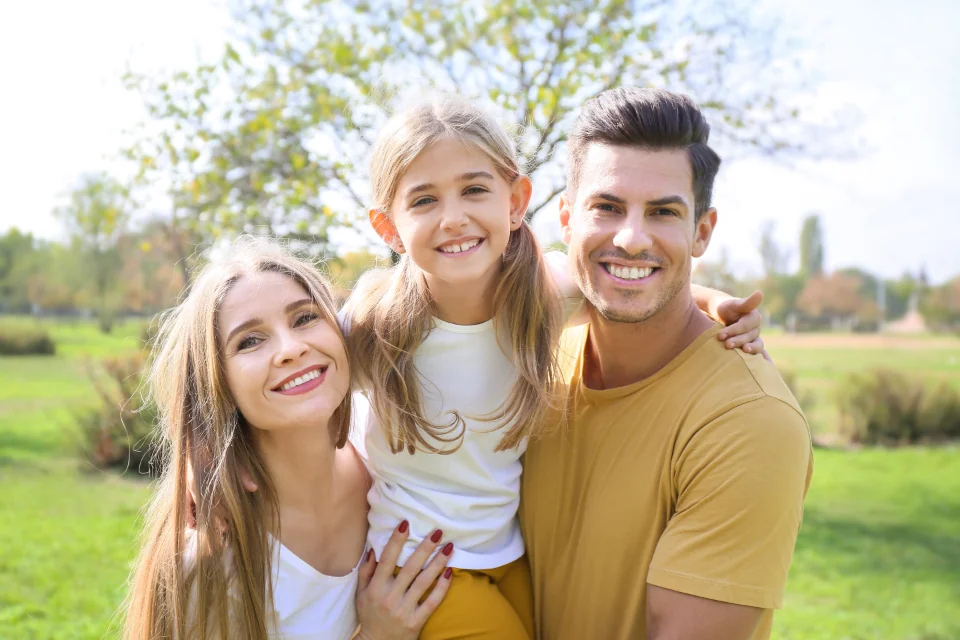
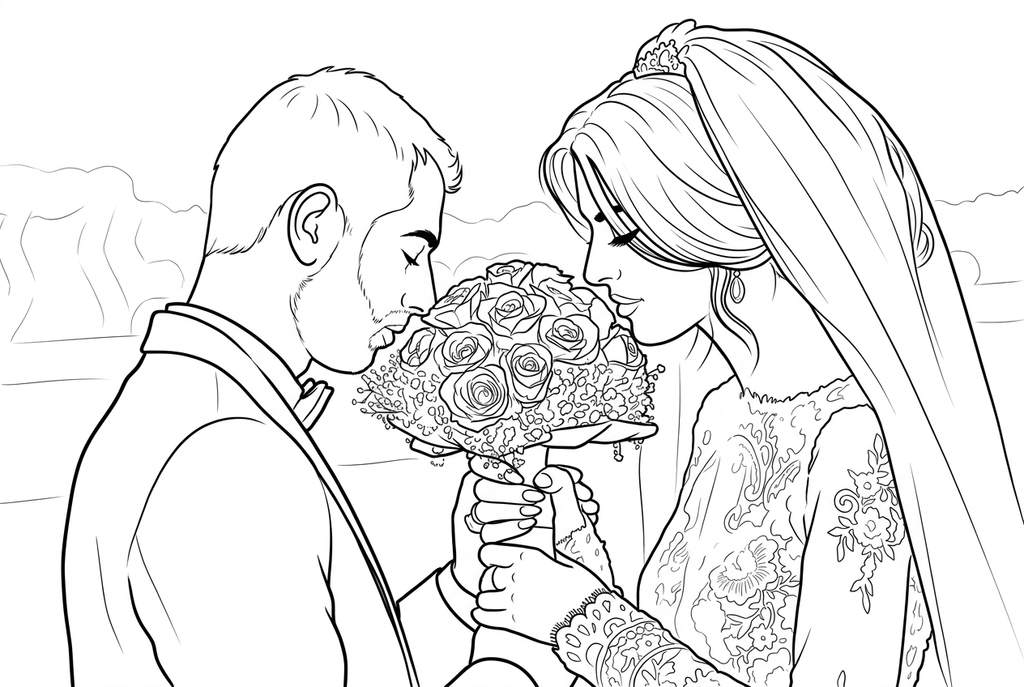
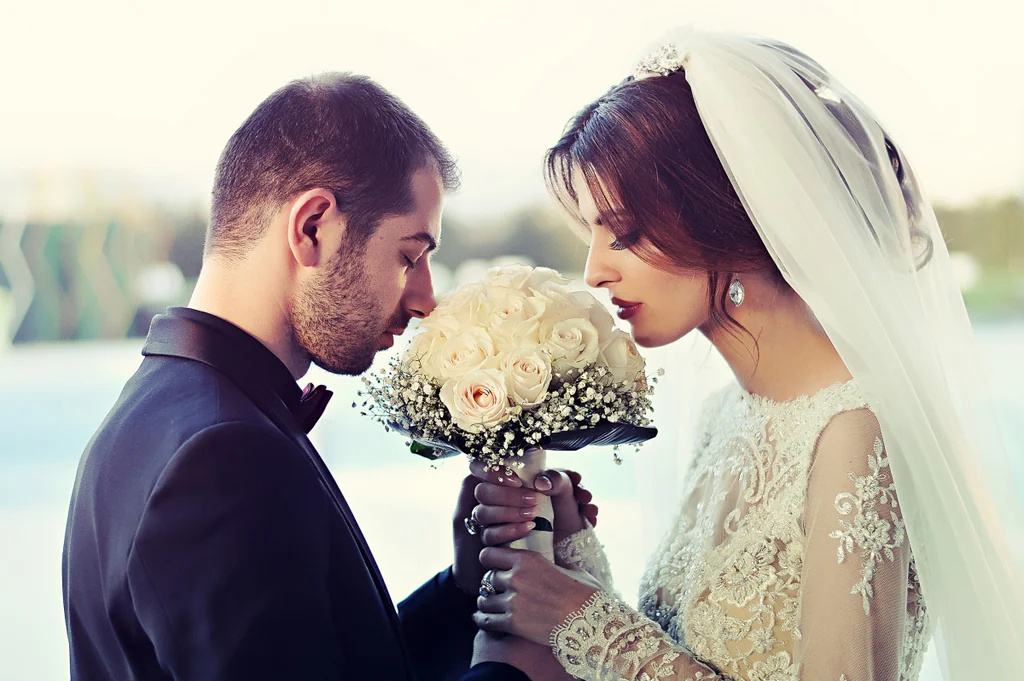
Compara dibujos reales hechos a partir de fotos de familia, bodas y flores. Debajo de cada imagen se indican los ajustes utilizados.
Un momento familiar
Un recuerdo de boda
Tres flores
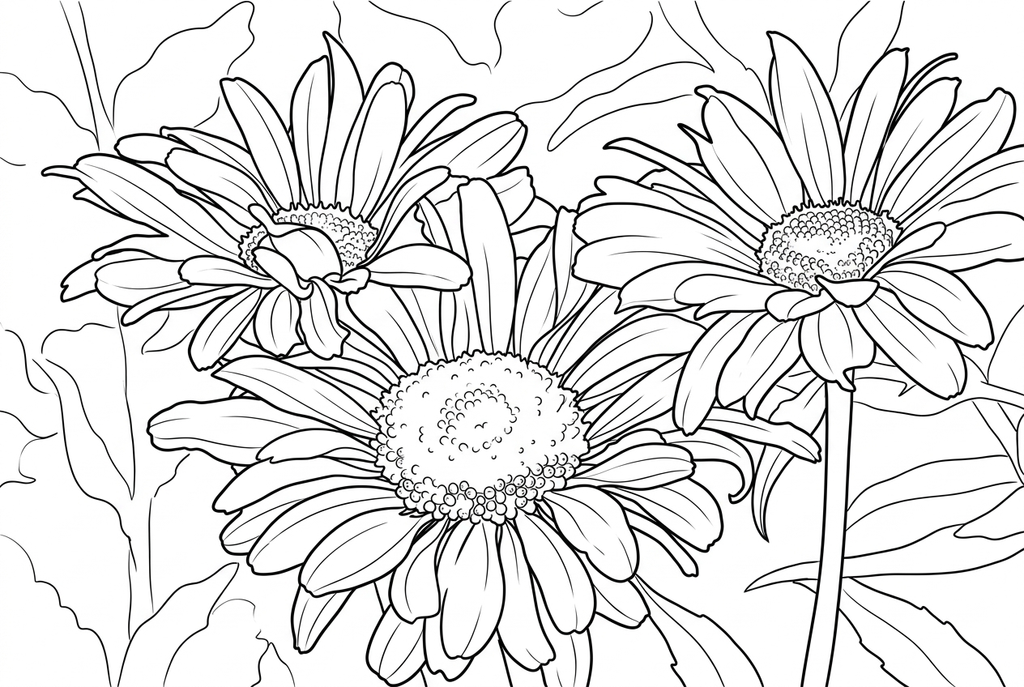
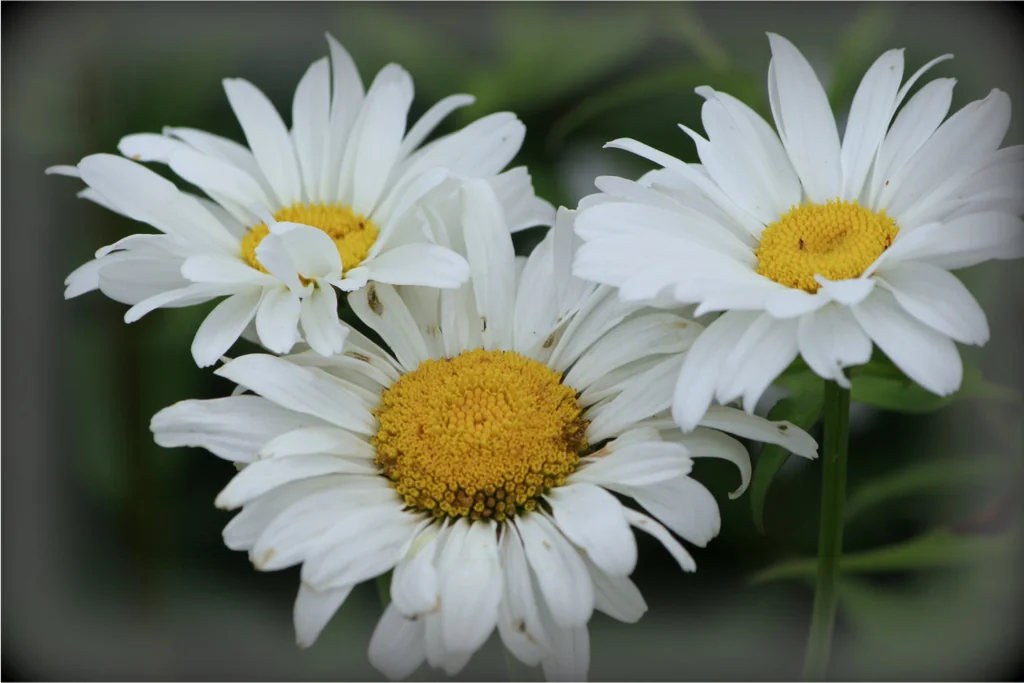
Estos dibujos conservan la escena. La IA puede cambiar pequeños rasgos; compara el resultado con la foto original antes de imprimir.
Prepara la foto
Elige una foto nítida con espacio alrededor del sujeto. Antes de seleccionar el archivo, recorta en tu aplicación de fotos los objetos que distraigan. En retratos de personas o mascotas, deja los ojos y las orejas dentro de la imagen. En una foto de grupo tomada desde lejos, cada cara ocupa menos píxeles y pierde detalle.
- Elige una foto nítida con un motivo principal y un fondo bien diferenciado.
- Evita caras pequeñas, figuras superpuestas y texturas densas: pueden producir demasiadas líneas.
- Usa solo imágenes que tengas permiso para utilizar, incluido el consentimiento de las personas que aparecen.
Elige cómo convertir tu foto
Conversión gratuita
La conversión gratuita sigue los bordes visibles, incluidas las texturas del pelaje y del fondo. La IA puede redibujar las formas, reducir detalles y simplificar el fondo. Compara los resultados de la misma foto; como la IA también puede cambiar la apariencia, revisa caras y marcas antes de imprimir.
Conversión de IA · Utiliza créditos
La conversión gratuita, la descarga e impresión de PNG no necesitan cuenta ni créditos. Inicia sesión para guardar un resultado. La IA requiere iniciar sesión y utiliza el costo del crédito que se muestra antes de generarlo.
La conversión gratuita, la descarga e impresión de PNG no necesitan cuenta ni créditos. Inicia sesión para guardar un resultado. La IA requiere iniciar sesión y utiliza el costo del crédito que se muestra antes de generarlo.
Elige la configuración correcta
Estilo del dibujo
Los estilos están disponibles con la conversión con IA. Cambian cómo se dibujan las formas; no añaden color.
- Clásico
- Conservar el aspecto del sujeto
- Anime
- Contornos expresivos y bien definidos
- Kawaii
- Rasgos suaves, redondeados y sencillos
- Cómic
- Siluetas claras y contornos firmes
Grosor de las líneas
El grosor determina cuánto destacan los contornos, no cuántos detalles se dibujan. La conversión gratuita permite un pequeño ajuste; la IA pide contornos más gruesos y puede cambiar el dibujo.
«Sencillo» pide menos trazos interiores y zonas más grandes para colorear. «Medio» equilibra formas y detalles. «Detallado» pide más rasgos visibles, que pueden recargar las caras pequeñas y las texturas.
«Mantener el fondo» conserva la escena alrededor del sujeto. «Simplificar el fondo» pide a la IA reducir las distracciones; no es un recorte preciso del fondo.
Formatos y ayuda con los archivos
JPEG, PNG, WebP o HEIC/HEIF, hasta 10 MB y 20 megapíxeles. No se admiten imágenes animadas.
- Tamaño y píxeles
- Una foto debe cumplir ambos límites: 10 MB y 20 megapíxeles. Cambie su tamaño o recórtela en tu aplicación de fotografía si es necesario.
- Fotos del móvil
- Las fotos HEIC/HEIF se decodifican en tu dispositivo antes de su uso. Conserva el original; Las imágenes animadas no son compatibles.
- Imágenes fijas
- No se admiten archivos animados PNG y WebP. Elige una única imagen fija.
- El archivo no se abre
- Exporta un nuevo JPEG, PNG o WebP. Cambiar el nombre no convierte el contenido.
Tamaño del dibujo y del papel
La conversión gratuita ofrece 512 o 1024 px en el lado más largo. 1024 conserva más detalle, pero necesita más memoria. El tamaño inicial es 1024 en ordenadores y 512 en móviles y tabletas. Las imágenes pequeñas no se amplían. A4 y Letter definen el formato del papel, sin añadir detalle a la imagen.
Revisa rostros, detalles pequeños y líneas finas. Descarga el PNG temporal o abre una página guardada en Mis creaciones para obtener PNG, PDF A4 o Carta e imprimir.