
Anleitung zur Fotoumwandlung
Wähle ein Foto, lerne die Einstellungen kennen und finde Hilfe bei häufigen Datei- oder Druckproblemen.
Vom Foto zu druckbaren Konturen
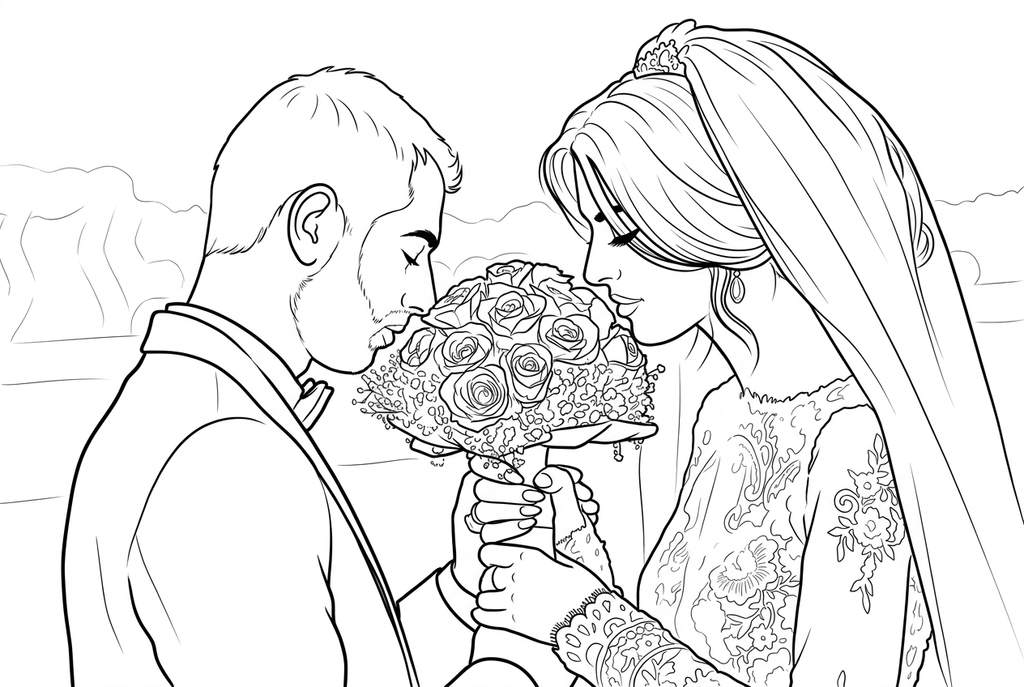
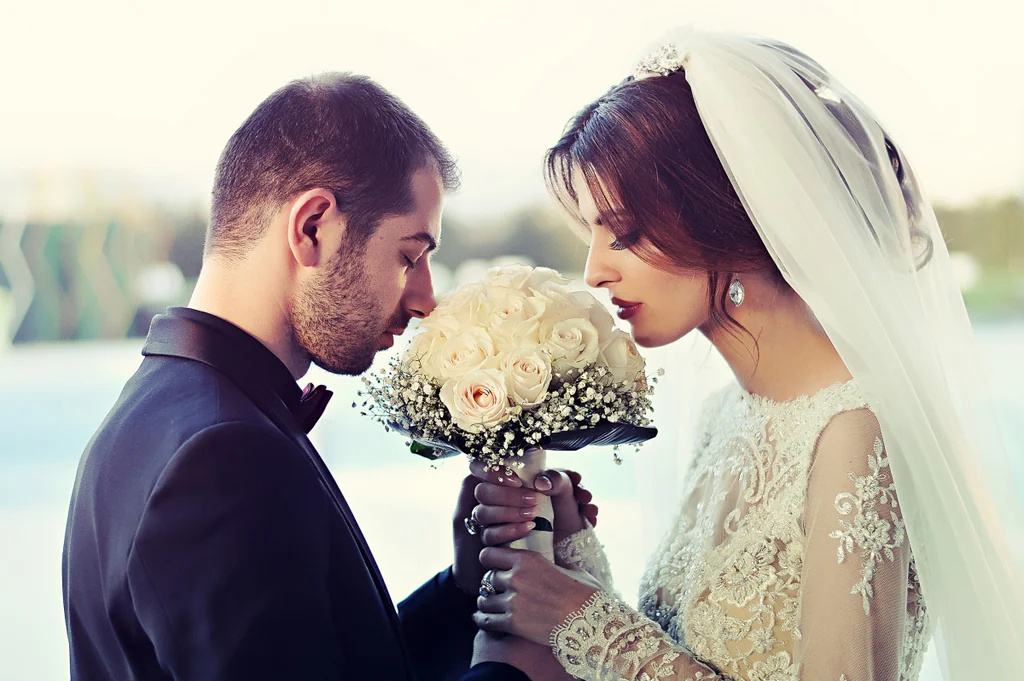
Entdecke echte Zeichnungen aus Familien-, Hochzeits- und Blumenfotos. Unter jedem Bild stehen die verwendeten Einstellungen.
Ein Familienmoment
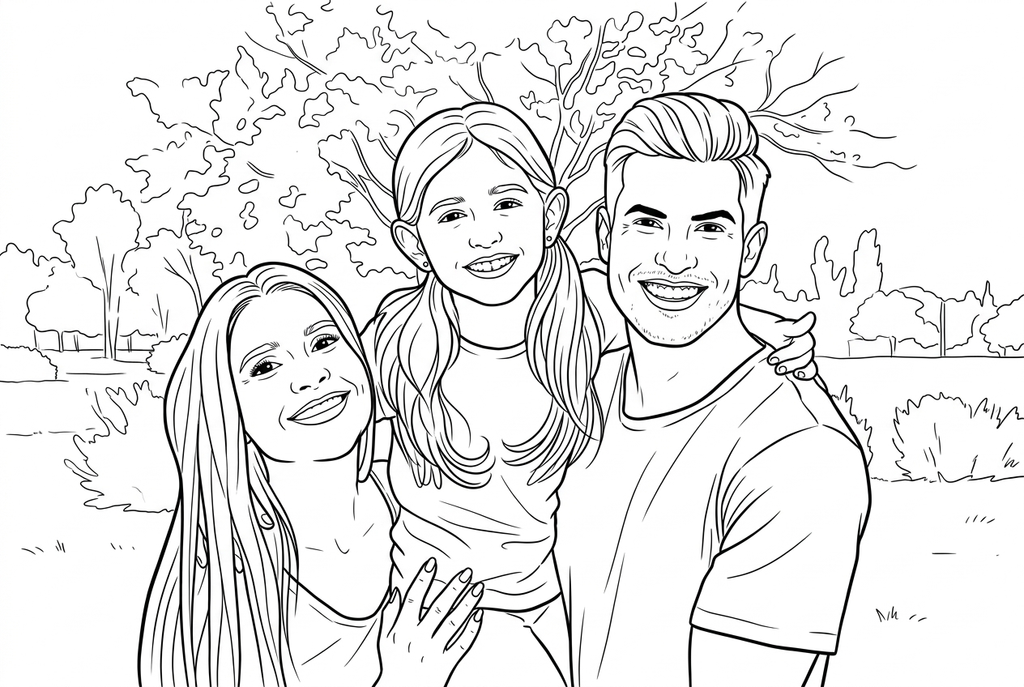
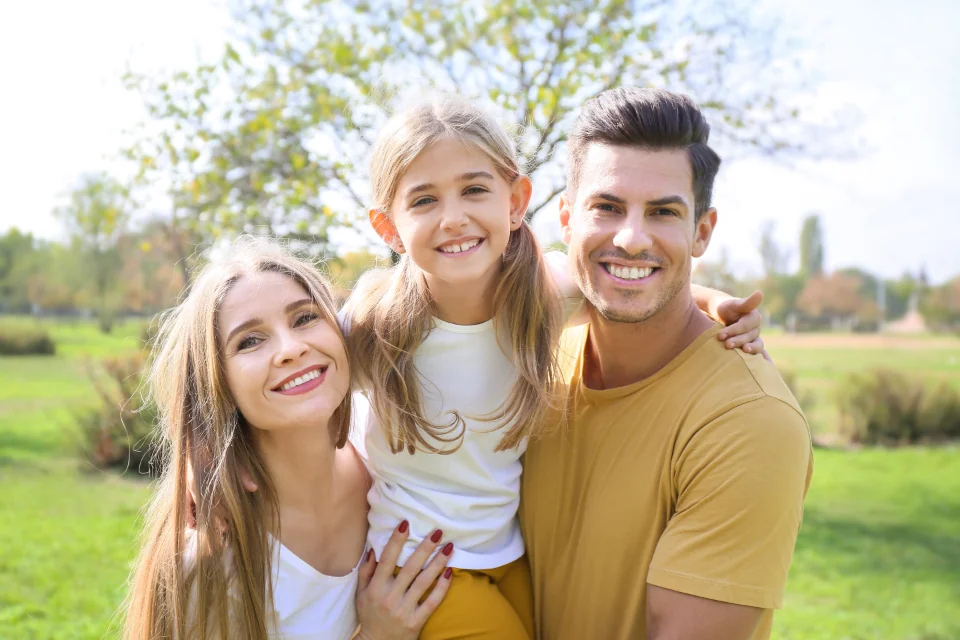
Ein Hochzeitsandenken
Drei Blumen
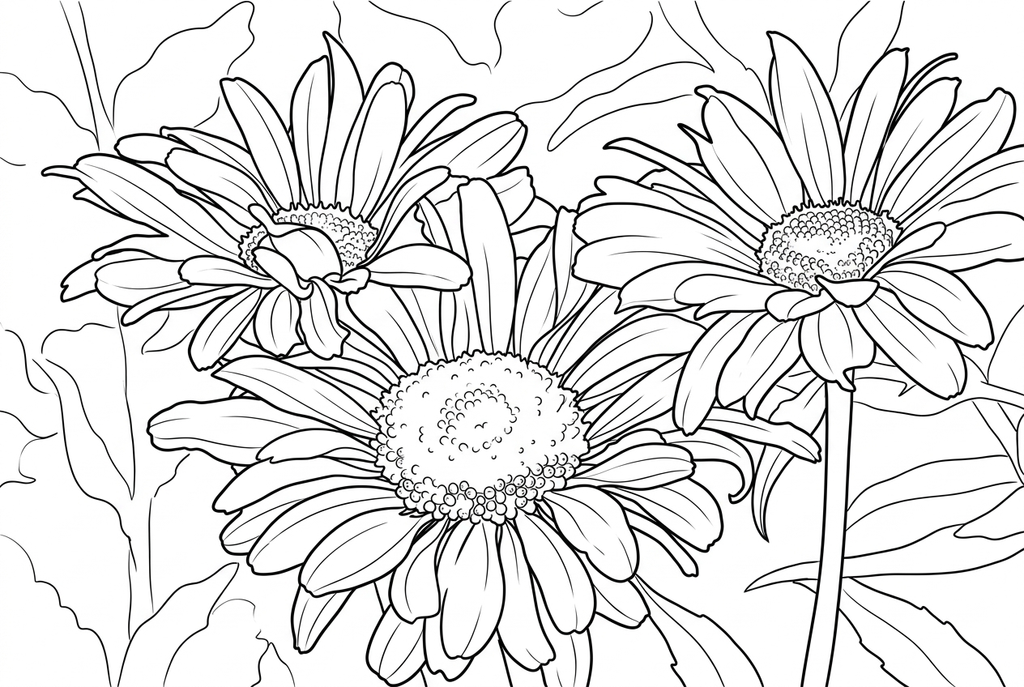
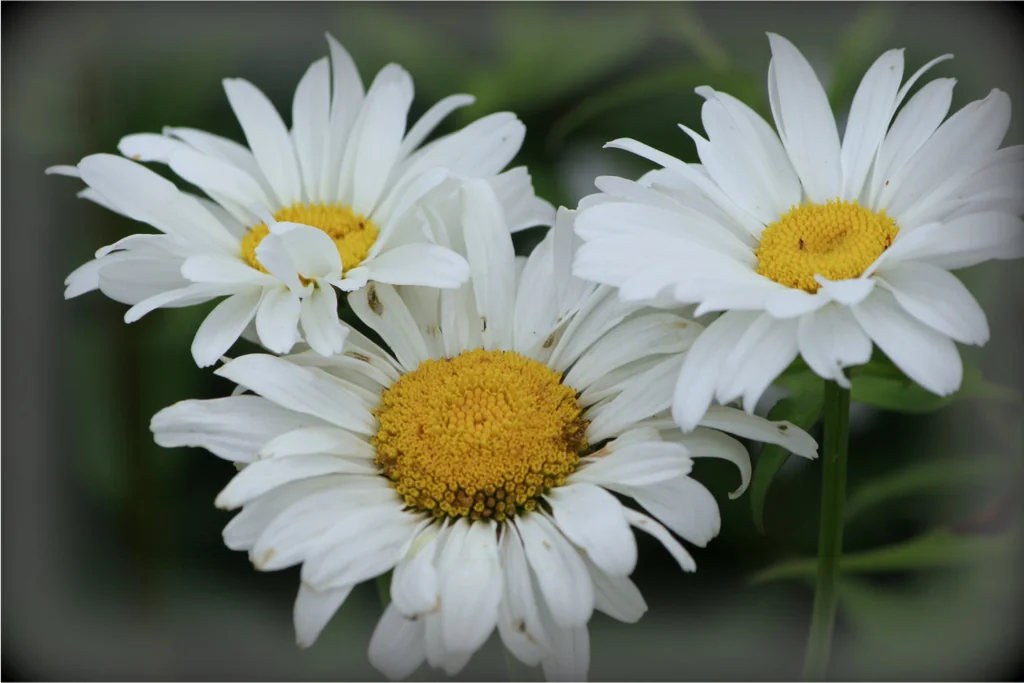
Diese Zeichnungen behalten die Umgebung bei. Die KI kann kleine Merkmale verändern; vergleiche dein Ergebnis deshalb vor dem Drucken mit dem Originalfoto.
Bereite das Foto vor
Wähle ein scharfes Foto mit etwas Platz um das Motiv. Schneide störende Gegenstände in deiner Foto-App weg, bevor du die Datei auswählst. Bei Menschen und Haustieren sollten Augen und Ohren im Bild bleiben. Auf einer Gruppenaufnahme aus großer Entfernung hat jedes Gesicht weniger Pixel und zeigt weniger Details.
- Wähle ein scharfes Foto mit einem Hauptmotiv, das sich gut vom Hintergrund abhebt.
- Vermeide winzige Gesichter, überlappende Motive und dichte Strukturen, die zu vielen Linien führen können.
- Verwende nur Bilder, die du nutzen darfst, einschließlich der Zustimmung abgebildeter Personen.
Wähle ein Verfahren
Kostenlose Umwandlung
Die kostenlose Umwandlung folgt sichtbaren Kanten, einschließlich Fell- und Hintergrundtexturen. KI kann Formen neu zeichnen, Details reduzieren und den Hintergrund vereinfachen. Vergleiche die Ergebnisse desselben Fotos. KI kann auch das Erscheinungsbild ändern. Prüfe daher vor dem Drucken Gesichter und Markierungen.
KI-Konvertierung · Verwendet Credits
Kostenlose Umwandlung, PNG-Download und Drucken brauchen kein Konto und keine Credits. Melde dich an, wenn du ein Ergebnis speichern möchtest. Für die KI brauchst du eine Anmeldung; sie verwendet die vor dem Start angezeigten Credits.
Kostenlose Umwandlung, PNG-Download und Drucken brauchen kein Konto und keine Credits. Melde dich an, wenn du ein Ergebnis speichern möchtest. Für die KI brauchst du eine Anmeldung; sie verwendet die vor dem Start angezeigten Credits.
Wähle die richtigen Einstellungen
Zeichenstil
Die Zeichenstile stehen bei der KI-Umwandlung zur Verfügung. Sie ändern, wie Formen gezeichnet werden, und fügen keine Farbe hinzu.
- Klassisch
- Das Motiv möglichst wie im Foto darstellen
- Anime
- Klare, ausdrucksstarke Konturen
- Kawaii
- Weiche, runde und einfache Formen
- Comic
- Klare Silhouetten und kräftige Konturen
Linienstärke
Die Linienstärke verändert, wie deutlich die Konturen wirken, nicht die Menge der Details. Die kostenlose Umwandlung bietet eine kleine Anpassung; die KI fordert kräftigere Konturen an und kann dabei die Zeichnung verändern.
„Einfach“ fordert weniger Linien im Inneren und größere Ausmalflächen an. „Mittel“ hält Formen und Details im Gleichgewicht. „Detailreich“ fordert mehr sichtbare Merkmale an, wodurch kleine Gesichter und Strukturen überladen wirken können.
„Hintergrund beibehalten“ erhält die Umgebung. „Hintergrund vereinfachen“ fordert die KI auf, ablenkende Details um das Motiv zu reduzieren; es ist keine präzise Freistellung.
Dateiformate und Hilfe
JPEG, PNG, WebP oder HEIC/HEIF, bis zu 10 MB und 20 Megapixel. Animierte Bilder werden nicht unterstützt.
- Größe und Pixel
- Ein Foto muss beide Grenzwerte erfüllen: 10 MB und 20 Megapixel. Ändern du bei Bedarf die Größe oder beschneide es in deiner Foto-App.
- Handyfotos
- HEIC/HEIF-Fotos werden vor der Verwendung auf deinem Gerät dekodiert. Behalte das Original; Animierte Bilder werden nicht unterstützt.
- Standbilder
- Animierte PNG- und WebP-Dateien werden nicht unterstützt. Wähle ein einzelnes Standbild.
- Die Datei lässt sich nicht öffnen
- Exportiere eine neue JPEG-, PNG- oder WebP-Datei. Eine Datei umzubenennen ändert ihr Format nicht.
Bildgröße und Papierformat
Die kostenlose Umwandlung bietet 512 oder 1024 px für die längste Seite. 1024 erhält mehr Details, braucht aber mehr Arbeitsspeicher. Auf Computern ist 1024 voreingestellt, auf Smartphones und Tablets 512. Kleine Bilder werden nicht vergrößert. A4 und Letter legen das Papierlayout fest und fügen keine Bilddetails hinzu.
Prüfe Gesichter, kleine Details und dünne Linien. Lade das vorübergehende PNG herunter oder öffne eine gespeicherte Seite unter Meine Bilder für PNG, A4-/Letter-PDF und Druck.