
Trasforma un disegno in una pagina da colorare
Usa una foto nitida o una scansione di un disegno su carta per creare una pagina stampabile. Confronta la conversione gratuita basata sui contorni visibili con un’interpretazione dell’IA e scegli quella che conserva le parti che vuoi colorare.
- Contorni puliti
- Stili a scelta
- Livello di dettaglio regolabile
Verifica dell’account…

Guarda come può diventare la tua foto
Le mie creazioni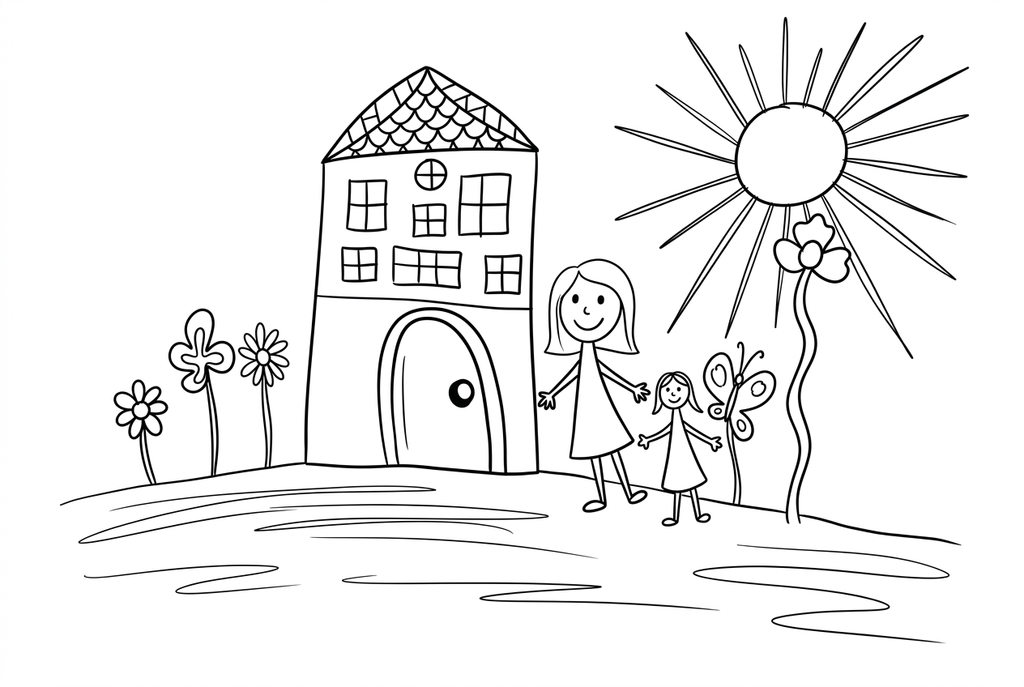
Creazione del disegno in corso
Questo risultato è temporaneo e non è stato salvato nel tuo account.
Se vuoi, salva solo il risultato nel tuo account. Usa spazio di archiviazione, non crediti.
Scegli lo stesso formato carta nella finestra di stampa del browser.
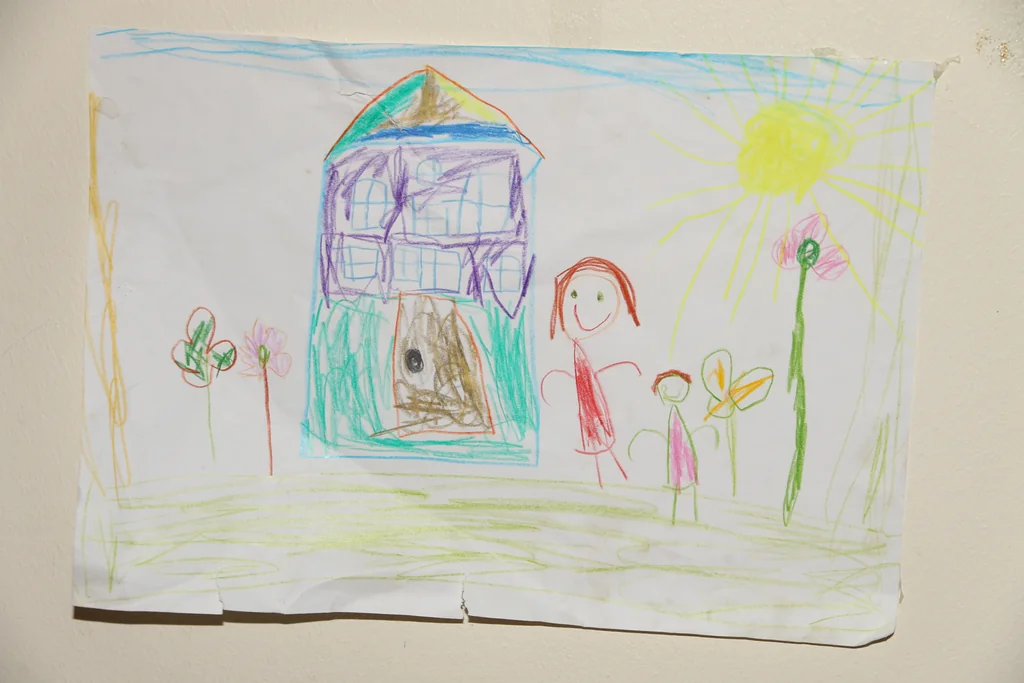
Photo and adapted outlines: Øyvind Holmstad · CC BY-SA 4.0 · Licenza · Adattata
L’IA ridisegna le texture della foto con contorni puliti e forme più chiare, lasciando spazi da colorare.
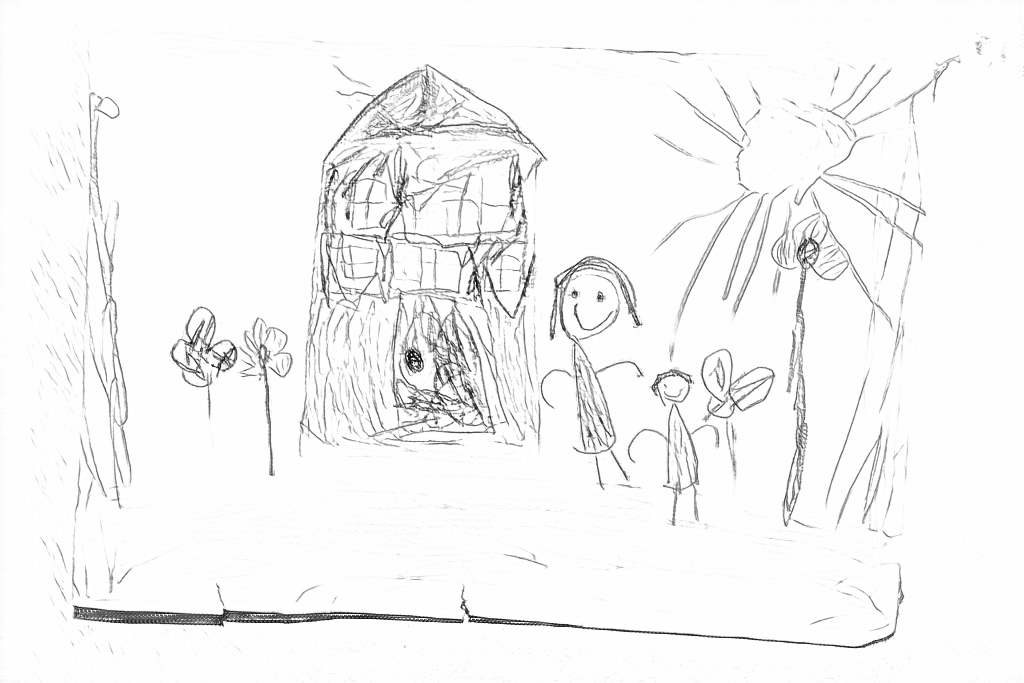
- Confronta i contorni della matita con un ridisegno più pulito dell’IA
- Scarica una copia da colorare mantenendo la grafica originale
Stato della conversione
Puoi lasciare questa pagina e tornare più tardi. La tua conversione con IA continua in background.
Realizzare una copia da colorare preservando il disegno originale
Scegli tra i tratti visibili dell’originale e una reinterpretazione dell’IA.
Scansiona o fotografa il foglio ben piatto
Usa una scansione o una foto nitida dall’alto, con luce uniforme e senza l’ombra della mano. Se il bordo del foglio distrae, ritaglialo con un altro editor prima di usare lo strumento.
Decidi se accetti modifiche ai tratti
Prova la conversione gratuita per seguire i contorni visibili dell’originale. Con Classico e dettaglio Medio, l’IA ridisegna l’immagine, ma può cambiare un personaggio o eliminare un tratto intenzionale.
Controlla la copia prima di condividerla
Confronta le forme importanti e gli spazi con l’originale. Conserva separatamente il disegno originale e stampa la copia scelta per provare colori diversi.
Consigli per scegliere la foto: Disegni
- Se fotografi il disegno, tieni il foglio piatto e la fotocamera parallela al foglio.
- Scegli un'illuminazione che eviti l'ombra del telefono sul disegno.
- Controlla le deboli linee di matita nel file digitale prima della conversione.
- Elimina i bordi della carta indesiderati con un altro editor prima di scegliere l’immagine.
Un disegno su carta da colorare di nuovo
La conversione gratuita segue i tratti originali e conserva le pieghe della carta. L’IA elimina colori e texture della carta, lasciando spazi più ampi da colorare.
Gratis: segui i contorni visibili
IA: semplifica il disegno da colorare
Confronta finestre, fiori e persone con l’originale. L’IA modifica i dettagli e trasforma un fiore in una farfalla: è una nuova interpretazione, non un ricalco esatto.
Una fotografia di carta aggiunge i propri bordi
Insieme al disegno possono comparire la trama della carta, le ombre e il bordo del foglio. La conversione gratuita può mantenere anche questi contorni: una scansione o una foto più pulita aiuta a ridurli.
Se i segni di matita sono troppo deboli per essere visibili nella fonte, la conversione potrebbe non notarli. Prepara una copia digitale più chiara invece di fare affidamento su un output più grande per ripristinare le righe mancanti.
Tracciare l'immagine visibile o accettare un ridisegno
La conversione gratuita elabora l’immagine sul tuo dispositivo e segue i contorni visibili. L’IA la ridisegna e può cambiare un personaggio, un tratto o la composizione, anziché ripulire fedelmente l’originale.
Per provare l’IA, parti da Classico e dettaglio Medio. Controlla le forme prima di stampare, soprattutto se vuoi conservare fedelmente il lavoro dell’autore.
Conserva l’originale e prepara copie da colorare
Salva separatamente il disegno originale e il suo file digitale. Una copia convertita può diventare un'attività di colorazione, ma non deve sostituire la fonte.
Stampa più volte lo stesso risultato per confrontare i colori. L’immagine è composta da pixel: non contiene tracciati vettoriali modificabili e non è una scansione restaurata automaticamente.
Controlla il disegno prima di fare copie
Controlla i dettagli importanti della foto in base all’uso previsto su carta.
Confronta il risultato con il disegno originale per verificare che i tratti intenzionali non siano scomparsi.
Cerca ombre della carta, righe del foglio o segni di gomma che sono diventati contorni indesiderati.
Prova a colorare le forme desiderate su una stampa di prova, controllando gli spazi prima di effettuare più copie.
Conserva un risultato da riutilizzare
Gratis: salva il file prima di uscire
Scarica il PNG o stampa su A4 o Letter. La conversione funziona sul tuo dispositivo; aggiornare la pagina non conserva un risultato non salvato. Accedi solo se scegli di salvarlo in Le mie creazioni.
Conversione gratuita delle fotoIA: riapri il risultato completato
Accedi e invia la richiesta con i crediti indicati. Apri il risultato salvato per scaricarlo, esportarlo o stamparlo. Confronta il disegno con la foto originale prima di usarlo nell’attività.
Conversione di foto con IAStampa altre copie del risultato scelto senza generarlo di nuovo. Un nuovo invio all’IA consuma crediti. Per conservare un PDF della conversione gratuita, usa la stampa in PDF del browser, se disponibile.
Aggiungi un disegno pronto da stampare
Queste raccolte gratuite offrono un’altra immagine per l’attività oppure un punto di partenza se non vuoi usare una foto.
Domande su Disegni
Scegli tra i tratti visibili dell’originale e una reinterpretazione dell’IA.
L’IA ricalcherà esattamente il mio disegno?
No. L’IA può reinterpretare l’immagine. Tieni l’originale come riferimento e confronta la conversione gratuita quando vuoi conservare i contorni visibili.
Può correggere tutte le ombre della carta?
Non è disponibile uno strumento specifico per correggere le scansioni. Un foglio ben piatto e una luce uniforme possono ridurre i contorni indesiderati.
L'output ha linee vettoriali modificabili?
No. Il convertitore attuale produce un’immagine da colorare composta da pixel, non tracciati vettoriali modificabili.
Cosa devo fare con i tratti di matita molto deboli?
Fai una scansione o una fotografia più chiara con un'illuminazione uniforme prima della conversione. Un output più grande o un ridisegno IA non possono garantire che i deboli tratti originali vengano recuperati fedelmente.
Parti dalla foto che vuoi colorare
Scegli tra i tratti visibili dell’originale e una reinterpretazione dell’IA.