
Trasforma le foto di Halloween in disegni da colorare
Crea un disegno da colorare con una foto di un costume, una zucca decorata o una scena di Halloween. Una foto nitida e ben illuminata è più utile di uno scatto scuro durante dolcetto o scherzetto. Scegli la persona o la decorazione che vuoi colorare prima di convertirla.
- Contorni puliti
- Stili a scelta
- Livello di dettaglio regolabile
Verifica dell’account…

Guarda come può diventare la tua foto
Le mie creazioni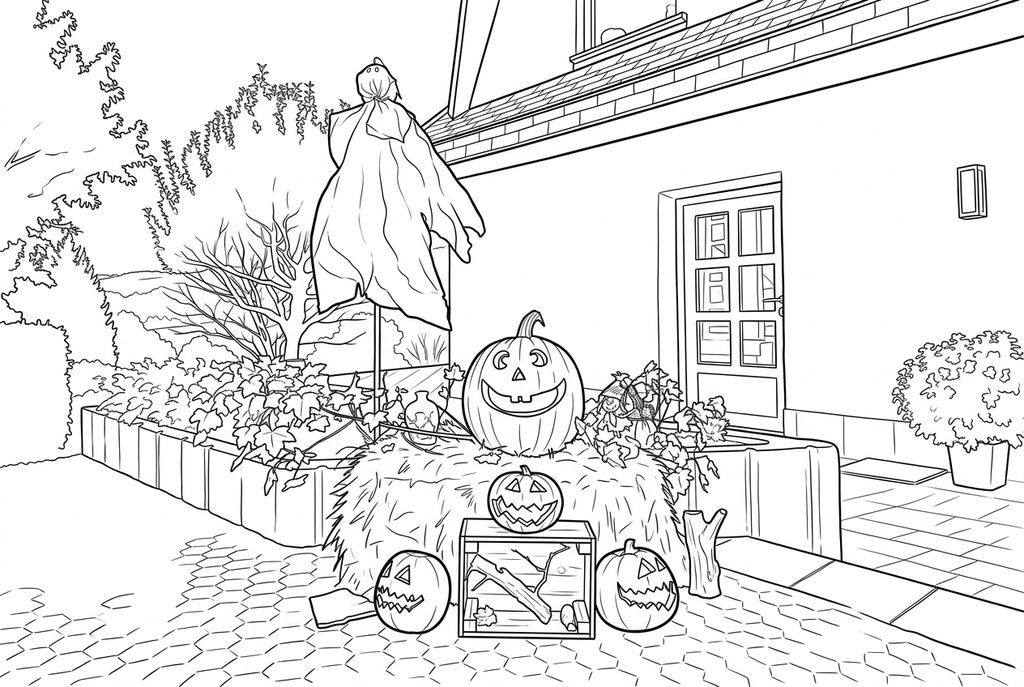
Creazione del disegno in corso
Questo risultato è temporaneo e non è stato salvato nel tuo account.
Se vuoi, salva solo il risultato nel tuo account. Usa spazio di archiviazione, non crediti.
Scegli lo stesso formato carta nella finestra di stampa del browser.
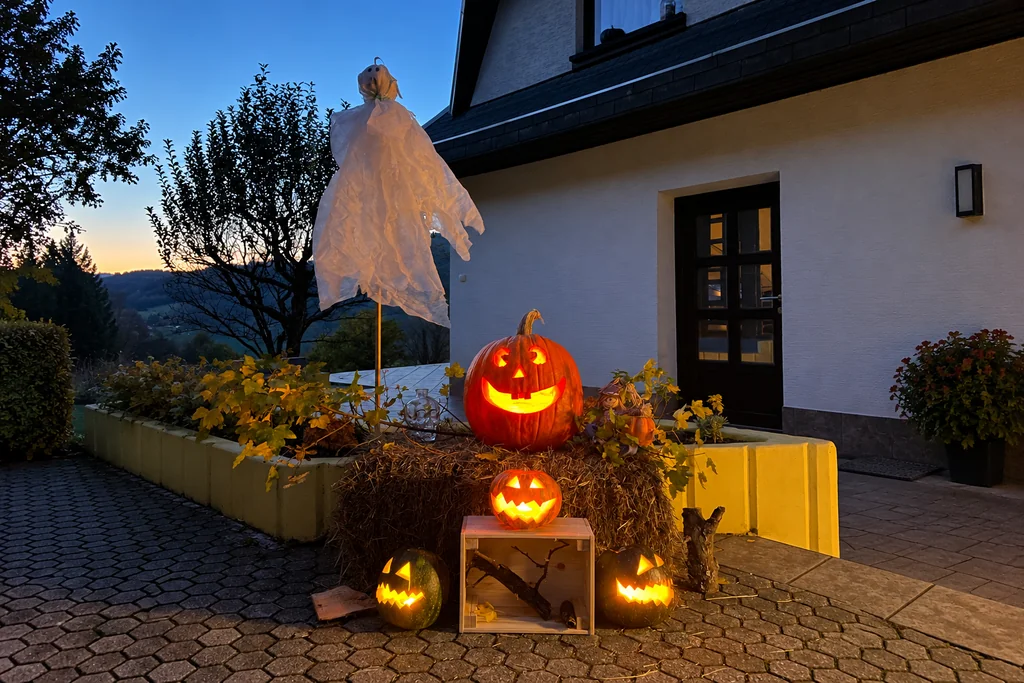
Original photo: Jernej Furman · CC BY 2.0 · AI expanded · Licenza · Adattata
L’IA ridisegna le texture della foto con contorni puliti e forme più chiare, lasciando spazi da colorare.
- Tieni insieme zucche, costumi e scenografie per la festa
- Scegli il dettaglio più semplice per il tessuto fantasia
- Stampa una pagina per una tavola da colorare o una ghirlanda di carta
Stato della conversione
Puoi lasciare questa pagina e tornare più tardi. La tua conversione con IA continua in background.
Scegli un ritratto in costume o una scena con zucche
Conserva l'accessorio che racconta la storia, poi controlla lo spazio per la colorazione.
Mostra le parti riconoscibili del costume
Scegli una foto luminosa e chiara con il cappello, l'oggetto di scena o la zucca nella cornice. Usa un volto visibile se vuoi riconoscere la persona.
Bilanciare i dettagli del tessuto e il contesto della festa
Prova Classico, dettaglio medio e linee spesse per l’IA. Confronta Semplice per tessuto fantasia; mantieni l'ambiente se le decorazioni appartengono alla pagina.
Prova una stampa prima di preparare la ghirlanda
Confronta visi e accessori con l'originale. Stampa alla dimensione del pannello desiderata, quindi aggiungi i nomi e disponi manualmente la ghirlanda di carta.
Consigli per scegliere la foto: Foto di Halloween
- Fotografa un costume alla luce del giorno o in una stanza ben illuminata, prima di uscire di notte.
- Mantieni il cappello, le ali e gli altri accessori importanti interamente nell’inquadratura.
- Per una zucca intagliata, scegli una vista che mostri il viso e la forma esterna; la sola luce della candela può nasconderli.
- Separa un costume scuro da una parete scura o da decorazioni affollate.
Quattro zucche illuminate in una scena più ampia del portico
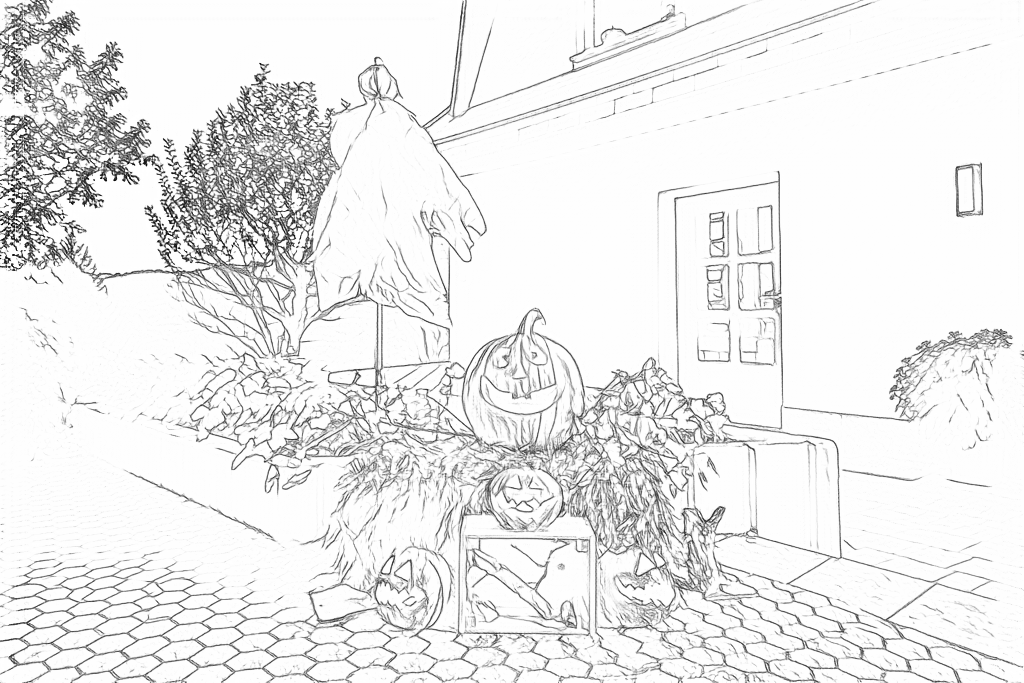
Free segue la trama di foglie, paglia e pavimentazione. L’IA ridisegna il fantasma e le quattro zucche con contorni più marcati, mantenendo il portico.
Gratis: segui i contorni visibili
IA: semplifica il disegno da colorare
L’IA ridisegna i volti delle zucche, le piante, la porta e il pavimento. Confronta questi dettagli con la foto.
Scopri altre opzioni di disegno con IA
Confronta il risultato iniziale con altre due versioni della stessa foto. Osserva forme e linee, poi usa le impostazioni riportate sotto il risultato che preferisci.
Impostazione di partenza: L’IA ridisegna i volti delle zucche, le piante, la porta e il pavimento. Confronta questi dettagli con la foto.
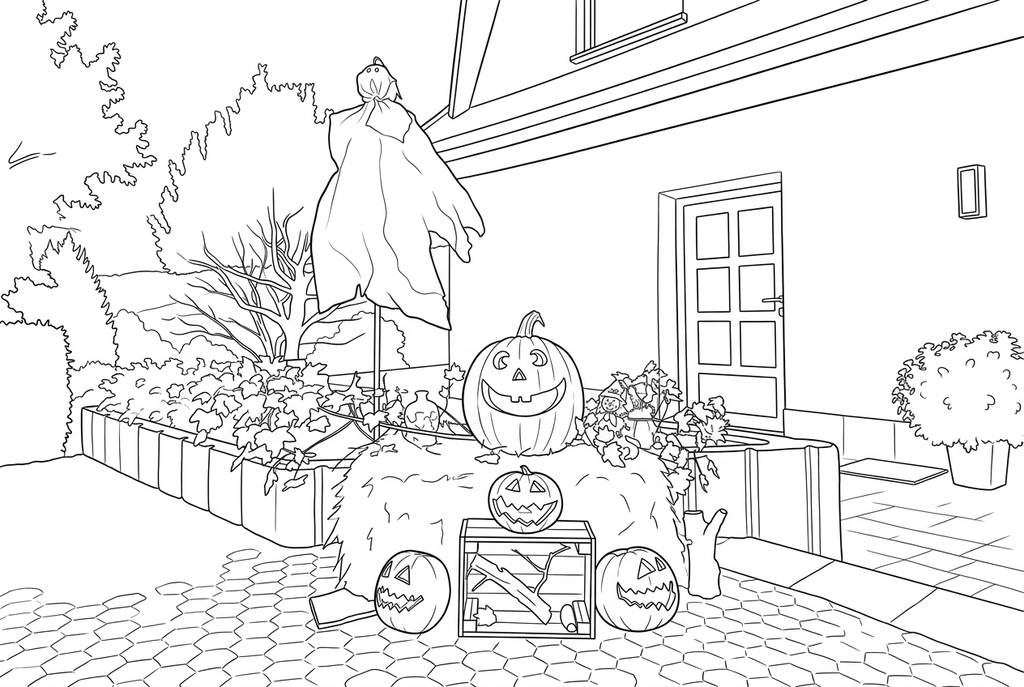
Confronta i gruppi di foglie, la paglia e i volti delle zucche con il risultato iniziale.
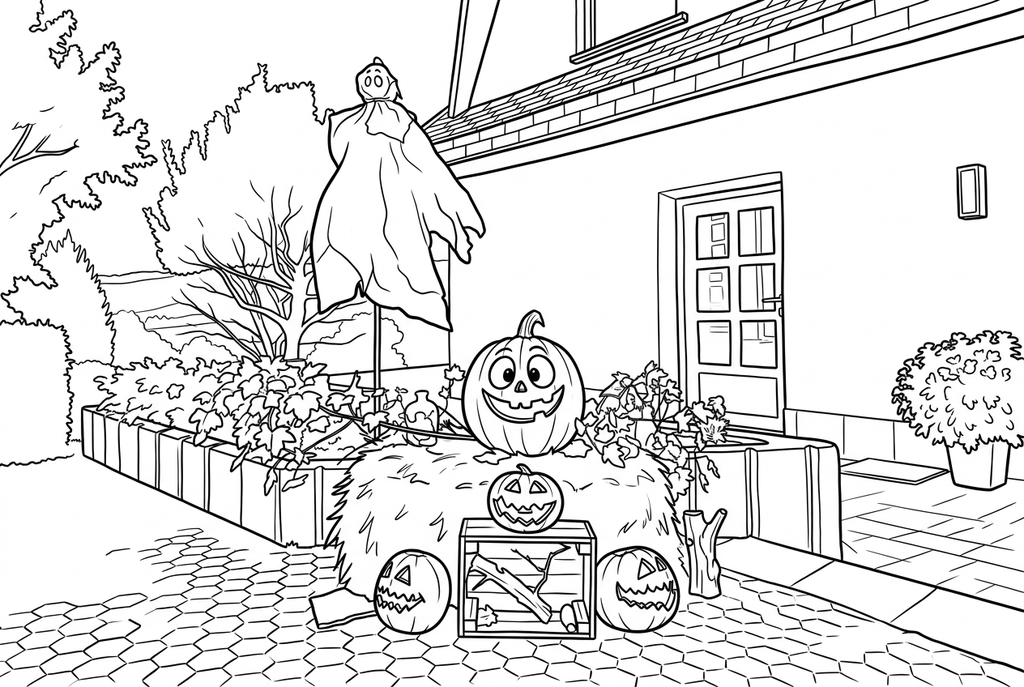
Fumetto aggiunge grandi occhi rotondi alla zucca più grande e cambia gli occhi del fantasma. Confronta questi tratti inventati con la foto.
Scegli un ritratto in costume o una scena intera
Una persona lascia più spazio al viso, al contorno del costume e agli accessori. La scena di una festa registra l'ambientazione, ma i volti piccoli e i costumi sovrapposti sono più difficili da ispezionare. Prova una fonte più vicina se riconoscere la persona è più importante.
Conserva maschere e oggetti di scena quando sono il punto focale dell'immagine. Se vuoi un volto riconoscibile, scatta un'altra foto con il volto visibile anziché aspettare la conversione per recuperare i tratti nascosti da una maschera.
Utilizza le impostazioni per le forme che desideri colorare
- Classico
- Medio
- Spesse
- Mantieni lo sfondo
La conversione gratuita elabora la foto sul tuo dispositivo e segue i contorni visibili. Luci, glitter e tessuti fantasia possono aggiungere tratti; confronta le impostazioni delle linee prima di scegliere un risultato.
Per un ritratto in costume, parti da Classico, dettaglio Medio e linee Spesse nell’IA. Semplice può ridurre i piccoli segni del tessuto. Confronta Semplifica lo sfondo per mettere in risalto la persona, oppure Mantieni lo sfondo se le zucche e l’ambiente fanno parte della scena. Controlla volti e accessori, perché l’IA può cambiarli.
Prepara un tavolo per colorare o una ghirlanda di costumi
Stampa più copie del risultato scelto per un tavolo da colorare. Per la ghirlanda, prepara un ritratto diverso per ogni cartoncino, colora i disegni e incollali su carta. Aggiungi nomi e date a mano.
L’attività qui sotto spiega la distanza fra le immagini e come unirle. Il convertitore fornisce il disegno, senza aggiungere automaticamente la forma dei cartoncini, i nomi o le scritte per la festa.
Controlla il disegno prima di fare copie
Controlla i dettagli importanti della foto in base all’uso previsto su carta.
Confronta il viso, il cappello, la silhouette del costume e gli oggetti di scena con la fotografia originale di Halloween.
Controlla glitter, fantasie di stoffa e decori scuri per segni che affollano gli spazi da colorare.
Stampa una prova per la ghirlanda e verifica che gli accessori restino visibili dopo l’incollaggio o il taglio.
Conserva un risultato da riutilizzare
Gratis: salva il file prima di uscire
Scarica il PNG o stampa su A4 o Letter. La conversione funziona sul tuo dispositivo; aggiornare la pagina non conserva un risultato non salvato. Accedi solo se scegli di salvarlo in Le mie creazioni.
Conversione gratuita delle fotoIA: riapri il risultato completato
Accedi e invia la richiesta con i crediti indicati. Apri il risultato salvato per scaricarlo, esportarlo o stamparlo. Confronta il disegno con la foto originale prima di usarlo nell’attività.
Conversione di foto con IAStampa altre copie del risultato scelto senza generarlo di nuovo. Un nuovo invio all’IA consuma crediti. Per conservare un PDF della conversione gratuita, usa la stampa in PDF del browser, se disponibile.
Aggiungi un disegno pronto da stampare
Queste raccolte gratuite offrono un’altra immagine per l’attività oppure un punto di partenza se non vuoi usare una foto.
- Scegli le pagine da colorare di Halloween
Prepara subito una tavola da colorare, anche se le foto dei costumi non sono pronte.
Scegli un disegno da stampare - Stampa zucche per pannelli ghirlanda aggiuntivi
Alterna un quadro di zucca già pronto con i tuoi ritratti in costume.
Scegli un disegno da stampare - Trova contorni spessi per una stampa piccola
Controlla l'anteprima degli spazi aperti prima di aggiungere un'immagine complementare più piccola.
Scegli un disegno da stampare
Domande su Foto di Halloween
Conserva l'accessorio che racconta la storia, poi controlla lo spazio per la colorazione.
Posso convertire una foto notturna di Halloween?
Puoi provare un file compatibile, ma la conversione non recupera in modo affidabile un volto o un costume nascosti dal buio o sfocati dal movimento. Una foto più luminosa e nitida dà di solito forme più chiare.
Posso creare una pagina da una zucca invece che da una persona?
Sì. Scegli una foto in cui si vedano bene la sagoma e le decorazioni intagliate o dipinte. Dopo la conversione, controlla le aperture del viso e il picciolo.
Le scritte sul costume resteranno nel disegno?
Non fare affidamento su IA per preservare le scritte. Controlla qualsiasi testo e aggiungi un nome o un messaggio manualmente dopo la stampa, se necessario.
Ho bisogno di una foto per un'attività da colorare di Halloween?
No. Le raccolte di Halloween e zucche pronte per la stampa riportate di seguito forniscono pagine che puoi utilizzare immediatamente.
Una maschera può diventare un volto riconoscibile nel disegno?
Non aspettarti che la conversione recuperi un volto nascosto da una maschera. Mantieni la maschera come elemento distintivo del costume o scegli un'altra foto con il viso visibile.
Parti dalla foto che vuoi colorare
Conserva l'accessorio che racconta la storia, poi controlla lo spazio per la colorazione.