
Maak van een foto een zwart-witte lijntekening
Maak een zwart-witte tekening van een foto en bepaal welke details binnen de contouren je wilt behouden. Een lijntekening kan haar, plooien en texturen bevatten; een kleurplaat heeft juist grotere vrije vlakken nodig. Vergelijk resultaten van dezelfde foto voor je activiteit op papier.
- Schone contouren
- Stijl naar keuze
- Instelbaar detailniveau

Bekijk wat je foto kan worden
Mijn creaties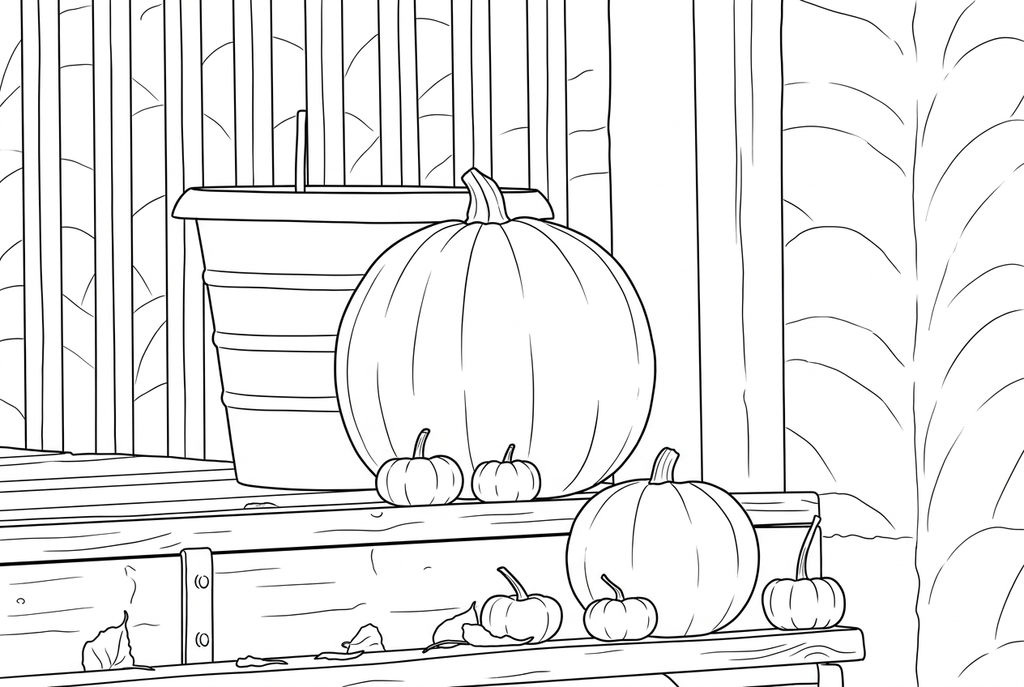
Je kleurplaat wordt gemaakt
Dit resultaat is tijdelijk en is niet in je account opgeslagen.
Je kunt alleen het resultaat in je account opslaan. Dit gebruikt opslagruimte, geen credits.
Kies hetzelfde papierformaat in het afdrukvenster van je browser.
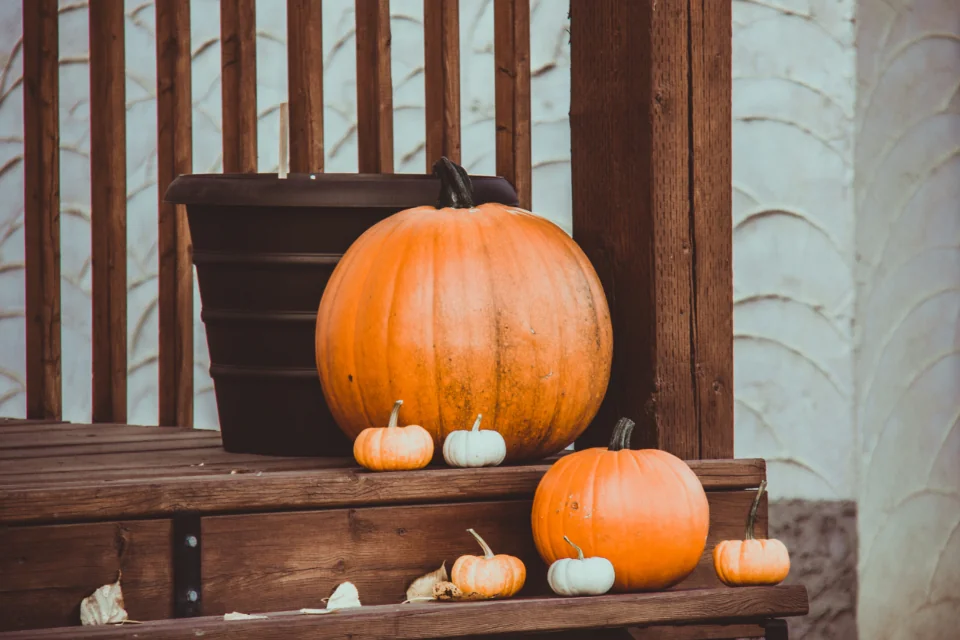
Photo: Elliott Chau · CC0 1.0 · Licentie
AI tekent de structuren uit de foto opnieuw met strakke contouren, duidelijkere vormen en open kleurvlakken.
- Kies details binnen de contouren en lijndikte
- Download een rastertekening om af te drukken of over te trekken
Status van de omzetting
Je kunt deze pagina verlaten en later terugkomen. Je AI-opdracht gaat op de achtergrond verder.
Kies de contouren en binnenlijnen die je activiteit nodig heeft
Bij lijntekeningen voor observatie kunnen meer markeringen worden gebruikt dan op een pagina gemaakt om in te kleuren.
Kies een scherpe foto met handige contouren
Begin met één object of een portret van dichtbij. Bepaal of vouwen, haar of textuur in de referentie thuishoren en bewaar het origineel ter vergelijking.
Vergelijk details binnen de contouren bewust
Probeer met AI “Klassiek”, “Gedetailleerd” en lijndikte “Standaard”. Vergelijk “Gemiddeld” als de tekening te druk is. De gratis omzetting volgt de zichtbare randen van de foto zonder opnieuw te tekenen.
Inspecteer en print een leesbare referentie
Controleer verhoudingen en kenmerken ten opzichte van de foto. Kies voor het overtrekken een paar duidelijke contouren en druk deze groot genoeg af om ze met de hand te volgen.
Tips voor je foto: Fotolijntekeningen
- Kies een scherp onderwerp met zichtbare contouren; zachte schaduwen zijn moeilijker in leesbare lijnen om te zetten.
- Gebruik een portret van dichtbij of één object wanneer kleine visuele details belangrijker zijn dan de omgeving.
- Scheid het onderwerp van patroonbehang, gras of andere drukke structuren.
- Bewaar de bronfoto naast je tekening als je proporties, vouwen of markeringen bekijkt.
Zie hoe lijndikte een gedetailleerde scène verandert
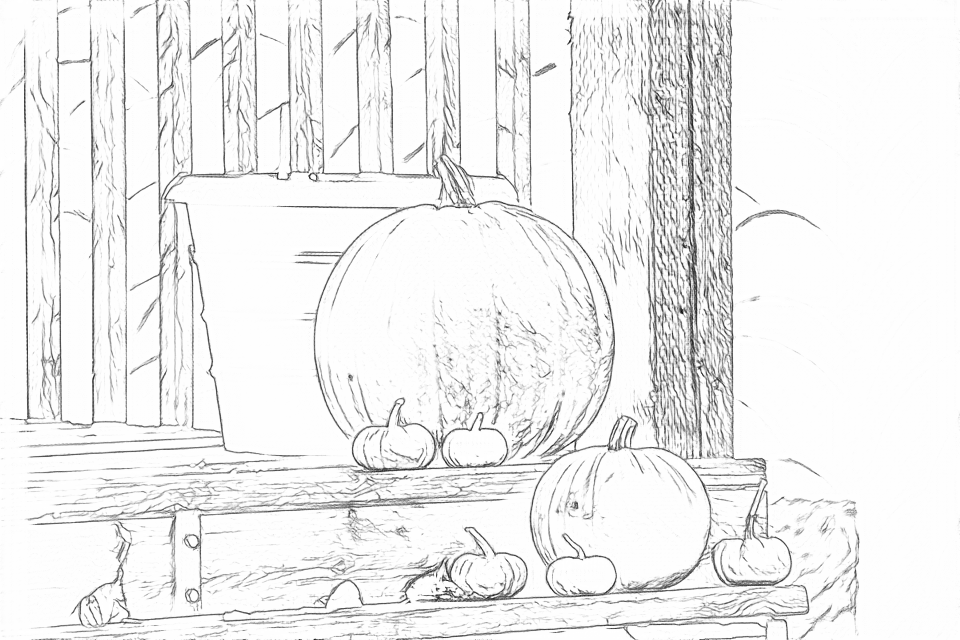
De onbewerkte pompoenen, traptreden en planten vormen een gedetailleerd voorbeeld van een lijntekening. Vergelijk lijndikte “Standaard” en “Dik” bij hetzelfde detail “Gedetailleerd”.
Gratis: volg de zichtbare randen
AI: vereenvoudig de tekening om in te kleuren
AI kan kleine visuele details veranderen. Vergelijk de tekening met de foto voordat je deze afdrukt of een aandenken maakt.
Ontdek andere AI-tekeninstellingen
Vergelijk het startresultaat met twee andere tekeningen van dezelfde foto. Bekijk de vormen en lijnen en gebruik de instellingen onder het resultaat dat je het mooist vindt.
Begininstelling: AI kan kleine visuele details veranderen. Vergelijk de tekening met de foto voordat je deze afdrukt of een aandenken maakt.
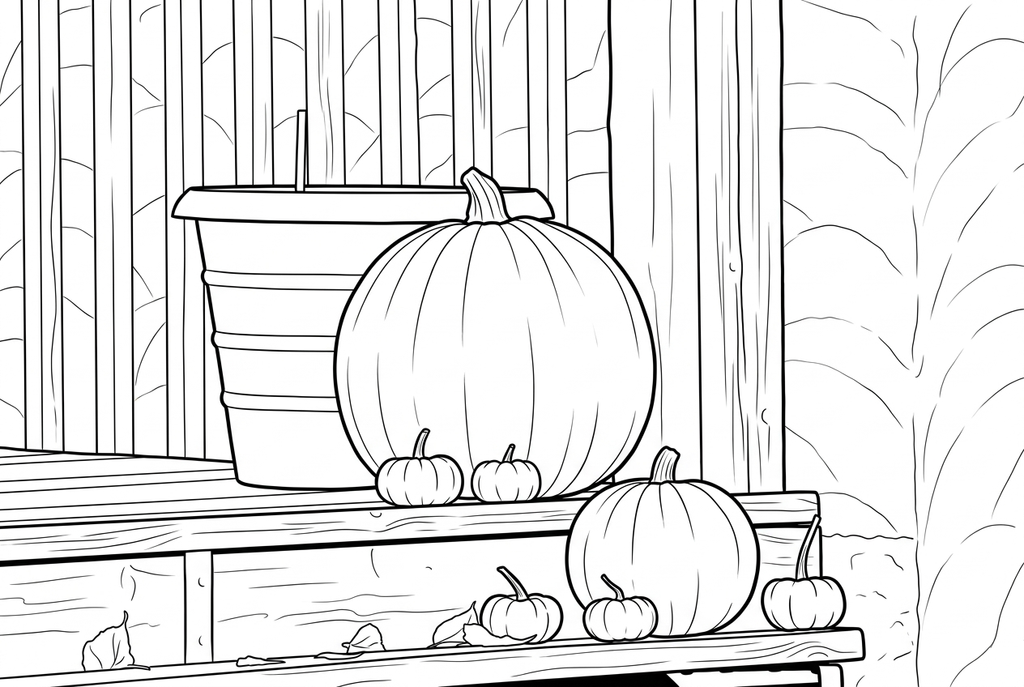
Vergelijk de contouren en kleinere details met het bovenstaande resultaat.
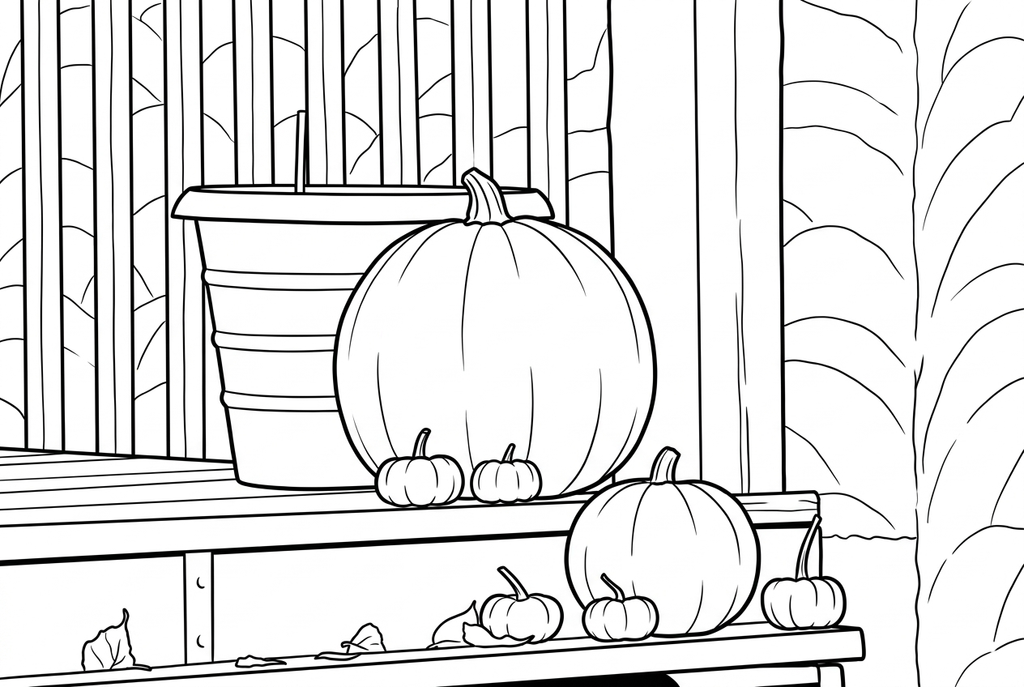
«Strip» versterkt de contouren van de pompoenen en traptreden en laat grote vlakken binnen de pompoenen open. Er blijft wat houttextuur en de contouren van de planten veranderen.
Meer resultaten van deze foto (1)
Dit zijn andere echte omzettingen van hetzelfde origineel. Vergelijk de instellingen en de kleine details voordat je een tekening kiest.
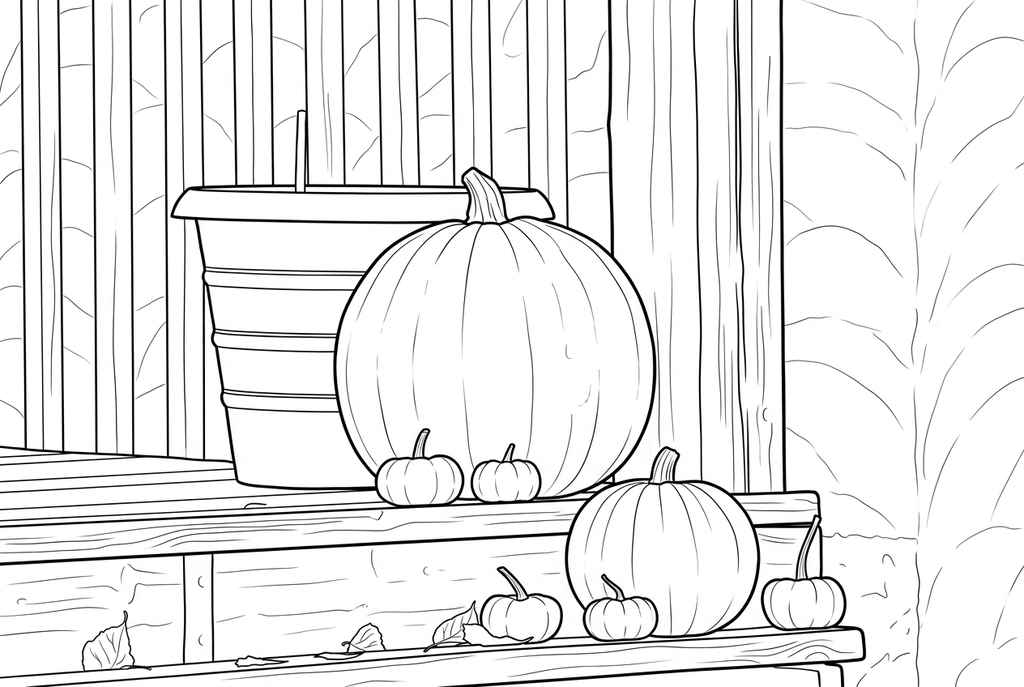
Vergelijk de contouren en kleinere details met het bovenstaande resultaat.
Lijntekeningen, kleurvormen en potloodschetsen
Bij lijntekeningen worden lijnen gebruikt om een onderwerp weer te geven. Binnenlijnen kunnen textuur of vouwen vertonen zonder een kleurgebied te omsluiten. Een kleurplaat heeft over het algemeen grotere ruimtes; een potloodschets kan grijze tinten en veranderingen in toon gebruiken.
Dit hulpmiddel maakt zwart-witte rastertekeningen met de bestaande foto-instellingen. Er is geen aparte functie voor potloodschaduw, geen bewerkbaar SVG-pad en geen garantie op een tekening met één doorlopende lijn.
Hoe je met deze bedieningselementen lijntekeningen van een foto kunt maken
- Klassiek
- Gedetailleerd
- Standaard
- Achtergrond behouden
“Klassiek”, “Gedetailleerd”, lijndikte “Standaard” en “Achtergrond behouden” zijn hier het AI-startpunt. Vergelijk “Gemiddeld” als de lijnen binnenin te druk zijn. “Dik” kan de contouren benadrukken, maar maakt er geen vectorpaden van.
Kies «Achtergrond behouden» als de plek deel uitmaakt van de tekening. Probeer de gratis omzetting als je vooral de zichtbare fotoranden wilt volgen. Die werkt op je apparaat, maar kan ook fijne textuur en achtergrondlijnen behouden.
Print een voorbeeld om te bekijken of over te trekken
Inspecteer kenmerken ten opzichte van het origineel, vooral ogen, handen, bril en tekst. AI kan ze herinterpreteren. Als je wilt oefenen met overtrekken, kies je een tekening met een paar leesbare contouren in plaats van een dicht veld met kleine markeringen.
Download het gekozen resultaat en bekijk het afdrukvoorbeeld voor A4 of Letter. De overtrekactiviteit hieronder legt uit hoe je overtrekpapier op een afdruk vastzet en contouren met de hand tekent. De converter beoordeelt geen tekeningen automatisch en leert geen pennenstreken aan.
Controleer de tekening voordat je kopieën maakt
Controleer de details die belangrijk zijn voor deze foto en het geplande gebruik op papier.
Vergelijk gelaatstrekken of objectverhoudingen met de bron voordat je de lijntekening als referentie gebruikt.
Let op drukke texturen binnen de vormen en onderbroken contouren die overtrekken of inkleuren lastig maken.
Druk een testkopie af op het beoogde formaat en kies de weinige contouren die je activiteit daadwerkelijk nodig heeft.
Houd een resultaat bij dat je opnieuw kunt gebruiken
Gratis: bewaar het bestand voordat je vertrekt
Download de PNG of druk af op A4 of Letter. De omzetting gebeurt op je apparaat. Bij het vernieuwen van de pagina verdwijnt een resultaat dat je niet hebt opgeslagen. Log alleen in als je het wilt bewaren in Mijn creaties.
Gratis foto-omzettingAI: open het voltooide resultaat
Log in en start de omzetting met het getoonde aantal credits. Open het opgeslagen resultaat om het te downloaden, te exporteren of af te drukken. Vergelijk de tekening met het origineel voordat je die voor de activiteit gebruikt.
Foto’s omzetten met AIPrint meer kopieën van het gekozen resultaat zonder opnieuw te genereren. Een nieuwe AI-aanvraag gebruikt credits. Voor een PDF van de gratis omzetting gebruik je de afdrukoptie Opslaan als PDF van je browser, als die beschikbaar is.
Combineer je foto met een kant-en-klare kleurplaat
Deze gratis collecties bieden een ander beeld voor de activiteit, of een startpunt als je geen foto wilt gebruiken.
- Vergelijk realistische afdrukbare tekeningen
Bestudeer de contouren en details binnen de contouren in bestaande tekeningen voordat je een fotoreferentie kiest.
Kies een kleurplaat om te printen - Vind tekeningen met minder lijnen
Kies een eenvoudiger, kant-en-klaar referentiemateriaal wanneer grote contouren belangrijker zijn dan textuur.
Kies een kleurplaat om te printen
Vragen over Fotolijntekeningen
Bij lijntekeningen voor observatie kunnen meer markeringen worden gebruikt dan op een pagina gemaakt om in te kleuren.
Wat is het verschil tussen een lijntekening en een kleurplaat?
Een lijntekening kan textuur binnen de vorm en open contouren behouden. Grotere, gesloten vlakken zijn makkelijker in te kleuren. Vergelijk het detailniveau voor het gebruik dat je voor ogen hebt.
Kan ik een foto gratis omzetten naar lijntekeningen?
Kies de gratis omzetting voor een PNG op basis van zichtbare beeldranden, verwerkt op je apparaat zonder account. AI gebruikt de getoonde credits en biedt instellingen om de afbeelding opnieuw te tekenen.
Kan ik dunne lijnen kiezen of een SVG exporteren?
Bij AI kies je voor lijnen met de dikte ‘Standaard’ of ‘Dik’. De gratis omzetting biedt standaardlijnen of iets dikkere lijnen. Er is geen aparte instelling voor dunne lijnen en geen SVG-export.
Zal dit een potloodschets of een portret met één lijn opleveren?
Er is geen aparte stand voor potloodschaduw of tekenen met één lijn. Het resultaat is een zwart-witte rasterafbeelding. Bekijk de voorbeelden van de instellingen en controleer je uiteindelijke tekening.
Kan ik het resultaat op papier overtrekken?
Ja. Druk een leesbare referentie af, plaats er calqueerpapier overheen en teken met de hand. Bewaar de bronfoto als afzonderlijke observatiereferentie.
Waarom slagen sommige lijnen er niet in om een kleurgebied te omsluiten?
Een contour- of textuurmarkering kan open blijven. Inspecteer de tekening voordat je deze inkleurt of overtrekt; deze tool garandeert geen gesloten vectorvormen of automatische opvulgebieden.
Begin met de foto die je wilt inkleuren
Bij lijntekeningen voor observatie kunnen meer markeringen worden gebruikt dan op een pagina gemaakt om in te kleuren.