
クリスマスの写真からぬりえを作る
ツリーのそばの家族、ペット、お気に入りの飾りをクリスマスのぬりえにします。人物を中心にするか、クリスマスの景色も残すかを決め、両方が見える明るい写真を選びましょう。
- すっきりとした輪郭
- 画風を選べる
- 描き込みを調整
アカウントを確認しています…

写真からできる塗り絵を見てみよう
作成した作品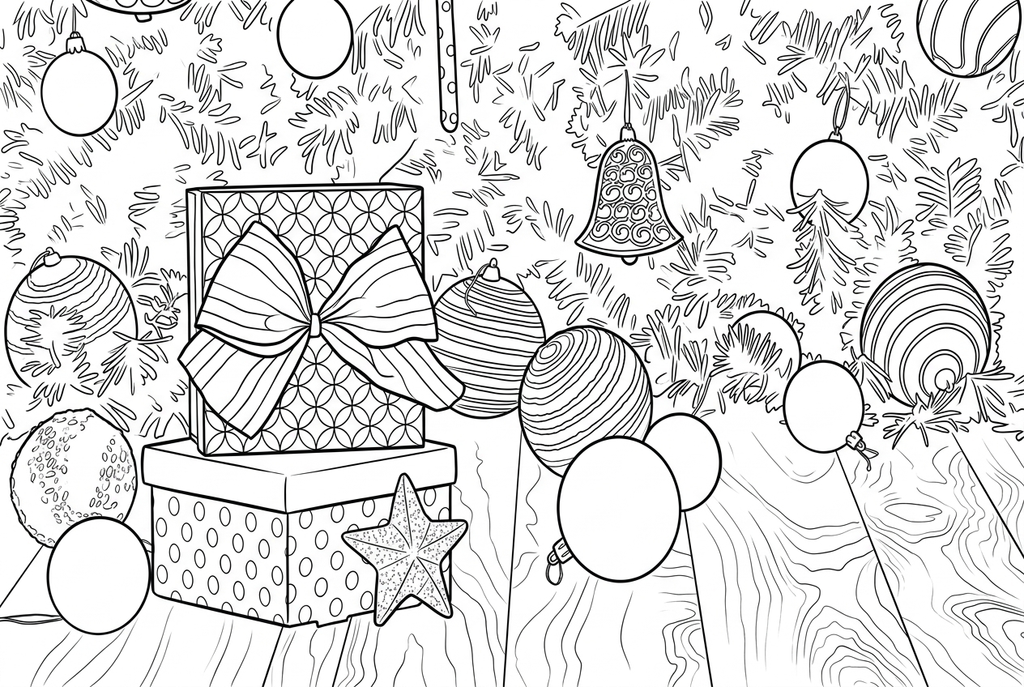
ぬりえを生成中
この結果は一時的なもので、アカウントには保存されていません。
結果だけをアカウントに保存することもできます。ストレージを使用しますが、クレジットは消費しません。
ブラウザの印刷画面でも、同じ用紙サイズを選んでください。
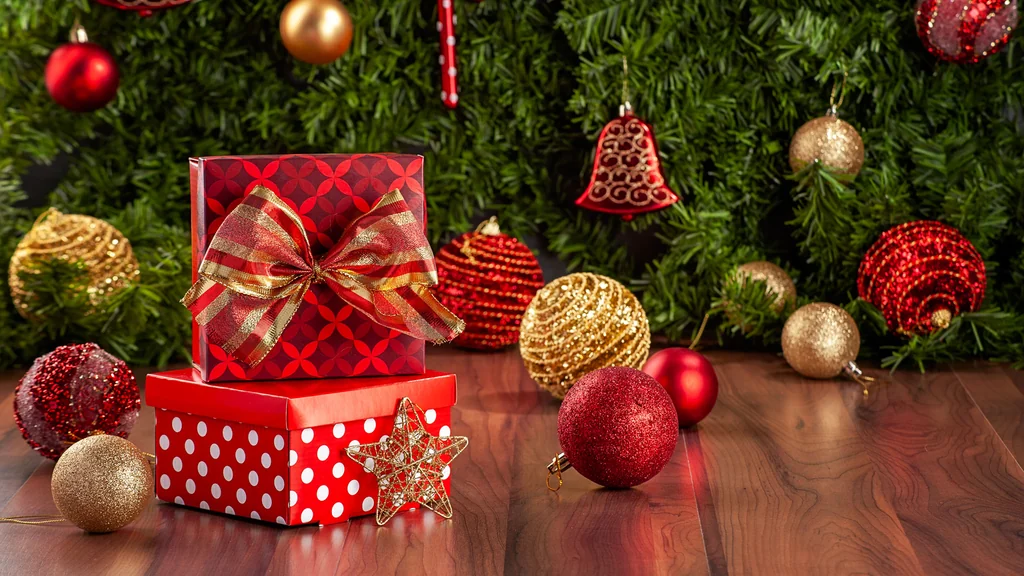
Photo: Pexels · Pexels License · ライセンス
写真の質感をすっきりした輪郭に描き直し、色を塗りやすい形と余白に整えます。
- ツリーと、クリスマスらしい部屋の景色を残す
- 印刷する大きさに合わせて、飾りの細かさを調整
変換の状態
このページを離れてもAIの生成処理は続きます。あとから戻って確認できます。
クリスマスの思い出と、紙の大きさを一緒に決める
家族の場面と小さな飾りでは、ちょうどよい描き込みの量が変わります。
景色全体か、主役を1つ選ぶ
ツリーが思い出の一部なら、部屋全体の写真を使います。小さなカードや吊るす飾りには、人物、ペット、飾りを近くで撮った写真が向いています。
大切な飾りを残し、込み合う線を減らす
AIは「写真に近い」、標準の細かさ、「背景を残す」から試します。近くで撮った人物には「背景をシンプルにする」も比べられます。細いきらきらした飾りや枝は、無料変換でも線が込み合うことがあります。
思い出の作品を、仕上がりの大きさで確認する
顔や主な飾りを写真と比べます。カードやオーナメントに使うサイズで試し刷りし、あいさつや年を手書きで添えましょう。
写真選びのポイント:クリスマスの写真
- 顔が見えるように、飾りのライトだけでなく部屋の照明や日中の光も使いましょう。
- 表情を残したいときは、少人数の家族写真を選びます。部屋全体を広く写すと、一人ひとりの顔は小さくなります。
- 小さな紙の飾りにするなら、飾りを1つ、すっきりした背景で撮りましょう。
- 光を反射するボール飾り、リボン、細いきらきらした飾りに、白飛びや輪郭の重なりがないか確かめましょう。
クリスマスのプレゼントと飾りをぬりえに
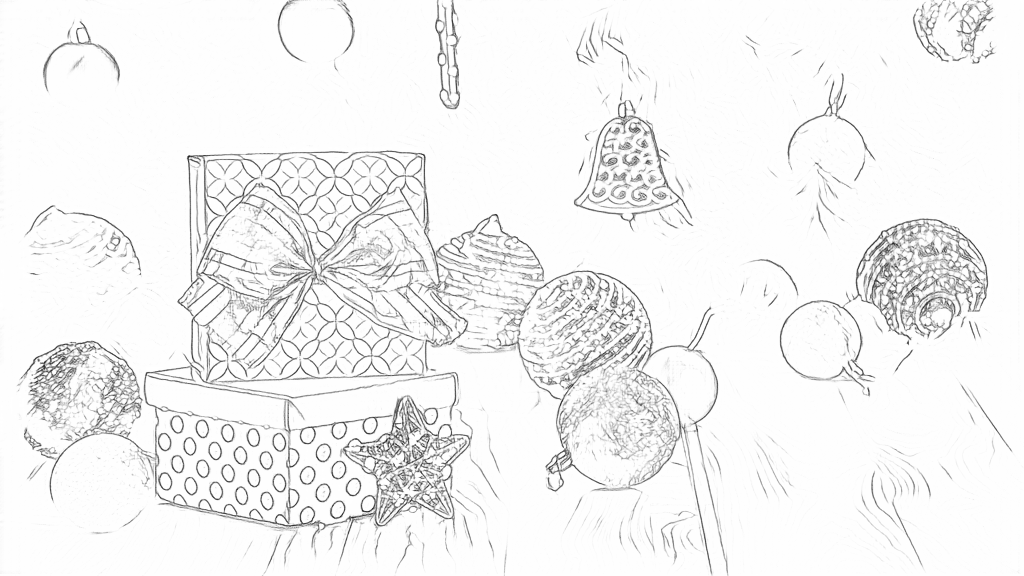
Freeは包装の模様やラメを拾いますが、枝や光沢のある飾りには薄い部分があります。AIは箱、リボン、ベル、星をくっきり描き、背景の枝を細かく描き直します。
無料変換:見える輪郭を拾う
AI:色を塗りやすく、絵を整理する
AIは飾りの模様や位置を変えており、写真より横幅が狭い構図です。印刷前に見比べてください。
ほかのAI変換の仕上がりを見る
同じ写真の基準となる絵と、二つの別設定の絵を比べます。形や線を見て、好きな結果の下にある設定を使ってみましょう。
基本設定: AIは飾りの模様や位置を変えており、写真より横幅が狭い構図です。印刷前に見比べてください。
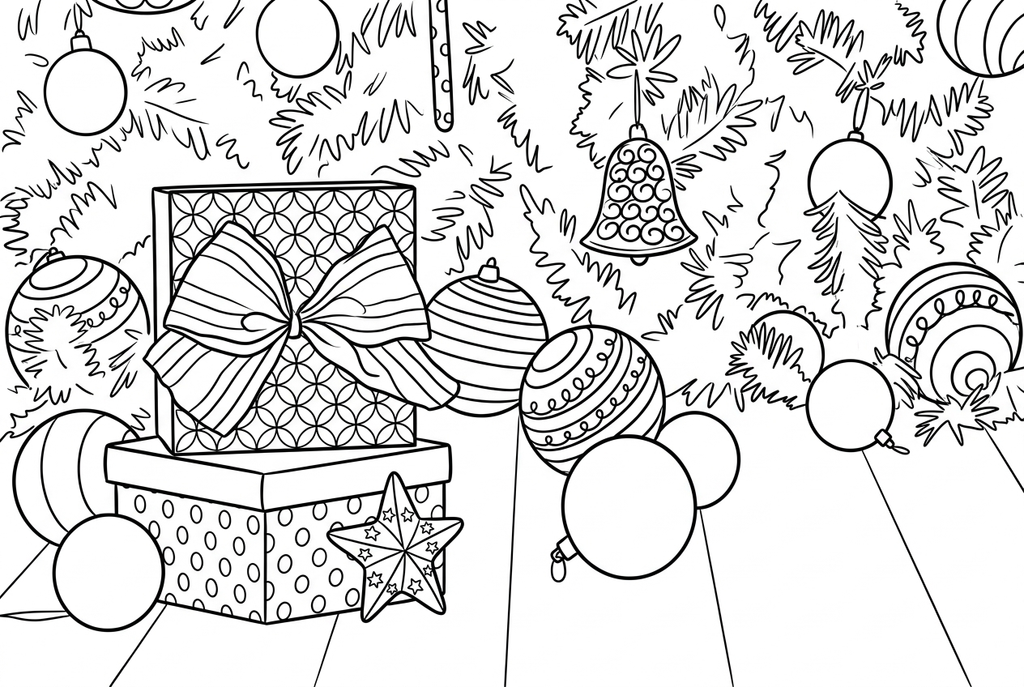
包装の模様、枝、色を塗る余白を「標準」の細かさと見比べてください。
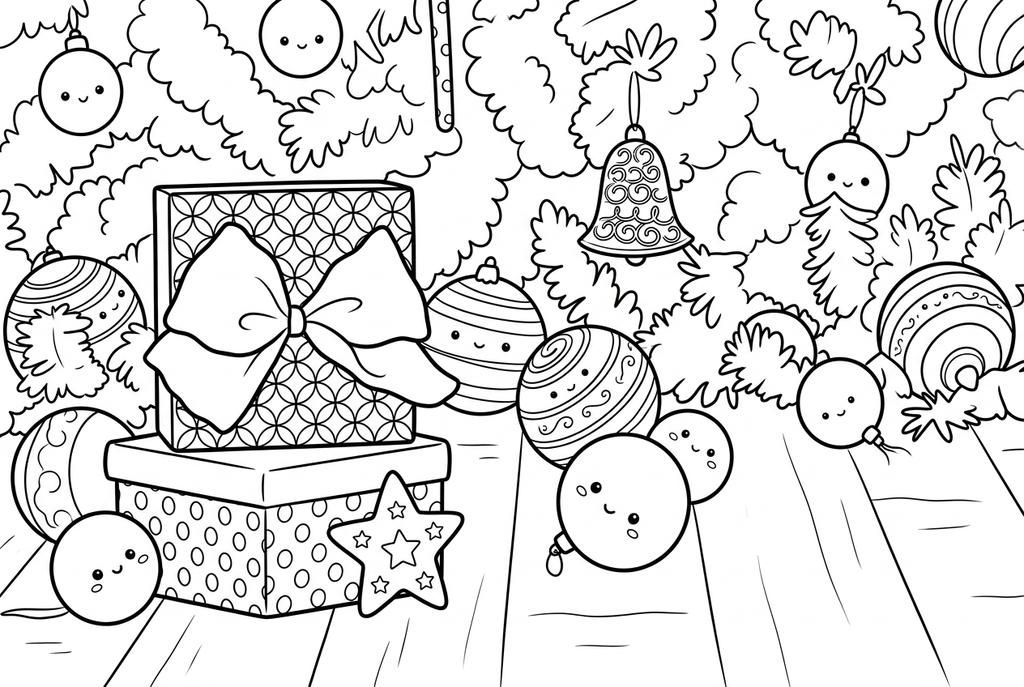
カワイイではリボン、星、ボール飾りに笑顔が加わっています。写真にはない顔です。
思い出に大切なツリーを残す
部屋の景色を描くなら人物の周りに余白を残し、思い出に大切なツリーや飾りも入れます。AIの「背景を残す」から試せますが、顔が変わる場合があるので家族を元の写真と比べましょう。
ペットや人物を近くで撮った写真と「背景をシンプルにする」を使うと、塗りやすい余白を作れる場合があります。飾りが多ければよいとは限らず、枝や細い飾りが小さな絵を埋めてしまうこともあります。
紙の作品の大きさに合わせて、描き込みを選ぶ
- 写真に近い
- 標準
- 標準
- 背景を残す
無料変換は枝、光、反射などの輪郭を拾います。自分の写真で線の設定を試しましょう。AIのシンプルな細かさは込み合った飾りを整理する選択肢で、標準の細かさは飾りを見分けたい場合の出発点です。
小さなカードやオーナメントは、実際に使うサイズで試し刷りしましょう。ピクセル数が多くても、細かい部分を塗る余白が増えるわけではありません。何枚も印刷する前に確認します。
カード、飾り、1枚のぬりえから使い方を選ぶ
家族で塗るなら1ページの結果を使い、カードなら小さく印刷して貼ります。あいさつや年号は自分で加えましょう。生成された文字はそのまま正しいと考えず、確認します。
紙のオーナメントには主役が分かる写真を選び、台紙の縁とリボンの穴の場所を残します。下の活動で手作りの仕上げ方を紹介します。カードやオーナメントの型は自動生成しません。
追加で印刷する前に、絵を確認する
この写真と、印刷して使う目的にとって大切な特徴を確認しましょう。
顔、ペットの特徴、主な飾りを元のクリスマス写真と比べましょう。
モール、枝、光を反射する飾りの描き込みが密集したり、形が変わったりしていないか確認します。
カードや飾りに使うサイズで試し刷りしましょう。1枚の用紙では見やすい絵でも、小さくすると細かすぎることがあります。
結果を保存して繰り返し使う
無料変換:ページを離れる前に保存
PNGをダウンロードするか、A4またはLetterに印刷します。変換は端末内で行い、ページを再読み込みすると未保存の結果は残りません。「作成した作品」に保存したい場合だけログインしてください。
写真の無料変換AI:完成した結果を開く
ログインし、表示されたクレジット数で変換を開始します。保存された結果を開くと、ダウンロード、書き出し、印刷ができます。活動に使う前に、元の画像と絵を並べて確認しましょう。
AIで写真を変換選んだ結果は、再生成せずに追加で印刷できます。新しいAI生成にはクレジットを使います。無料変換の結果をPDFにするには、対応するブラウザーの「PDFに保存」機能を使ってください。
写真と一緒に、用意されたぬりえも楽しめます
無料のぬりえコレクションから、活動に使う別の絵を選べます。写真を使いたくないときにも、ここから始められます。
クリスマスツリーを絵に残しておくことはできますか?
ツリーがはっきり写った写真で、AIの「背景を残す」を試しましょう。無料変換は見える景色を拾います。AIは完全な複製を保証しないので、印刷前に枝や飾りを確かめます。
小さな紙の飾りに適した写真はどれですか?
顔、ペット、飾りのうち1つを、輪郭がはっきり分かるように撮った写真は、部屋全体の写真より小さくしても見分けやすくなります。何枚も用意する前に、実際の印刷サイズで確かめましょう。
コンバータはクリスマスの挨拶を追加できますか?
このツールは画像を変換します。あいさつはダウンロード後に手書きするか、自分のレイアウトソフトで加えましょう。生成された文字が正しいとは限りません。
写真をアップロードせずにクリスマスのぬりえを使えますか?
はい。既存の無料の印刷可能な絵については、以下のクリスマスとクリスマスツリーのコレクションを参照してください。
画面では見やすいツリーが、小さな飾りでは込み合うのはなぜですか?
実際の印刷サイズを小さくすると、枝の間の余白も小さくなります。近くで撮った写真、少ない描き込み、大きめの飾りを試しましょう。画像のピクセルを増やすだけでは余白は広がりません。
ぬりえにしたい写真から始める
家族の場面と小さな飾りでは、ちょうどよい描き込みの量が変わります。