
ペットの写真をぬりえにしよう
いつものペットを、家族みんなで楽しめるぬりえにしてみましょう。写真を選び、端末内の無料変換か AI の描き直しを試して、印刷前に顔や毛色の模様を確認してください。
- すっきりとした輪郭
- 画風を選べる
- 描き込みを調整
アカウントを確認しています…

写真からできる塗り絵を見てみよう
作成した作品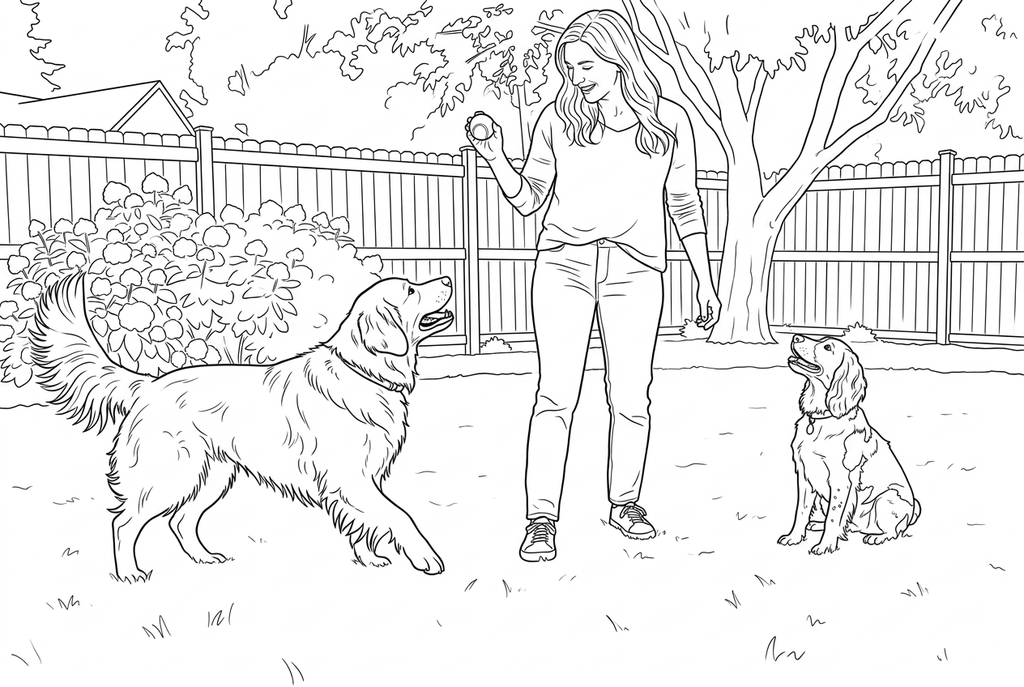
ぬりえを生成中
この結果は一時的なもので、アカウントには保存されていません。
結果だけをアカウントに保存することもできます。ストレージを使用しますが、クレジットは消費しません。
ブラウザの印刷画面でも、同じ用紙サイズを選んでください。
写真の質感をすっきりした輪郭に描き直し、色を塗りやすい形と余白に整えます。
- AIで細かな毛の線を、広く塗れる形に整理
- 姿勢と、その姿勢がわかる周りの景色を残す
- 1枚の絵をダウンロードして、みんなで色塗り
変換の状態
このページを離れてもAIの生成処理は続きます。あとから戻って確認できます。
いつものペットを、みんなで塗る1枚に
顔、姿勢、毛の模様のうち、いちばん残したい特徴を先に決めましょう。
顔のアップか全身の姿かを選ぶ
表情を残すなら顔が大きく写った写真を、全身を残すなら足としっぽの周りに余白がある写真を選びます。選択前に、目が毛の色に埋もれずはっきり見えるか確認しましょう。
色を塗る余白を残す
AI は「写真に近い」と描き込み「標準」から試します。毛の線が混み合うときは「シンプル」と比べましょう。写真に見える輪郭を残したいときは無料変換も試せます。
みんなで使う絵を1枚選ぶ
耳、目、毛の模様を元写真と比べてください。確認した絵を人数分印刷し、色の参考にできるよう写真を近くに置きましょう。
写真選びのポイント:ペットの写真
- 目、鼻、耳と毛並みが区別しやすい写真を選択してください。
- 残したい耳、足、しっぽの周りに余白がある写真を選びましょう。写真で隠れている部分を正確に復元できるとは限りません。
- ペットと背景が見分けやすいか確認してください。毛色と背景色が似ていると、体の輪郭が見えにくくなることがあります。
- 複数のペットの場合は、最大の動物だけを判断するのではなく、印刷する予定のサイズでそれぞれの顔を確認してください。
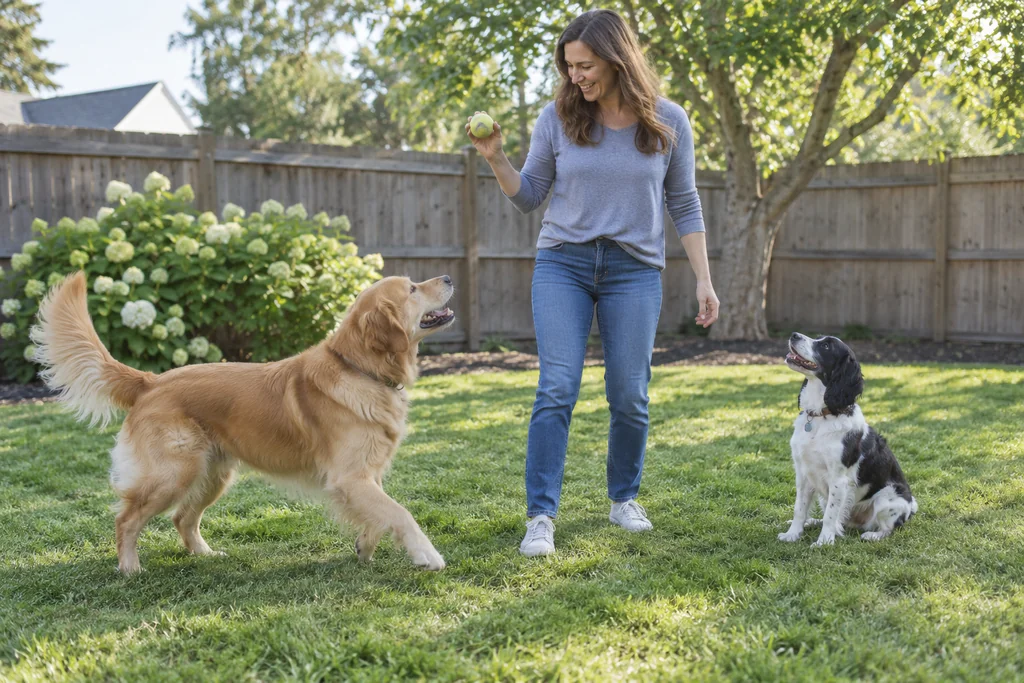
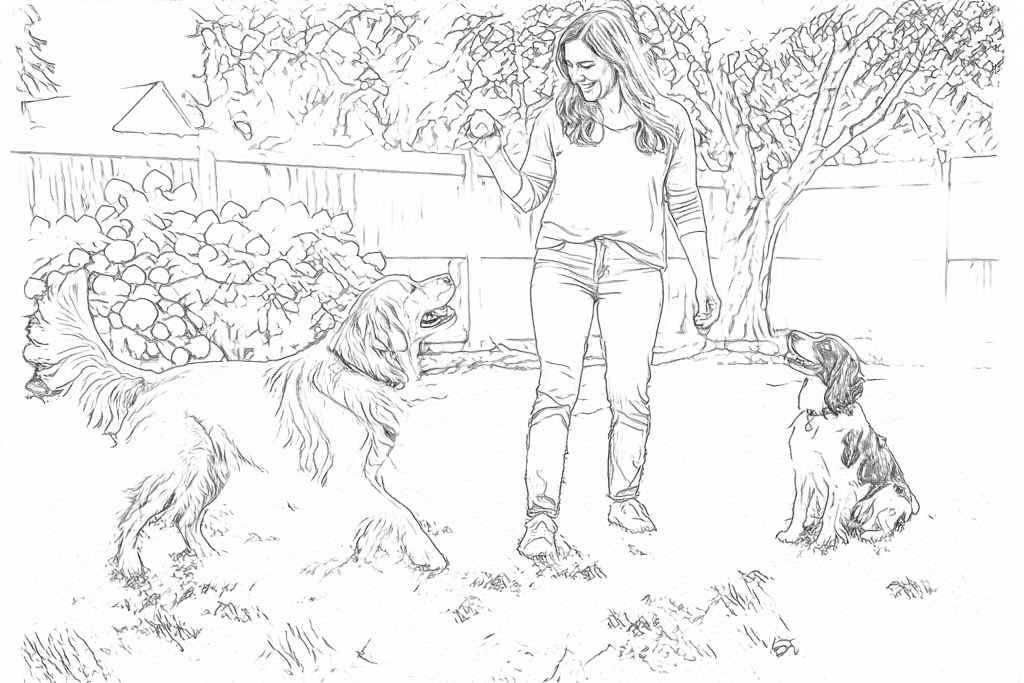
2匹のペットとの遊び風景
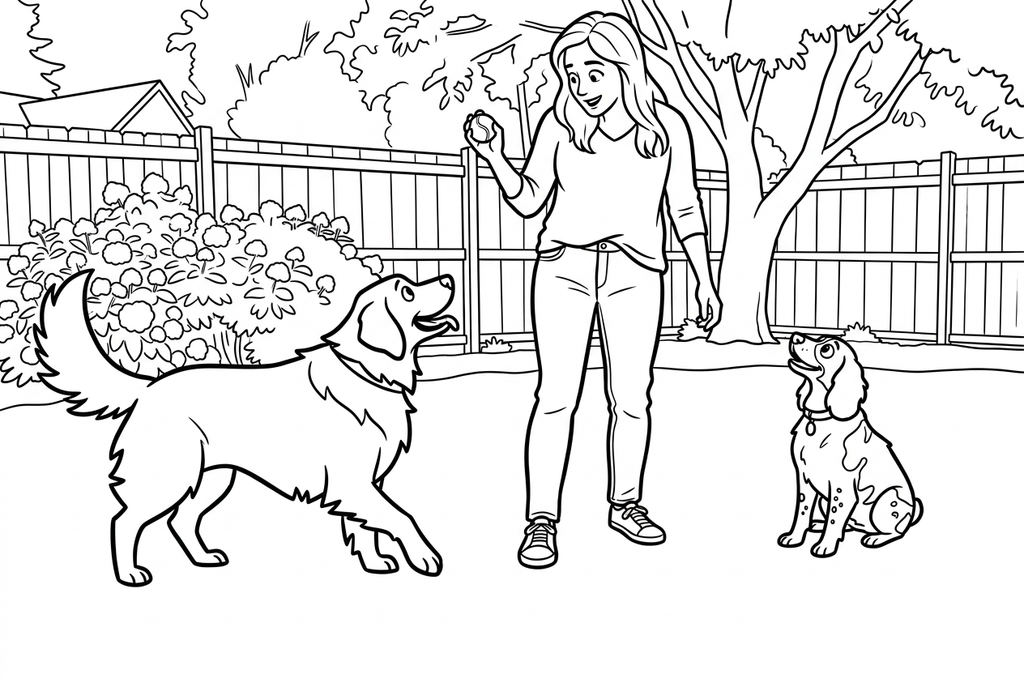
人物、犬2匹、裏庭を比べます。無料変換は毛と芝生の細かな線を拾い、AIは場面がわかる背景を残しながら、色を塗れる広い毛の形で遊ぶ様子を描き直します。
無料変換:見える輪郭を拾う
AI:色を塗りやすく、絵を整理する
AIは毛の模様、手、足を変えることがあります。印刷前に、犬2匹と人物を元写真と比べてください。
ほかのAI変換の仕上がりを見る
同じ写真の基準となる絵と、二つの別設定の絵を比べます。形や線を見て、好きな結果の下にある設定を使ってみましょう。
基本設定: AIは毛の模様、手、足を変えることがあります。印刷前に、犬2匹と人物を元写真と比べてください。
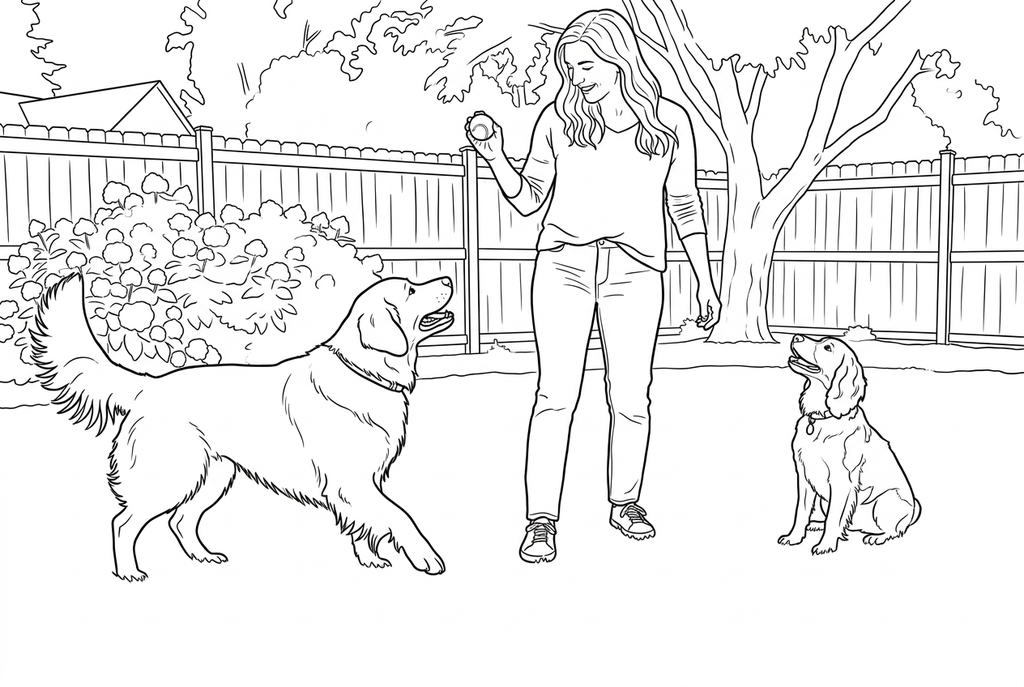
「シンプル」は毛の色塗りスペースを広くし、芝生の線を多く減らします。人物、犬2匹、柵、庭は残っています。足と毛の模様を写真と比べてください。
「コミック風」は犬の毛の輪郭をくっきり描き、顔や服を漫画の形に変えます。手、足、毛の模様を写真と比べてください。
顔のぬりえと全身のぬりえを使い分ける
顔のアップは、目やひげ、首輪を表すスペースを広くとれます。しっぽや姿勢、特徴のある足を残したいなら全身写真が向いています。ファイルを選ぶ前に、どちらを描きたいか決めましょう。
犬と猫では確認する特徴が違います。下の専用ページでは、犬の鼻先や耳、猫のひげや丸まった姿勢、毛の模様について詳しく案内しています。
毛を一本ずつ描かずに、特徴的な模様を残す
- 写真に近い
- 標準
- 標準
- 背景を残す
AI は「写真に近い」と描き込み「標準」から試し、毛の線が色塗りの場所を埋めるときは描き込みを減らしましょう。線の「標準」は小さな特徴のまわりに余白を残しやすく、大きくて単純な顔なら「太め」のほうが塗りやすい場合があります。
無料変換は写真に見える輪郭を拾うため、毛布の模様や影も線になることがあります。顔の周りの線が多すぎるなら、背景がよりすっきりした写真を選びましょう。
1枚のぬりえを、みんなの作品展に
選んだ結果は、生成し直さずに人数分印刷できます。実際の毛色を見ながら塗る活動なら、元写真を近くに置いてください。
家族のギャラリーにするなら、一人ずつ同じ絵を塗ってもらい、一緒に並べます。下のペットのぬりえ活動を広げて、いろいろな表現を楽しむ展示にできます。
ペットの肖像を紙で作る
完成した塗り絵、紙、プリンター、クレヨンや色鉛筆を用意します。
- ペットの目、耳、鼻がはっきり見える、近くで撮った写真を選びましょう。二匹一緒の場合は、顔が重ならず、どちらも鮮明な写真を使います。上の犬と猫の例と見比べてください。
- まず無料変換を試すか、AIで画風「写真に近い」、描き込み「標準」を選びましょう。「背景をシンプルにする」は背景の細かな線を減らす設定です。続ける前に、目や毛の模様を元の写真と比べてください。
- 完成したPNGをダウンロードし、一人一枚ずつ印刷しましょう。用紙に合わせてA4かLetterを選び、耳や足が切れないかプレビューで確認してください。無料変換の結果は、保存せずに印刷できます。
- 写真を参考に毛の模様を塗りましょう。絵の下に余白を残して名前を手書きし、背景は一人ひとり好きな色で塗ってください。
名前を添えたペットの絵を並べて飾り、色の選び方を比べましょう。AIが変えた模様は、ペットの本来の姿を正確に記録したものではありません。
追加で印刷する前に、絵を確認する
この写真と、印刷して使う目的にとって大切な特徴を確認しましょう。
目、耳、鼻先を元写真と比べましょう。こうした特徴が、見慣れたペットらしさにつながります。
特に濃い毛色では、毛の線で大きな色塗りスペースが小さく分かれすぎていないか確認します。
展示する分を印刷する前に1枚試し刷りし、首輪や足の周りを塗ってみましょう。
結果を保存して繰り返し使う
無料変換:ページを離れる前に保存
PNGをダウンロードするか、A4またはLetterに印刷します。変換は端末内で行い、ページを再読み込みすると未保存の結果は残りません。「作成した作品」に保存したい場合だけログインしてください。
写真の無料変換AI:完成した結果を開く
ログインし、表示されたクレジット数で変換を開始します。保存された結果を開くと、ダウンロード、書き出し、印刷ができます。活動に使う前に、元の画像と絵を並べて確認しましょう。
AIで写真を変換選んだ結果は、再生成せずに追加で印刷できます。新しいAI生成にはクレジットを使います。無料変換の結果をPDFにするには、対応するブラウザーの「PDFに保存」機能を使ってください。
写真と一緒に、用意されたぬりえも楽しめます
無料のぬりえコレクションから、活動に使う別の絵を選べます。写真を使いたくないときにも、ここから始められます。
ペットの毛の模様は、そのまま残りますか?
結果を元写真と比べてください。コントラストの弱い毛の模様は無料変換で消えることがあり、AIでは毛の色の区切りや小さな特徴が描き変わることがあります。
2匹のペットが一緒に写った写真も使えますか?
はい。2匹とも顔がはっきりしていて、十分な大きさで写っている写真を選んでください。体が重なっている場合は、別々の写真のほうが塗りやすい絵になることがあります。
ペットの写真には、どのページを使えばよいですか?
まずこのページで基本の選び方を確認し、犬や猫に特有のアドバイスはそれぞれのページで読んでください。
ソファや庭も背景に残したほうがよいですか?
周りの景色が姿勢を理解する手がかりになるなら「背景を残す」を選びましょう。顔を中心にしたぬりえには「背景をシンプルにする」や、背景がすっきりした別の写真も試せます。変換後に足と体の輪郭を確認してください。
ぬりえにしたい写真から始める
顔、姿勢、毛の模様のうち、いちばん残したい特徴を先に決めましょう。