Kostenlos auf deinem Gerät
Ohne Anmeldung und Credits. Passe Linienstärke und Größe an. Die Umwandlung bleibt auf deinem Gerät, sofern du das Ergebnis nicht in deinem Konto speicherst.
Webversion ausprobieren
ColorWillow für Chrome
Mach aus einem Foto ein Ausmalbild, direkt neben der geöffneten Webseite. Wähle ein Bild, gestalte es und lade deine nächste Malvorlage herunter.
Zu Chrome hinzufügenFür Chrome am Computer. Die kostenlose Umwandlung braucht kein Konto.
Ein Webbild in Chrome in eine Malvorlage umwandeln →
Webversion ausprobieren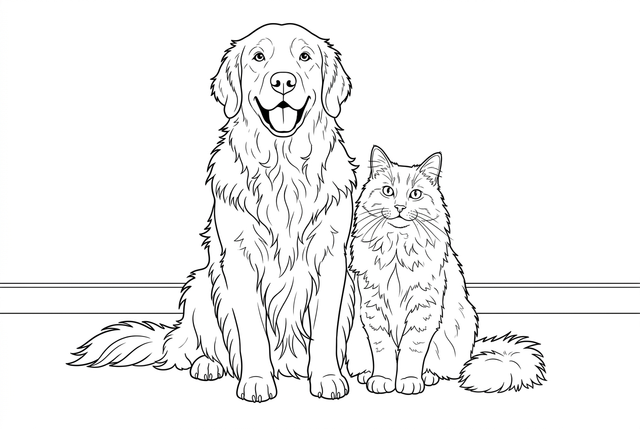

Klicke mit der rechten Maustaste auf ein Bild und wähle ColorWillow, nutze die Bildauswahl auf der Seite oder ziehe ein Webbild oder eine Datei in die Seitenleiste.
Wähle Kostenlos für Konturen auf deinem Gerät oder melde dich für KI-Stile an. Prüfe Bild und Einstellungen vor dem Erstellen.
Sieh dir das fertige Ausmalbild an und lade es als PNG herunter. Mit einem Konto kannst du auch das kostenlose Ergebnis in Meine Bibliothek speichern.
Ohne Anmeldung und Credits. Passe Linienstärke und Größe an. Die Umwandlung bleibt auf deinem Gerät, sofern du das Ergebnis nicht in deinem Konto speicherst.
Webversion ausprobierenWähle Klassisch, Anime, Kawaii oder Comic sowie Hintergrund und Details. Anmeldung und Credits sind nötig; die Kosten siehst du vor dem Erstellen.
KI-Tarife und Credits ansehenColorWillow liest nur das ausgewählte Bild. Die Erweiterung durchsucht keine Galerien und sammelt keinen Browserverlauf. Für KI wird dein gewähltes Bild zur Verarbeitung und privaten Speicherung hochgeladen.
Datenschutz der ErweiterungBilder können auf der Seite oder einem anderen Server liegen. Der Zugriff ermöglicht das Lesen deines gewählten Bildes. Manche geschützten Seiten bleiben gesperrt; alternativ kannst du bewusst den sichtbaren Bildbereich erfassen.
Öffne ColorWillow erneut und melde dich mit demselben Konto an, um einen KI-Auftrag wieder aufzurufen. Du kannst das Ergebnis ansehen und herunterladen, ohne den Auftrag erneut zu senden.
Für Chrome am Computer. Die kostenlose Umwandlung braucht kein Konto.