端末内で無料変換
ログインもクレジットも不要。線の太さや出力サイズを調整できます。アカウントへの保存を選ばない限り、変換は端末内で完結します。
ウェブ版を試す
Chromeで使うColorWillow
見ているページの横で、写真をぬりえに変換できます。画像を選び、好みに合わせて作成し、次のぬりえをダウンロードしましょう。
Chromeに追加パソコン版Chrome用。無料変換はアカウント不要です。
ウェブ版を試す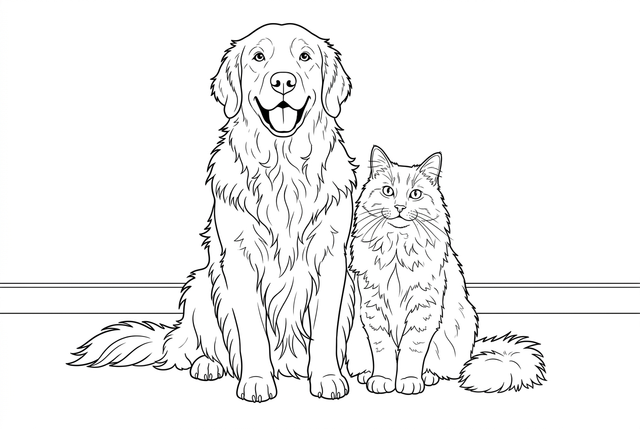
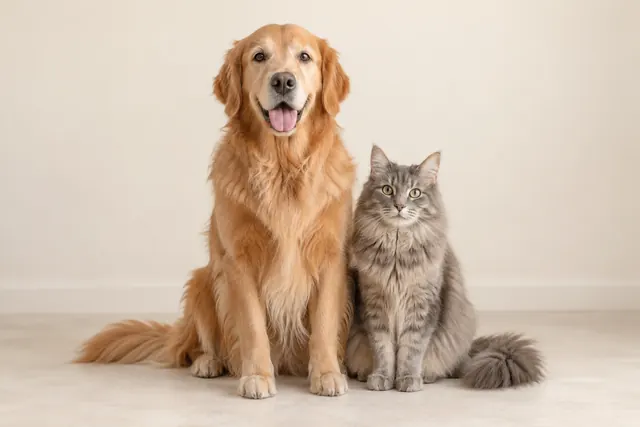
画像を右クリックしてColorWillowを選ぶか、ページ上で選択します。ウェブ画像やパソコンのファイルをドラッグすることもできます。
無料モードで端末内の輪郭変換、ログインするとAIの画風を使えます。作成前に画像と設定を確認できます。
完成したぬりえを確認してPNGで保存。アカウントがあれば、無料変換の結果もマイライブラリに保存できます。
ログインもクレジットも不要。線の太さや出力サイズを調整できます。アカウントへの保存を選ばない限り、変換は端末内で完結します。
ウェブ版を試すクラシック、アニメ、かわいい、コミックの画風や背景、細かさを選べます。ログインとクレジットが必要で、作成前に使用量が表示されます。
AIプランとクレジットを見るColorWillowが読み取るのは選択した画像のみ。ギャラリーの自動走査や閲覧履歴の収集はしません。AIでは選んだ画像をアップロードし、処理して非公開で保存します。
拡張機能のプライバシーポリシー画像が別のサーバーに保存されている場合もあるため、選んだ画像の読み取りに使います。一部の保護されたページは読み取れません。その場合は、表示中の画像部分のキャプチャを自分で選べます。
ColorWillowを開き直して同じアカウントでログインすると、AIの処理を再表示できます。再送信せずに結果を確認・ダウンロードできます。
パソコン版Chrome用。無料変換はアカウント不要です。