ColorWillow · Chrome
Ein Webbild in Chrome in eine Malvorlage umwandeln
Mit der ColorWillow-Erweiterung für Chrome wählst du ein Bild auf einer Webseite, wandelst es in der Seitenleiste um und lädst die Malvorlage herunter. Nutze ein Foto, das du bearbeiten darfst. Diese Anleitung gilt für Chrome am Computer.
Wähle das Bild für deine Malvorlage
- Öffne die Webseite mit dem Bild. Ist es nur ein kleines Vorschaubild, öffne zuerst eine größere Ansicht. Öffne ColorWillow über die Chrome-Symbolleiste und wähle „Bild auf dieser Seite wählen“.
- Warte auf die Auswahlleiste auf der Webseite. Ein geeignetes sichtbares Foto kann bereits grün umrandet sein. Zeige auf ein anderes Bild, um den Vorschlag zu ändern. Klicke auf das Bild oder auf „Dieses Bild verwenden“, um es auszuwählen. Esc bricht ab.
- Prüfe das Foto in der Seitenleiste: Ist es das richtige Bild und ist das Motiv vollständig? Die Umrandung allein lädt das Foto weder in die Seitenleiste noch hoch und startet keine Umwandlung. Hat die Auswahlleiste den Fokus, bestätigt Enter den Vorschlag. Du kannst auch mit Tab zu einem Bildlink gehen und Enter drücken.
Bedienelemente der Erweiterung ansehen
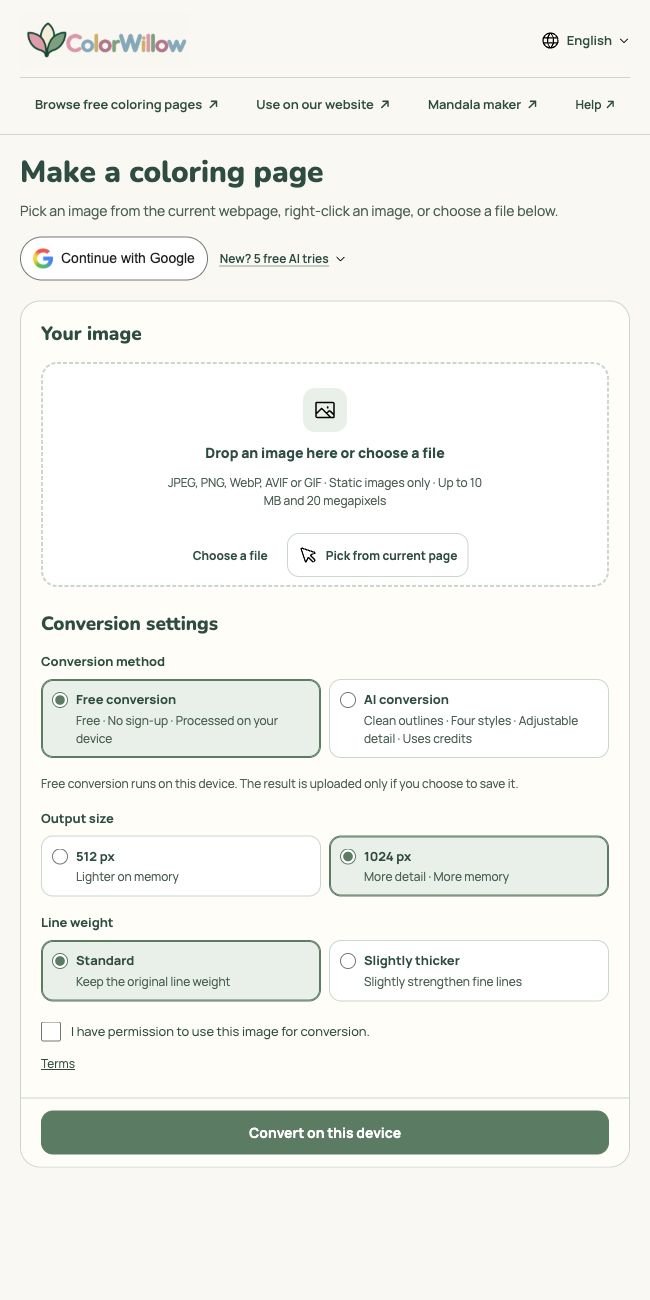
Du weißt schon, welches Bild du brauchst?
Klicke mit der rechten Maustaste auf das Bild und wähle ColorWillow oder ziehe ein einzelnes Webbild in die Seitenleiste. Für ein Foto auf deinem Computer nutzt du „Datei auswählen“. Normale Webseitenlinks und mehrere Bilder auf einmal lassen sich so nicht übernehmen.
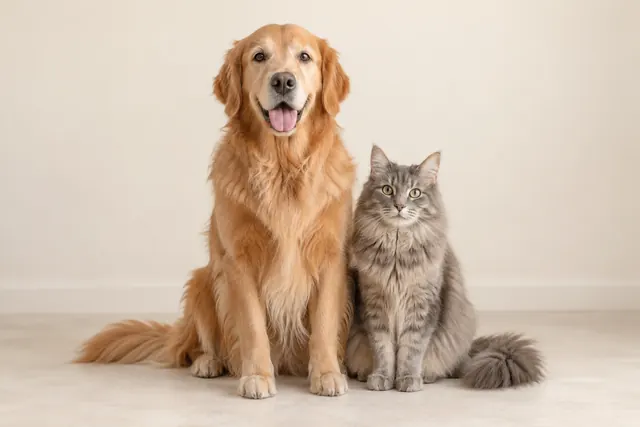
Probiere es mit diesem Foto aus
Vor der Umwandlung sollten derselbe Hund und dieselbe Katze in der Seitenleiste erscheinen – nicht die ganze Webseite als Screenshot oder ein benachbartes Bild. Wähle bei Bedarf erneut. Der Rahmen schlägt ein Bild vor; erst deine Bestätigung übernimmt es.
Ein geeignetes Foto für eine Malvorlage auswählenKostenlose Umwandlung oder KI?
Kostenlose Umwandlung
Wähle „Kostenlose Umwandlung“, wenn das Foto ohne Konto und Credits auf deinem Gerät verarbeitet werden soll. Sichtbare Kanten werden zu Linien; dazu können auch Fell, Schatten und Hintergrundstrukturen gehören. Wähle Ausgabegröße und Linienstärke, bestätige die Nutzungsberechtigung und klicke auf „Konvertiere auf diesem Gerät“. Dickere Linien entfernen keine überflüssigen Details.
KI-Umwandlung
Wähle „KI-Umwandlung“, um das Foto in einem Stil neu zeichnen zu lassen oder Details und Hintergrund zu vereinfachen. Die KI kann Gesichter, Fellzeichnungen oder kleine Gegenstände verändern. Vergleiche das Ergebnis mit dem Foto. Melde dich an, wähle Stil, Details, Linienstärke und Hintergrund, bestätige die Nutzungsberechtigung und prüfe vor dem Generieren die Credit-Kosten.
Melde dich an und nutze dein Konto
Wähle „Mit Google fortfahren“. Die Erweiterung kündigt an, dass sie die ColorWillow-Website öffnet. Dort kannst du dich mit Google anmelden oder ein Konto erstellen und der Erweiterung Zugriff erlauben. Danach kehrst du mit deinem Bild und deinen Einstellungen zur Seitenleiste zurück. Website und Erweiterung nutzen dasselbe Konto, dieselben Credits und Meine Bibliothek.
Ist dies dein erstes ColorWillow-Konto? Der Anmeldedialog zeigt ein verfügbares Willkommensangebot mit Credits, Standard-KI-Umwandlungen und Gültigkeitsdauer. Es gilt für neue Konten; eine erneute Anmeldung oder das Verbinden eines bestehenden Kontos gewährt es nicht noch einmal.
Prüfe deinen Tarif und deine Credits
Im Kontobereich siehst du deinen Tarif und die verfügbaren Credits. Wähle einen der Einträge, um die Details auf der Website zu öffnen. Werden die Angaben nicht geladen, versuche es über das Kontomenü erneut oder sieh auf der Website nach.
Bestätige für die KI-Umwandlung deine Berechtigung zur Bildnutzung, prüfe die Kosten und wähle „Ausmalbild erstellen“. Wirst du zur Anmeldung aufgefordert, kehre danach zur Seitenleiste zurück und wähle erneut „Ausmalbild erstellen“. Die Anmeldung allein startet keine Generierung. Hinweise zum fehlenden Bild oder zur Berechtigung stehen bei der jeweiligen Eingabe, Umwandlungsfehler bei der Schaltfläche.
In der Erweiterung lösen Bildauswahl und Einstellungsänderungen keinen KI-Upload aus. Erst der Generieren-Button lädt das Original hoch und speichert es privat, bevor die Umwandlung geprüft und beauftragt wird. Der Upload belegt Speicher; das Generieren verbraucht Credits. Bei geänderten Preisen oder Einstellungen kann eine neue Bestätigung nötig sein. Beim Speichern eines kostenlosen Ergebnisses wird nur die Zeichnung hochgeladen.
Probleme bei Bildauswahl und Umwandlung lösen
Nach dem Klick erscheint keine Auswahlleiste
Prüfe den Status in der Seitenleiste und lass während der Vorbereitung den ursprünglichen Tab offen. Startet die Auswahl nicht, warte auf den Seiteninhalt und versuche „Bild auf dieser Seite wählen“ erneut. Brich ab, bevor du die Seite wechselst. Du kannst stattdessen eine lokale Datei wählen. Lade nicht zuerst neu, wenn ein kostenloses Ergebnis noch ungespeichert ist.
Die Seite erlaubt keine Bildauswahl
Chrome-Einstellungsseiten, der Chrome Web Store und manche geschützten Seiten unterstützen diese Auswahl nicht. Öffne das Bild auf einer normalen Webseite oder wähle eine Datei, die du herunterladen darfst. Falls du den Websitezugriff entzogen hast, stelle ihn für ColorWillow in den Chrome-Erweiterungseinstellungen wieder her.
Die Leiste ist da, aber kein Bild ist umrandet
Zeige auf das gewünschte Bild. Der erste Vorschlag berücksichtigt sichtbare, bereits geladene Fotos. Ein Bild weiter unten oder im Ladevorgang wird eventuell nicht vorgeschlagen. Scrolle dorthin, warte auf das Bild und zeige darauf. Die Erweiterung bietet keine vollständige Bildergalerie der Website.
Das Bild wurde ausgewählt, aber die Vorschau lädt nicht
Bei einem vorübergehenden Ladefehler nutze „Bild erneut laden“. Verweigert die Website den Zugriff, wähle eine erlaubte lokale Kopie. Wird „Sichtbares Bild verwenden“ angeboten, lass das Bild sichtbar, wähle die Option, markiere den Bildbereich und bestätige. Dabei wird die Bildschirmauflösung verwendet; verdeckte Details oder die hochauflösende Originaldatei lassen sich so nicht wiederherstellen.
Die Vorschau zeigt das falsche oder ein zu kleines Bild
Wähle erneut, wenn ein benachbartes Bild übernommen wurde. Ist eine Miniatur oder ein erfasster Bereich unscharf, öffne eine größere Quelle oder wähle die Originaldatei. Eine höhere Ausgabegröße ersetzt keine fehlenden Details. Prüfe Gesichter, Ränder und die Vollständigkeit des Motivs.
Meine Credits reichen nicht aus
Prüfe dein verfügbares Guthaben und die Kosten neben der Schaltfläche zum Generieren. Reicht das Guthaben nicht, wird das hochgeladene Bild nicht zur Generierung eingereicht. Über den Link zu Tarifen und Preisen bei der Meldung findest du weitere Möglichkeiten. Du kannst auch zur kostenlosen Umwandlung ohne Credits wechseln. Ein bereits hochgeladenes Original kann im Konto bleiben, auch wenn keine Generierung startet.
JPEG, PNG, WebP, AVIF oder GIF · Nur Standbilder · Bis zu 10 MB und 20 Megapixel
Sichere das Ergebnis vor dem Schließen
Lade das Ergebnis als PNG herunter oder wähle A4 oder US Letter für einen PDF-Download direkt in der Seitenleiste. Kostenlose und KI-Ergebnisse lassen sich mit unveränderten Proportionen und 10 mm Rand als PDF exportieren. Der Export ist kostenlos und startet keine neue Umwandlung. Prüfe die Datei vor dem Drucken in den Chrome-Downloads. Ein Download ist unabhängig vom Speichern in deinem Konto.
Wenn keine PDF-Schaltfläche angezeigt wird, lade das PNG herunter und folge der Druckanleitung unten oder erstelle ein PDF mit dem kostenlosen Webtool.
Kostenlose Umwandlung
Lass die Seitenleiste offen, bis dein kostenloses Ergebnis heruntergeladen oder gespeichert ist. Wähle „In Meine Bibliothek speichern“, um es online aufzubewahren. Melde dich bei Bedarf mit Google an und erlaube den Zugriff. Danach wird das Speichern fortgesetzt. Warte auf die Bestätigung, bevor du schließt oder ein anderes Foto wählst.
KI-Umwandlung
Fertige KI-Ergebnisse werden automatisch im verbundenen Konto gespeichert. Öffne auf der Website „Meine Bibliothek“ und deine erstellten Bilder. Ist der Status einer Anfrage unklar, prüfe sie mit „Dieselbe Anfrage prüfen / wiederholen“, bevor du eine neue Generierung startest.
Mit Foto oder Zeichnung weitermachen
Du möchtest lieber die Website nutzen oder dein Foto liegt auf dem Handy? Öffne eines der Webtools unten. Der Upload auf der Website hat einen eigenen Ablauf; die Handyfoto-Anleitung erklärt die Übertragung zum Computer.