ColorWillow · Chrome
Trasformare un’immagine del web in un disegno da colorare con Chrome
Con l’estensione ColorWillow per Chrome puoi scegliere un’immagine da una pagina web, convertirla nella barra laterale e scaricare il disegno. Usa una foto che hai il diritto di trasformare. Questa guida è per Chrome su computer.
Scegli l’immagine da trasformare
- Apri la pagina che contiene l’immagine. Se è una piccola anteprima, apri prima una versione più grande. Apri ColorWillow dalla barra di Chrome e scegli “Scegli dalla pagina attuale”.
- Attendi la barra di selezione sulla pagina. Una foto visibile potrebbe già avere un bordo verde. Passa su un’altra immagine per cambiare la proposta, poi fai clic sull’immagine o su “Usa questa immagine” per confermare. Esc annulla.
- Controlla l’anteprima nella barra laterale: è la foto giusta e il soggetto è intero? Il solo bordo non carica la foto nel pannello, non la invia e non avvia una conversione. Quando la barra di selezione ha il focus, Invio conferma la proposta; puoi anche raggiungere un link immagine con Tab e premere Invio.
Vedi i comandi dell’estensione
Sai già quale immagine usare?
Fai clic destro sull’immagine e scegli ColorWillow, oppure trascina una sola immagine della pagina nella barra laterale. Per una foto sul computer usa “Scegli un file”. I normali link a pagine e più immagini insieme non sono supportati come singolo trascinamento.
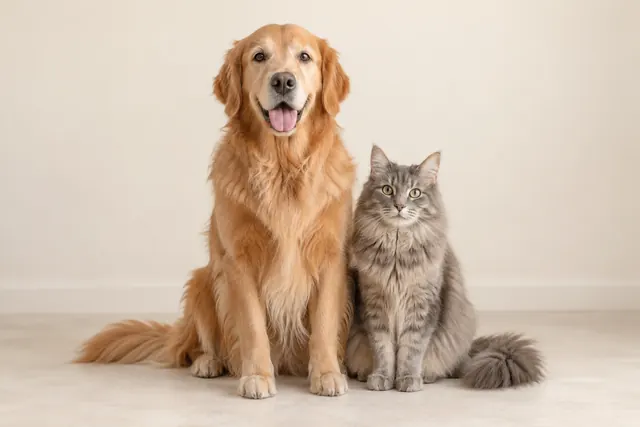
Prova con questa foto
Prima di convertire, nella barra laterale devono comparire lo stesso cane e gatto, non una schermata dell’intera pagina o un’immagine vicina. Se non coincide, scegli di nuovo. Il bordo propone un’immagine; la tua conferma la seleziona.
Scegliere una foto adatta a un disegno da colorareConversione gratuita o con IA?
Conversione gratuita
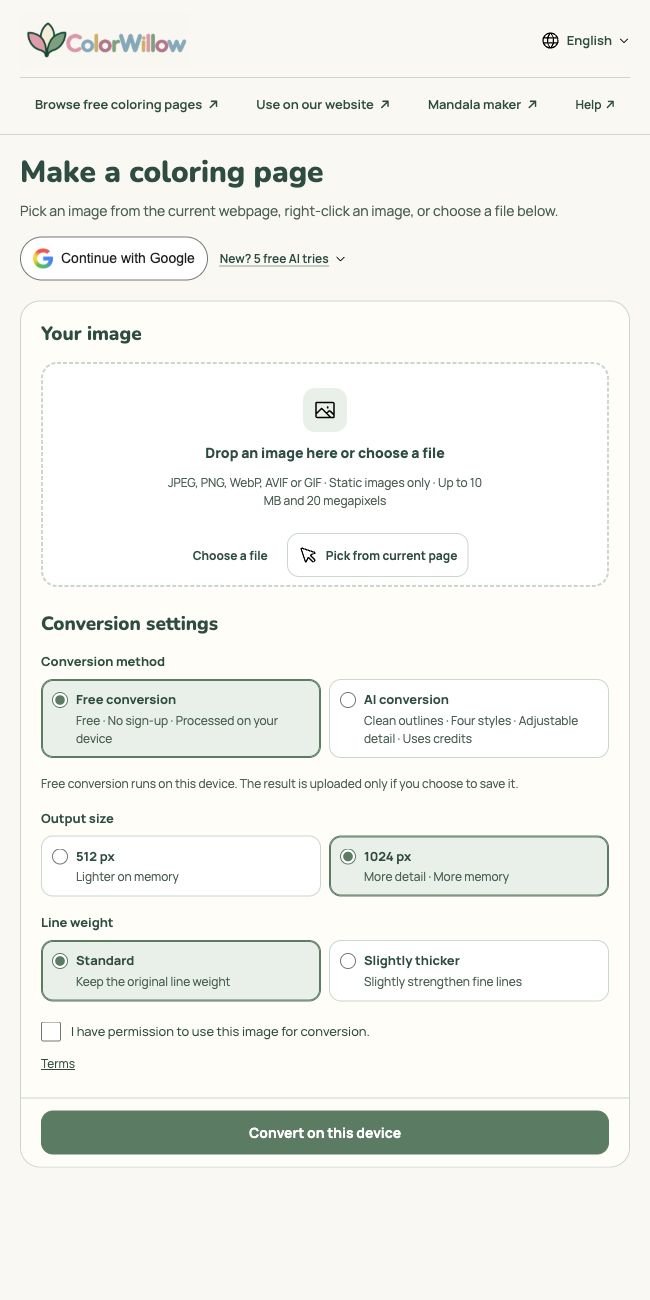
Scegli “Conversione gratuita” per elaborare sul dispositivo senza account né crediti. Segue i bordi visibili: anche pelo, ombre e trame dello sfondo possono creare linee. Scegli dimensioni e spessore, conferma il diritto di usare l’immagine e premi “Converti su questo dispositivo”. Rendere le linee più spesse non elimina i dettagli superflui.
Conversione con IA
Scegli “Conversione con IA” per ridisegnare la foto con uno stile o semplificare dettagli e sfondo. L’IA può cambiare volti, macchie e piccoli oggetti: confronta il risultato con la foto. Accedi, scegli stile, dettagli, spessore e sfondo, conferma il diritto d’uso e controlla il costo in crediti prima di generare.
Accedi e usa il tuo account
Scegli «Continua con Google». L’estensione ti avvisa che aprirà il sito ColorWillow: prosegui sul sito per accedere o creare un account con Google, poi autorizza l’accesso dell’estensione. Tornerai al pannello con la tua immagine e le impostazioni conservate. Il sito e l’estensione condividono account, crediti e La mia raccolta.
È il tuo primo account ColorWillow? La finestra di accesso mostra l’eventuale offerta di benvenuto, con crediti, conversioni IA standard e scadenza. L’offerta è riservata ai nuovi account: un nuovo accesso o il collegamento di un account esistente non la assegna di nuovo.
Controlla il piano e i crediti
Nell’area account trovi il piano e i crediti disponibili. Seleziona una delle due voci per vedere i dettagli sul sito. Se non vengono caricate, riprova dal menu dell’account oppure consultale sul sito.
Per convertire con l’IA, conferma di poter usare l’immagine, controlla il costo e scegli «Crea il disegno da colorare». Se ti viene chiesto di accedere, torna nel pannello e scegli di nuovo «Crea il disegno da colorare». Il solo accesso non avvia la generazione. Gli avvisi su immagine e permessi compaiono accanto al campo interessato; gli errori di conversione, accanto al pulsante.
Nell’estensione, scegliere una foto o cambiare opzioni non avvia il caricamento per l’IA. Premendo Genera, l’originale viene caricato e salvato privatamente prima di verificare e inviare la conversione. Il caricamento occupa spazio; la generazione usa crediti. Se prezzo o configurazione cambiano, può essere richiesta una nuova conferma. Salvare un risultato gratuito carica solo il disegno.
Risolvere problemi di selezione e conversione
Ho premuto il pulsante, ma la barra non compare
Controlla lo stato nel pannello e lascia aperta la scheda originale durante la preparazione. Se non parte, aspetta che il contenuto appaia e riprova “Scegli dalla pagina attuale”. Annulla prima di cambiare pagina. Puoi anche scegliere un file locale; non iniziare ricaricando se hai un risultato gratuito non salvato.
La pagina non consente la selezione
Le impostazioni di Chrome, il Chrome Web Store e alcune pagine protette non permettono di selezionare immagini. Apri l’immagine su un normale sito o usa un file che puoi scaricare. Se hai revocato l’accesso ai siti, ripristinalo per ColorWillow nelle impostazioni delle estensioni di Chrome.
La barra compare, ma nessuna immagine ha il bordo
Passa sull’immagine desiderata. La prima proposta usa foto visibili già caricate: una foto più in basso o ancora in caricamento potrebbe non essere proposta. Scorri fino a raggiungerla, aspetta che appaia e puntala. L’estensione non mostra una galleria completa di tutte le immagini del sito.
L’immagine è selezionata, ma l’anteprima non si carica
Per un errore temporaneo usa “Riprova a caricare l’immagine”. Se il sito rifiuta l’accesso, scegli una copia locale che puoi utilizzare. Se compare “Usa l’immagine visibile”, mantieni visibile l’immagine, scegli l’opzione, delimita l’area e conferma. Si usa la risoluzione dello schermo: non si recuperano dettagli nascosti o il file originale ad alta risoluzione.
L’anteprima mostra un’immagine sbagliata o troppo piccola
Scegli di nuovo se è stata presa un’immagine vicina. Se una miniatura o un’area catturata è sfocata, apri una fonte più grande o scegli il file originale prima di convertire. Aumentare la dimensione di uscita non ricrea dettagli assenti. Controlla volti, bordi e che il soggetto sia completo.
Non ho abbastanza crediti
Controlla il saldo disponibile e il costo accanto al pulsante di generazione. Se il saldo non basta, l’immagine caricata non viene inviata alla generazione. Consulta le opzioni tramite il link a piani e prezzi vicino al messaggio oppure passa alla conversione gratuita, che non richiede crediti. Un originale già caricato può restare nell’account anche se la generazione non parte.
JPEG, PNG, WebP, AVIF o GIF · Solo immagini statiche · Fino a 10 MB e 20 megapixel
Conserva il risultato prima di chiudere la barra laterale
Scarica il risultato in PNG oppure scegli A4 o US Letter e scarica un PDF dal pannello. Sia i risultati gratuiti sia quelli IA si possono esportare in PDF, mantenendo le proporzioni e un margine di 10 mm. L’esportazione è gratuita e non avvia un’altra conversione. Apri il file nei Download di Chrome per controllarlo prima di stampare. Scaricarlo è diverso dal salvarlo nel tuo account.
Se non vedi un pulsante PDF, scarica il PNG e segui la guida alla stampa qui sotto, oppure crea un PDF con lo strumento gratuito sul sito.
Conversione gratuita
Tieni aperto il pannello finché il download o il salvataggio del risultato gratuito non è completato. Scegli «Salva nella Mia raccolta» per conservarlo online; se richiesto, continua con Google e autorizza l’accesso. Il salvataggio prosegue al tuo ritorno. Attendi la conferma prima di chiudere o scegliere un’altra foto.
Conversione con IA
I risultati IA completati sono salvati automaticamente nell’account collegato. Apri “La mia raccolta” e le tue creazioni sul sito per ritrovarli. Se lo stato di una richiesta è incerto, usa “Controlla / riprova la stessa richiesta” per verificarla prima di avviare un’altra generazione.
Continua con la foto o il disegno
Preferisci il sito oppure la foto è sul telefono? Apri uno degli strumenti qui sotto. Il sito ha un proprio flusso di caricamento; la guida alle foto del telefono spiega come inviarle al computer.