ColorWillow · Chrome
Transforme uma imagem de um site em desenho para colorir no Chrome
Com a extensão do ColorWillow para Chrome, escolha uma imagem de um site, faça a conversão na barra lateral e baixe o desenho. Use uma foto que você tenha permissão para transformar. Este guia é para o Chrome no computador.
Escolha a imagem que quer colorir
- Abra a página da imagem. Se for uma miniatura, abra uma versão maior primeiro. Abra o ColorWillow pela barra do Chrome e clique em “Escolher nesta página”.
- Espere a barra de seleção aparecer na página. Uma foto visível pode já estar marcada em verde. Passe o cursor sobre outra para mudar a sugestão e clique na imagem ou em “Usar esta imagem” para confirmar. Esc cancela.
- Confira a prévia na barra lateral: é a foto certa e o assunto principal aparece inteiro? O destaque sozinho não carrega a foto na barra, não envia nem inicia a conversão. Com o foco na barra de seleção da página, Enter confirma a sugestão; você também pode usar Tab até um link de imagem e pressionar Enter.
Ver os controles da extensão
Já sabe qual imagem quer usar?
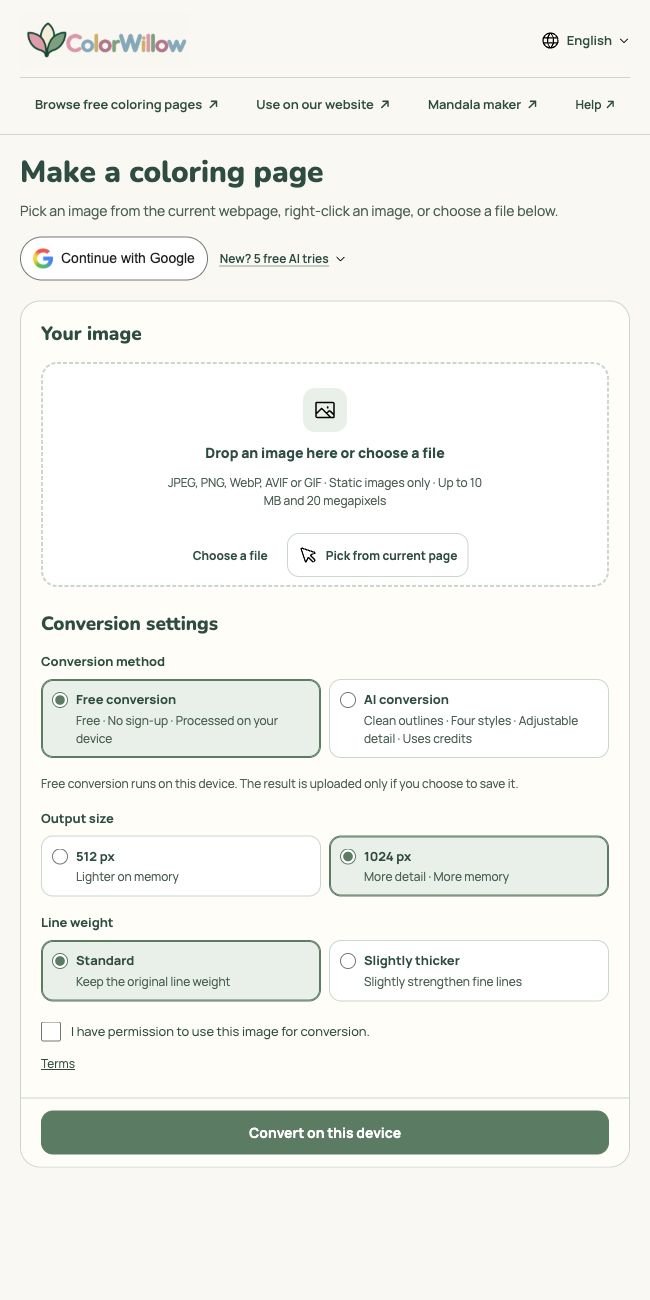
Clique nela com o botão direito e escolha ColorWillow, ou arraste uma imagem da página para a barra lateral. Para uma foto no computador, use “Escolher arquivo”. Links comuns de páginas e várias imagens de uma vez não são aceitos ao arrastar.
Experimente com esta foto
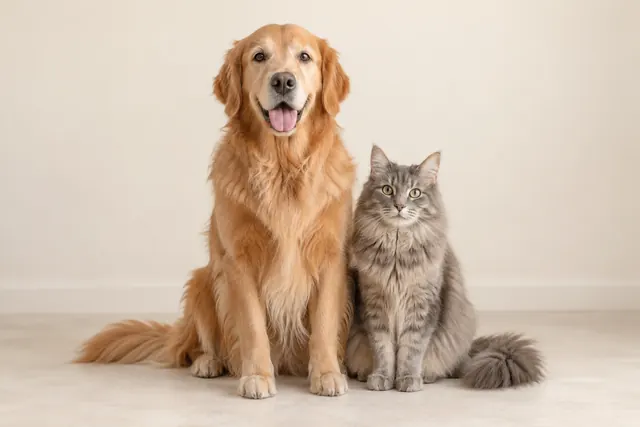
Antes de converter, a barra lateral deve mostrar o mesmo cachorro e gato, não uma captura da página inteira nem outra imagem próxima. Se estiver errado, escolha novamente. A borda indica uma sugestão; sua confirmação escolhe a imagem.
Escolher uma foto adequada para colorirConversão gratuita ou com IA?
Conversão gratuita
Escolha “Conversão gratuita” para processar no dispositivo, sem conta nem créditos. Ela acompanha bordas visíveis: pelos, sombras e texturas do fundo também podem virar linhas. Escolha tamanho e espessura, confirme a permissão de uso e clique em “Converter neste dispositivo”. Engrossar as linhas não remove detalhes indesejados.
Conversão com IA
Escolha “Conversão com IA” para redesenhar a foto em um estilo ou simplificar detalhes e fundo. A IA pode mudar rostos, marcas e objetos pequenos; compare o desenho com a foto. Entre na conta, ajuste estilo, detalhes, espessura e fundo, confirme a permissão e confira o custo em créditos antes de gerar.
Entre e use sua conta
Escolha “Continuar com o Google”. A extensão avisa que vai abrir o site do ColorWillow; continue no site para entrar ou criar uma conta com o Google e permita o acesso da extensão. Você volta ao painel com sua imagem e suas configurações. O site e a extensão compartilham a conta, os créditos e a Minha biblioteca.
É sua primeira conta no ColorWillow? O aviso de login mostra a oferta de boas-vindas disponível, com créditos, conversões padrão com IA e prazo de validade. A oferta é para contas novas; entrar novamente ou conectar uma conta existente não concede o benefício outra vez.
Confira seu plano e seus créditos
A área da conta mostra seu plano e seus créditos disponíveis. Selecione um deles para ver os detalhes no site. Se as informações não carregarem, abra o menu da conta para tentar novamente ou consulte no site.
Para converter com IA, confirme que tem permissão para usar a imagem, confira o custo e clique em “Gerar desenho para colorir”. Se for necessário entrar na conta, volte ao painel e clique em “Gerar desenho para colorir” de novo. O login sozinho não inicia a geração. Os avisos de imagem ou permissão aparecem junto ao campo correspondente; os erros de conversão ficam junto ao botão.
Na extensão, escolher uma foto ou alterar opções não inicia o envio para IA. Ao clicar em Gerar, o original é enviado e salvo de forma privada antes da conferência e do envio da conversão. O upload ocupa armazenamento; gerar usa créditos. Mudanças no preço ou na configuração podem exigir nova confirmação. Salvar um resultado gratuito envia somente o desenho.
Resolver problemas de seleção e conversão
Cliquei, mas a barra de seleção não apareceu
Confira o status na barra lateral. Enquanto a seleção está sendo preparada, mantenha a aba original aberta. Se não iniciar, espere o conteúdo aparecer e tente “Escolher nesta página” novamente. Cancele antes de mudar de página. Você também pode escolher um arquivo; não comece atualizando a página se houver um resultado gratuito sem salvar.
A página não permite selecionar imagens
As configurações do Chrome, a Chrome Web Store e algumas páginas protegidas não permitem a seleção. Abra a imagem em um site comum ou use um arquivo que você possa baixar. Se removeu o acesso a sites, restaure a permissão do ColorWillow nas configurações de extensões do Chrome.
A barra aparece, mas nenhuma imagem está destacada
Passe o cursor sobre a imagem desejada. A sugestão inicial considera fotos visíveis já carregadas; uma foto mais abaixo ou ainda carregando pode não aparecer como sugestão. Role até ela, espere aparecer e aponte para a imagem. A extensão não oferece uma galeria completa de todas as imagens do site.
A imagem foi selecionada, mas a prévia não carrega
Em uma falha temporária, use “Tentar carregar a imagem novamente”. Se o site recusar acesso, escolha uma cópia local que você possa usar. Se “Usar a imagem visível” aparecer, mantenha a imagem visível, escolha essa opção, marque a área e confirme. A captura usa a resolução da tela; não recupera detalhes escondidos nem o original em alta resolução.
A prévia mostra outra imagem ou uma imagem muito pequena
Escolha novamente se uma imagem próxima foi selecionada por engano. Se uma miniatura ou área capturada estiver borrada, abra uma imagem maior ou escolha o arquivo original antes de converter. Aumentar a saída não recupera detalhes que faltam. Confira rostos, bordas e se o assunto principal está inteiro.
Não tenho créditos suficientes
Confira o saldo disponível e o custo junto ao botão de gerar. Se o saldo for insuficiente, a imagem enviada não é submetida à geração. Use o link de planos e preços junto ao aviso para consultar as opções ou mude para a conversão gratuita, que não exige créditos. Um original já enviado pode continuar na conta mesmo sem iniciar a geração.
JPEG, PNG, WebP, AVIF ou GIF · Apenas imagens estáticas · Até 10 MB e 20 megapixels
Guarde o resultado antes de fechar a barra lateral
Baixe o resultado em PNG ou escolha A4 ou US Letter para baixar um PDF direto do painel. Resultados gratuitos e de IA podem ser exportados para PDF, mantendo as proporções e uma margem de 10 mm. A exportação é grátis e não faz outra conversão. Abra o arquivo em Downloads do Chrome para conferir antes de imprimir. Baixar o arquivo não é o mesmo que salvá-lo na conta.
Se não aparecer um botão de PDF, baixe o PNG e siga o guia de impressão abaixo ou use a ferramenta gratuita do site para criar um PDF.
Conversão gratuita
Mantenha o painel aberto até terminar o download ou o salvamento do resultado gratuito. Escolha “Salvar na Minha biblioteca” para guardar on-line; se solicitado, continue com o Google e permita o acesso. O salvamento continua quando você voltar. Aguarde a confirmação antes de fechar ou escolher outra foto.
Conversão com IA
Os resultados de IA concluídos são salvos automaticamente na conta conectada. Abra “Minha biblioteca” e suas criações no site para encontrá-los depois. Se o status de uma solicitação estiver incerto, use “Verificar / tentar a mesma solicitação” para conferi-la antes de iniciar outra geração.
Continue com sua foto ou desenho
Prefere usar o site ou a foto está no celular? Abra uma das ferramentas abaixo. O site tem seu próprio fluxo de upload; o guia de fotos do celular explica como enviá-las ao computador.