ColorWillow · Chrome
Transformer une image du Web en coloriage dans Chrome
Avec l’extension ColorWillow pour Chrome, choisissez une image sur une page web, transformez-la dans le panneau latéral et téléchargez le coloriage. Utilisez une photo que vous avez le droit de transformer. Ce guide concerne Chrome sur ordinateur.
Choisissez l’image à transformer en coloriage
- Ouvrez la page contenant l’image. S’il s’agit d’une petite vignette, ouvrez d’abord une version plus grande. Ouvrez ColorWillow dans la barre de Chrome, puis choisissez « Choisir sur cette page ».
- Attendez la barre de sélection sur la page. Une photo visible peut déjà être entourée en vert. Survolez une autre image pour changer la proposition, puis cliquez sur l’image ou sur « Utiliser cette image » pour confirmer. Échap annule.
- Vérifiez l’aperçu dans le panneau : est-ce la bonne photo et le sujet est-il entier ? Le cadre seul ne charge pas la photo dans le panneau, ne l’envoie pas et ne lance pas de conversion. Lorsque la barre de sélection a le focus, Entrée confirme l’image proposée ; vous pouvez aussi atteindre un lien d’image avec Tab, puis appuyer sur Entrée.
Voir les commandes de l’extension
Vous savez déjà quelle image utiliser ?
Faites un clic droit sur l’image et choisissez ColorWillow, ou faites glisser une image de la page dans le panneau. Pour une photo sur l’ordinateur, utilisez « Choisir un fichier ». Les liens ordinaires de pages et plusieurs images à la fois ne sont pas acceptés par glisser-déposer.
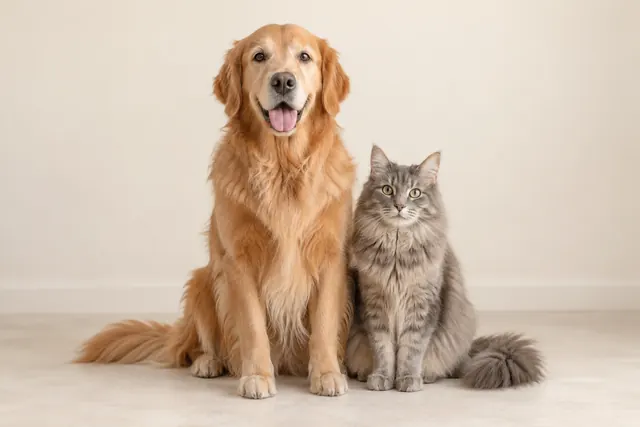
Essayez avec cette photo
Avant de convertir, vous devez voir le même chien et le même chat dans le panneau, pas une capture de la page entière ni une image voisine. Sinon, recommencez la sélection. Le cadre propose une image ; votre confirmation la choisit.
Choisir une photo adaptée au coloriageConversion gratuite ou par IA ?
Conversion gratuite
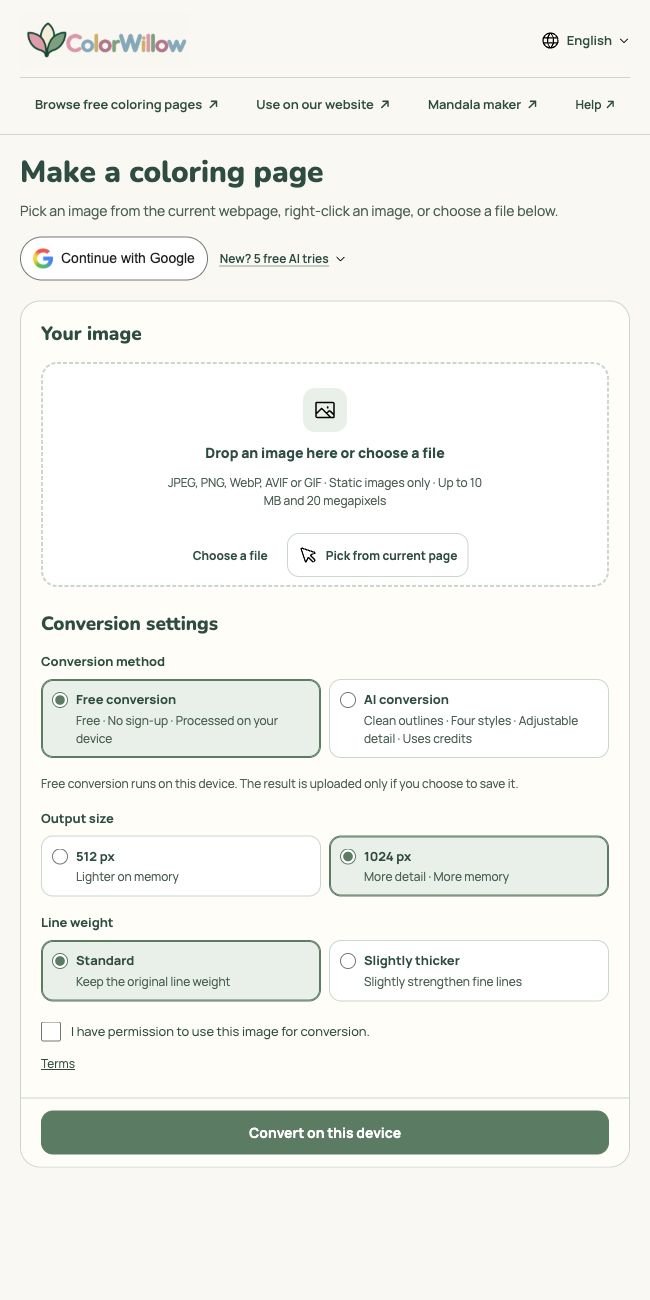
Choisissez « Conversion gratuite » pour un traitement sur votre appareil, sans compte ni crédits. La conversion suit les contours visibles : poils, ombres et textures du fond peuvent aussi créer des lignes. Choisissez la taille et l’épaisseur, confirmez votre droit d’utiliser l’image, puis cliquez sur « Convertir sur cet appareil ». Épaissir les traits ne supprime pas les détails superflus.
Conversion par IA
Choisissez « Conversion par IA » pour redessiner la photo dans un style ou simplifier les détails et le fond. L’IA peut modifier les visages, les motifs ou de petits objets : comparez le résultat avec la photo. Connectez-vous, réglez style, détails, traits et fond, confirmez votre droit d’utilisation et vérifiez le coût en crédits avant de générer.
Connectez-vous à votre compte
Choisissez « Continuer avec Google ». L’extension vous indique qu’elle va ouvrir le site ColorWillow ; poursuivez sur le site pour vous connecter ou créer un compte avec Google, puis autorisez l’accès de l’extension. Vous retrouverez votre image et vos réglages dans le panneau. Le site et l’extension partagent votre compte, vos crédits et votre bibliothèque.
Vous créez votre premier compte ColorWillow ? La fenêtre de connexion présente l’éventuelle offre de bienvenue : crédits, conversions IA standard et durée de validité. Elle est réservée aux nouveaux comptes ; une nouvelle connexion ou l’association d’un compte existant ne la renouvelle pas.
Consultez votre abonnement et vos crédits
L’espace compte affiche votre abonnement et vos crédits disponibles. Sélectionnez l’un ou l’autre pour en voir le détail sur le site. Si ces informations ne se chargent pas, réessayez depuis le menu du compte ou consultez-les sur le site.
Pour une conversion IA, confirmez que vous avez le droit d’utiliser l’image, vérifiez le coût et choisissez « Créer le coloriage ». Si une connexion est demandée, revenez dans le panneau et choisissez à nouveau « Créer le coloriage ». La connexion seule ne lance pas la génération. Les rappels concernant l’image et l’autorisation apparaissent près du champ concerné ; les erreurs de conversion, près du bouton.
Dans l’extension, choisir une photo ou modifier les réglages ne déclenche pas l’envoi pour l’IA. Le bouton de génération envoie et enregistre l’original en privé avant la vérification et le lancement de la conversion. L’envoi utilise du stockage ; la génération utilise des crédits. Un changement de prix ou de configuration peut demander une nouvelle confirmation. Enregistrer un résultat gratuit envoie uniquement le dessin.
Résoudre les problèmes de sélection et de conversion
J’ai cliqué, mais la barre de sélection n’apparaît pas
Regardez l’état dans le panneau. Pendant la préparation, gardez l’onglet d’origine ouvert. Si la sélection ne démarre pas, attendez que le contenu apparaisse, puis réessayez « Choisir sur cette page ». Annulez avant de changer de page. Vous pouvez choisir un fichier local ; évitez de commencer par actualiser si un résultat gratuit n’est pas enregistré.
La page n’autorise pas la sélection
Les pages de réglages de Chrome, le Chrome Web Store et certaines pages protégées ne permettent pas cette sélection. Ouvrez l’image sur un site ordinaire ou choisissez un fichier que vous avez le droit de télécharger. Si vous avez retiré l’accès aux sites, rétablissez-le pour ColorWillow dans les réglages des extensions Chrome.
La barre apparaît, mais aucune image n’est encadrée
Survolez l’image voulue. La proposition initiale utilise les photos visibles déjà chargées ; une photo plus bas ou encore en chargement peut ne pas être proposée. Faites défiler jusqu’à elle, attendez son affichage et pointez dessus. L’extension ne présente pas une galerie complète des images du site.
L’image est choisie, mais l’aperçu ne se charge pas
Pour une erreur temporaire, utilisez « Réessayer de charger l’image ». Si le site refuse l’accès, choisissez une copie locale autorisée. Si « Utiliser l’image visible » est proposé, gardez l’image visible, choisissez cette option, délimitez sa zone et confirmez. La capture utilise la résolution de l’écran ; elle ne restitue ni les détails cachés ni le fichier original en haute résolution.
L’aperçu montre une autre image ou une image trop petite
Recommencez si une image voisine a été choisie. Si une vignette ou une capture est floue, ouvrez une source plus grande ou choisissez le fichier original avant de convertir. Une sortie plus grande ne recrée pas les détails absents. Vérifiez les visages, les bords et le cadrage du sujet.
Je n’ai pas assez de crédits
Vérifiez le solde disponible et le coût indiqués près du bouton de génération. Si le solde est insuffisant, l’image importée n’est pas envoyée en génération. Consultez les offres via le lien des abonnements et tarifs près du message, ou passez à la conversion gratuite, sans crédits. Un original déjà importé peut rester dans votre compte même si la génération ne démarre pas.
JPEG, PNG, WebP, AVIF ou GIF · Images fixes uniquement · Jusqu’à 10 Mo et 20 mégapixels
Conservez le résultat avant de fermer le panneau
Téléchargez le résultat en PNG, ou choisissez A4 ou US Letter pour obtenir un PDF directement dans le panneau. Les résultats gratuits et IA sont exportables en PDF, avec leurs proportions et une marge de 10 mm. L’export est gratuit et ne relance aucune conversion. Ouvrez le fichier depuis les téléchargements de Chrome pour le vérifier avant impression. Le téléchargement est distinct de l’enregistrement dans votre compte.
Si vous ne voyez pas de bouton PDF, téléchargez le PNG et suivez le guide d’impression ci-dessous, ou créez un PDF avec l’outil gratuit du site.
Conversion gratuite
Gardez le panneau ouvert jusqu’à la fin du téléchargement ou de l’enregistrement du résultat gratuit. Choisissez « Enregistrer dans Ma bibliothèque » pour le conserver en ligne ; si nécessaire, continuez avec Google et autorisez l’accès. L’enregistrement reprend à votre retour. Attendez la confirmation avant de fermer ou de choisir une autre photo.
Conversion par IA
Les résultats d’IA terminés sont enregistrés automatiquement dans le compte connecté. Retrouvez-les sur le site dans « Ma bibliothèque », puis vos créations. Si l’état d’une demande reste incertain, utilisez « Vérifier / réessayer la même demande » pour la vérifier avant de lancer une autre génération.
Poursuivez avec votre photo ou votre dessin
Vous préférez le site ou votre photo est sur un téléphone ? Ouvrez un outil ci-dessous. Le site dispose de son propre parcours d’envoi ; le guide des photos du téléphone explique comment les transférer à l’ordinateur.