ColorWillow · Chrome
用 Chrome 插件把网页图片变成涂色页
通过 ColorWillow 的 Chrome 插件,从网页选取一张图片,在侧栏制作涂色页并下载。请使用你有权处理的照片。本指南适用于电脑上的 Chrome。
选出你想制作涂色页的图片
- 打开图片所在网页。如果看到的是小缩略图,先打开较大的图片。点击 Chrome 工具栏里的 ColorWillow,再选择“从当前网页选图”。
- 等待网页上出现选图提示条。合适的可见照片可能已被绿色边框标出;把鼠标移到另一张图片上即可更换候选。点击图片或“使用这张图片”确认,按 Esc 取消。
- 检查侧栏预览:是不是你要的图片,主体是否完整?仅显示高亮不会把图片读入侧栏、上传或开始转换。网页选图提示条获得焦点时,按 Enter 可确认候选;也可以按 Tab 移到图片链接后按 Enter。
查看插件操作界面
已经知道要用哪张图片?
右键点击图片,在菜单中选择 ColorWillow;也可以把一张网页图片拖进侧栏。照片已在电脑上时,使用“选择本机文件”。普通网页链接和多张图片不能作为一次拖放的输入。
该选免费转换还是 AI?
免费转换
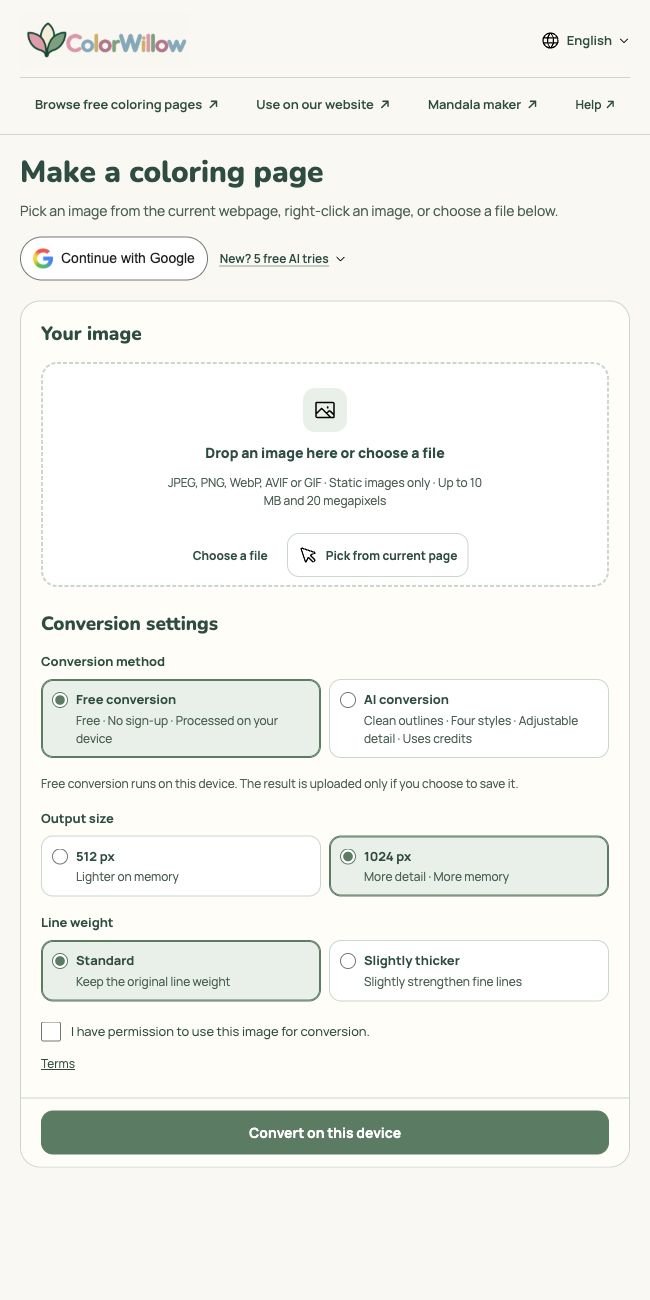
希望在本机处理、不登录也不使用积分时,选择“免费转换”。它会提取照片中的可见边缘,毛发、阴影和背景纹理也可能产生线条。选择输出尺寸和线条粗细,确认图片使用权限,再点击“在此设备转换”。加粗线条不会去掉多余细节。
AI 转换
希望改变画风、减少细节或简化背景时,可以选择“AI 转换”。AI 会重新绘制照片,脸部、花纹或小物件可能变化,需要与原图对照。登录后选择画风、细节、线条粗细和背景,确认使用权限,并查看显示的积分费用后再生成。
登录并使用你的账户
点击“使用 Google 继续”后,插件会说明将前往 ColorWillow 网站。确认后在网站使用 Google 登录或注册,再允许插件访问,即可返回侧栏,原有图片和设置会保留。插件与网站共用账户、积分和素材库。
首次注册 ColorWillow?登录提示中会显示当前可用的新用户福利,包括赠送积分、可体验的标准 AI 转换次数和有效期。福利仅面向新账户,重新登录或连接已有账户不会再次赠送。
查看套餐和可用积分
账户区域显示套餐和可用积分,点击可在网站查看详情。若暂时无法读取,可打开账户菜单重试,或直接到网站核对。
使用 AI 转换时,请确认图片使用授权、核对所需积分,再点击“生成涂色卡”。如果需要登录,登录返回后请再次点击“生成涂色卡”;登录本身不会启动生成。缺少图片或未确认授权的提醒会显示在对应输入旁,转换失败的提示会显示在执行按钮旁。
在插件中,选图或调整设置本身不会开始 AI 上传。点击生成后,插件先上传并私密保存原图,再核对并提交转换。上传占用账户存储空间,生成使用积分;费用或配置变化时可能需要再次确认。保存免费转换结果时,只上传线稿。
解决选图和转换问题
点击了选图,但网页没有出现提示条
先看侧栏状态。显示正在准备时,保持原标签页打开;如果提示无法开始,等网页内容出现后再试“从当前网页选图”。切换页面前先取消选图,也可以改选本地文件。如果还有未保存的免费转换结果,不要先刷新页面。
当前页面不允许选图
Chrome 设置页、Chrome 应用商店和部分受保护页面不能用于网页选图。请在普通网站打开图片,或选择你有权下载的本地文件。若之前撤销了网站访问权限,可在 Chrome 的扩展程序设置中恢复 ColorWillow 的网站访问权限。
提示条出现了,但没有图片高亮
将鼠标移到目标图片上。默认候选来自当前可见且已加载的照片;页面下方或尚未加载的图片可能不会被推荐。滚动到图片所在位置,等它显示后再指向它。插件不会列出网站中的所有图片。
已选中图片,但侧栏加载不出来
暂时的加载错误可用“重新载入图片”重试。如果网站拒绝访问,请改选有权使用的本地副本。若出现“使用当前可见图片”,保持图片可见,选择该选项,框出图片区域并确认。它使用屏幕分辨率,不能恢复被遮挡的细节或原始高清文件。
预览选错了图片,或图片太小
如果选到了旁边的图片,请重新选择。缩略图或截图区域模糊时,先打开较大的源图,或选择原始文件,再转换。提高输出尺寸无法补回缺失的细节;请在预览中检查脸部、边缘和主体是否完整。
可用积分不足
先查看生成按钮旁的可用余额和所需积分。余额不足时,已上传的图片不会提交生成。可以通过提示旁的套餐与价格链接了解可选方案,或切换到不消耗积分的免费转换。即使没有开始生成,已上传的原图也可能保留在账户中。
JPEG、PNG、WebP、AVIF 或 GIF 静态图片 · 最大 10 MB、2000 万像素
关闭侧栏前,先保存结果
可直接下载 PNG,或选择 A4 / US Letter 后从侧栏下载 PDF。免费转换和 AI 结果都支持 PDF,保留原图比例并留出 10 毫米页边距。导出免费,不会重新转换或额外扣积分。打印前从 Chrome 下载列表打开文件检查。下载到电脑与保存到账号是两件事。
如果没有看到 PDF 按钮,可以先下载 PNG 并参考下方打印指南,或使用网站的免费转换工具制作 PDF。
免费转换
免费转换结果下载或保存完成前,请保持侧栏打开。选择“保存到我的素材库”可在线保存;如需登录,使用 Google 继续并允许插件访问,返回后会继续保存。看到保存成功提示后,再关闭侧栏或选择另一张照片。
AI 转换
AI 成功生成的结果会自动保存到当前连接的账户。以后可在网站“我的素材库”中的个人创作入口找回。如果请求状态不确定,先用“检查/重试同一请求”核对当前请求,再决定是否重新生成。
继续处理照片或使用涂色页
想在网站操作,或者照片还在手机上?可以打开下方的网页工具。网站有自己的上传流程;手机照片指南介绍了如何把手机照片传到电脑。