ColorWillow · Chrome
Convertir una imagen de una web en un dibujo para colorear con Chrome
Con la extensión de ColorWillow para Chrome puedes elegir una imagen de una web, convertirla en el panel lateral y descargar el dibujo. Usa una foto que tengas permiso para transformar. Esta guía es para Chrome en un ordenador.
Elige la imagen que quieres colorear
- Abre la página que contiene la imagen. Si es una miniatura, abre primero una vista más grande. Abre ColorWillow desde la barra de Chrome y pulsa «Elegir de esta página».
- Espera a que aparezca la barra de selección en la web. Una foto visible puede tener ya un marco verde. Pasa el cursor por otra para cambiar la propuesta y haz clic en la imagen o en «Usar esta imagen» para confirmar. Esc cancela.
- Revisa la foto del panel: ¿es la correcta y se ve el sujeto completo? El marco por sí solo no carga la foto en el panel, no la sube ni inicia la conversión. Con el foco en la barra de selección, Intro confirma la propuesta; también puedes llegar a un enlace con imagen con Tab y pulsar Intro.
Ver los controles de la extensión
¿Ya sabes qué imagen quieres?
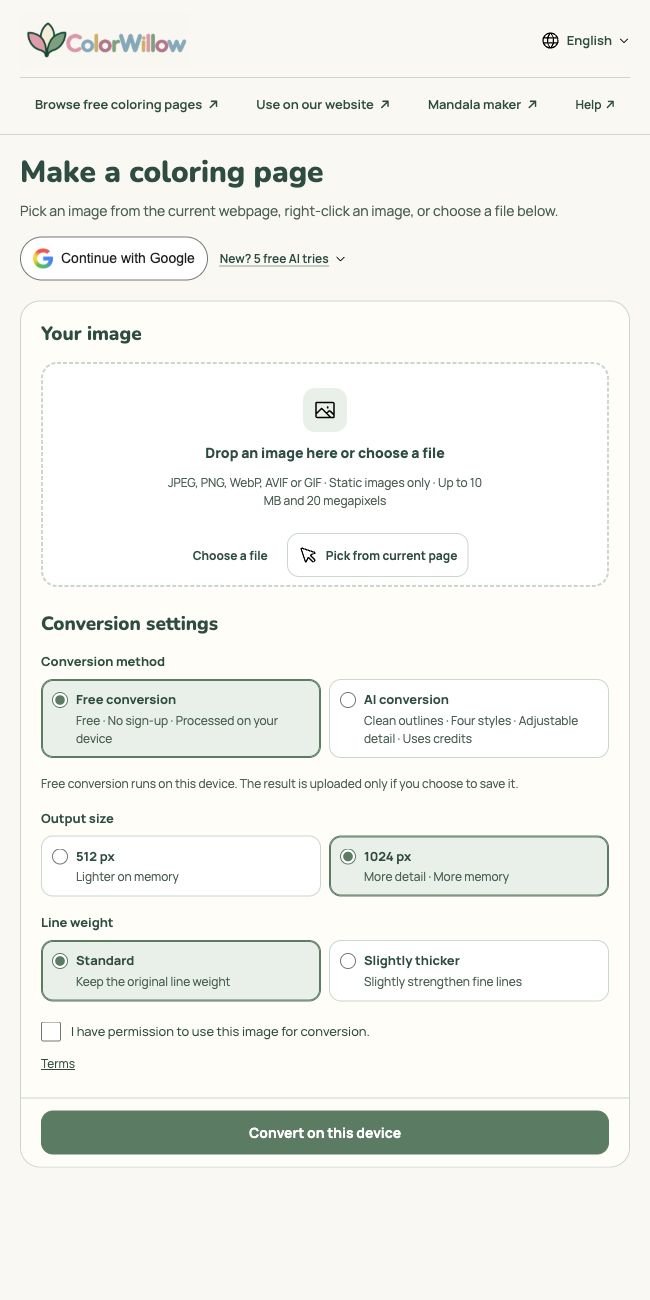
Haz clic derecho sobre ella y elige ColorWillow, o arrastra una sola imagen de la web al panel. Para una foto guardada en el ordenador, usa «Elegir archivo». No se admiten enlaces normales a páginas ni varias imágenes en una sola operación de arrastre.
Prueba con esta foto
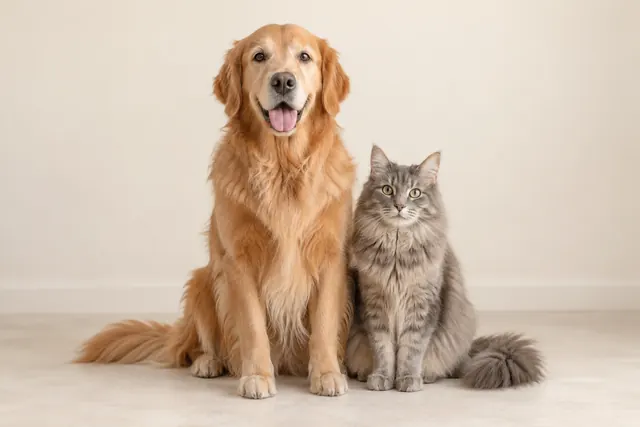
Antes de convertir, el panel debe mostrar el mismo perro y gato, no una captura de toda la página ni otra imagen cercana. Si no coincide, vuelve a elegir. El marco propone una imagen; tú confirmas cuál se usa.
Elegir una foto adecuada para colorear¿Conversión gratuita o con IA?
Conversión gratuita
Elige «Conversión gratuita» para procesar en tu dispositivo sin cuenta ni créditos. Sigue los bordes visibles: el pelo, las sombras y las texturas del fondo también pueden producir líneas. Elige tamaño y grosor, confirma el permiso de uso y pulsa «Convertir en este dispositivo». Engrosar las líneas no elimina los detalles sobrantes.
Conversión con IA
Elige «Conversión con IA» para reinterpretar la foto con otro estilo o simplificar los detalles y el fondo. La IA puede cambiar caras, manchas o pequeños objetos: compara el resultado con la foto. Inicia sesión, ajusta estilo, detalle, grosor y fondo, confirma el permiso y revisa el coste en créditos antes de generar.
Inicia sesión y usa tu cuenta
Elige «Continuar con Google». La extensión te avisa de que abrirá la web de ColorWillow; continúa allí para entrar o crear una cuenta con Google y autoriza el acceso de la extensión. Volverás al panel con tu imagen y tus ajustes. La web y la extensión comparten cuenta, créditos y Mi biblioteca.
¿Es tu primera cuenta de ColorWillow? El aviso de acceso muestra la oferta de bienvenida disponible: créditos, conversiones estándar con IA y plazo de uso. Es una oferta para cuentas nuevas; volver a entrar o conectar una cuenta existente no la concede de nuevo.
Consulta tu plan y tus créditos
El área de cuenta muestra tu plan y tus créditos disponibles. Selecciona cualquiera de ellos para ver los detalles en la web. Si no se cargan, abre el menú de cuenta para reintentar o consúltalos en la web.
Para convertir con IA, confirma que tienes permiso para usar la imagen, revisa el coste y pulsa «Generar dibujo para colorear». Si se te pide entrar en tu cuenta, vuelve al panel y pulsa «Generar dibujo para colorear» de nuevo. Iniciar sesión no genera ninguna imagen. Los avisos de imagen o permiso aparecen junto al campo correspondiente; los errores de conversión, junto al botón.
En la extensión, elegir una foto o cambiar ajustes no inicia la subida para IA. Al pulsar Generar se sube y guarda el original de forma privada antes de comprobar y enviar la conversión. La subida ocupa almacenamiento; generar usa créditos. Un cambio de precio o configuración puede exigir otra confirmación. Al guardar un resultado gratuito solo se sube el dibujo.
Resolver problemas de selección y conversión
He pulsado el botón, pero no aparece la barra
Mira el estado del panel y mantén abierta la pestaña original mientras se prepara la selección. Si no logra empezar, espera a que aparezca el contenido y vuelve a pulsar «Elegir de esta página». Cancela antes de cambiar de página. También puedes elegir un archivo local; no empieces por recargar si tienes un resultado gratuito sin guardar.
La página no permite seleccionar imágenes
Las páginas de configuración de Chrome, Chrome Web Store y algunas páginas protegidas no admiten la selección. Abre la imagen en una web normal o usa un archivo que tengas permiso para descargar. Si retiraste el acceso a sitios web, restablécelo para ColorWillow en los ajustes de extensiones de Chrome.
Aparece la barra, pero ninguna imagen tiene marco
Pasa el cursor por la imagen. La propuesta inicial se basa en fotos visibles ya cargadas; puede no incluir una foto situada más abajo o aún cargando. Desplázate hasta ella, espera a verla y apúntala. La extensión no muestra una galería completa de todas las imágenes del sitio.
La imagen está seleccionada, pero no se carga la vista previa
Si el fallo es temporal, usa «Volver a cargar la imagen». Si el sitio rechaza el acceso, elige una copia local permitida. Si aparece «Usar la imagen visible», mantén visible la imagen, elige esa opción, marca su área y confirma. Se utiliza la resolución de pantalla; no recupera detalles ocultos ni el archivo original de alta resolución.
La vista previa muestra otra imagen o una imagen demasiado pequeña
Si elegiste una imagen cercana por error, vuelve a seleccionar. Si una miniatura o captura se ve borrosa, abre una fuente más grande o elige el archivo original antes de convertir. Aumentar el tamaño de salida no recupera detalles perdidos. Revisa las caras, los bordes y que no falte parte del sujeto.
No tengo suficientes créditos
Revisa el saldo disponible y el coste junto al botón de generar. Si no tienes suficientes créditos, la imagen cargada no se envía a generar. Consulta tus opciones desde el enlace de planes y precios junto al aviso o cambia a la conversión gratuita, que no necesita créditos. Un original ya cargado puede permanecer en tu cuenta aunque no se inicie la generación.
JPEG, PNG, WebP, AVIF o GIF · Solo imágenes estáticas · Hasta 10 MB y 20 megapíxeles
Conserva el resultado antes de cerrar el panel
Descarga el resultado en PNG, o elige A4 o US Letter y descarga un PDF desde el panel. Tanto la conversión gratuita como la IA permiten exportar a PDF, conservando las proporciones y un margen de 10 mm. Exportar es gratis y no vuelve a convertir la imagen. Abre el archivo desde Descargas de Chrome para revisarlo antes de imprimir. Descargarlo no equivale a guardarlo en tu cuenta.
Si no ves un botón de PDF, descarga el PNG y sigue la guía de impresión de abajo, o usa la herramienta gratuita de la web para crear un PDF.
Conversión gratuita
Mantén el panel abierto hasta que termine la descarga o el guardado del resultado gratuito. Pulsa «Guardar en Mi biblioteca» para guardarlo en línea; si se solicita, continúa con Google y autoriza el acceso. El guardado continuará al volver. Espera la confirmación antes de cerrar o elegir otra foto.
Conversión con IA
Los resultados de IA terminados se guardan automáticamente en la cuenta conectada. Abre «Mi biblioteca» y tus creaciones en el sitio para encontrarlos. Si no se ha podido confirmar una solicitud, usa «Comprobar / reintentar la misma solicitud» para comprobarla antes de iniciar otra generación.
Continúa con tu foto o dibujo
¿Prefieres trabajar en la web o tienes la foto en el móvil? Abre una de las herramientas de abajo. El sitio tiene su propio proceso de subida; la guía de fotos del móvil explica cómo enviarlas al ordenador.