
涂色活动包
数格子,复制像素图案
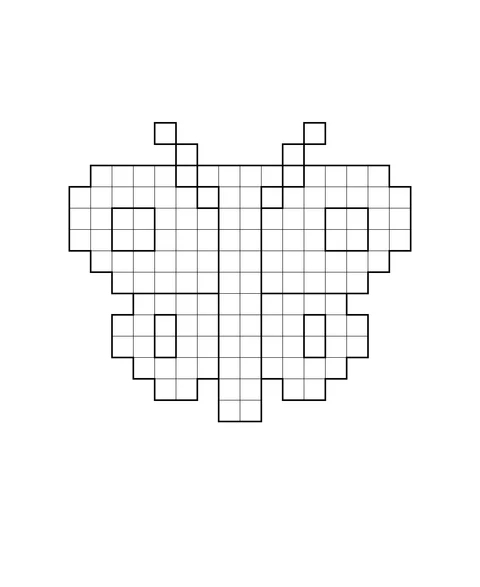
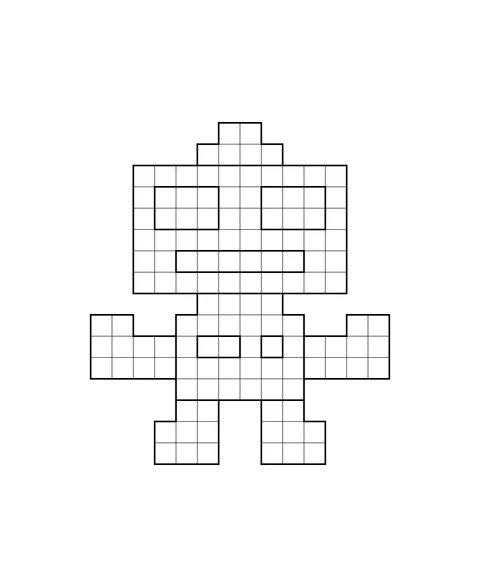
把苹果、蝴蝶或机器人复制到18×18的空白方格中。A4和Letter下载文件各有6页,每个图案包含一张彩色参考A和一张对应空白格B。下方普通涂色页可选用,但它们不包含空白格纸。
3张涂色画 · 难度多样
准备材料
- 一张参考页A及其对应的练习页B
- 彩色铅笔、铅笔和橡皮
彩色参考与空白方格纸
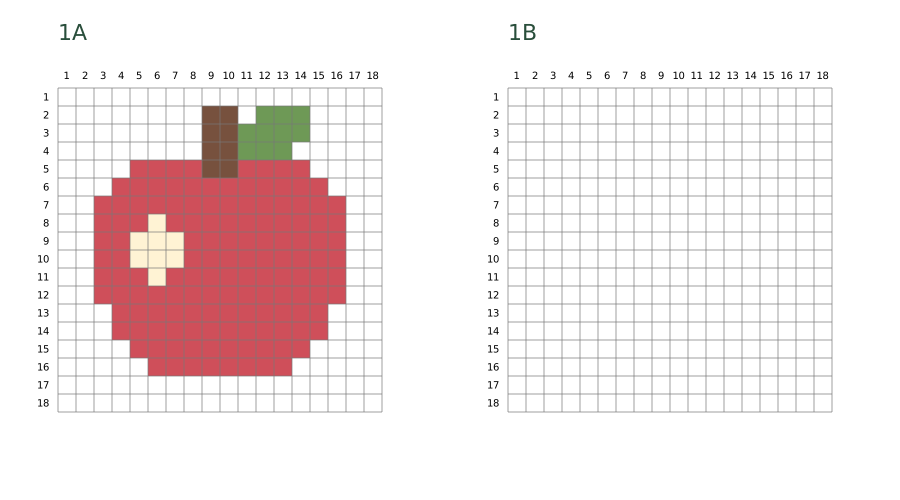
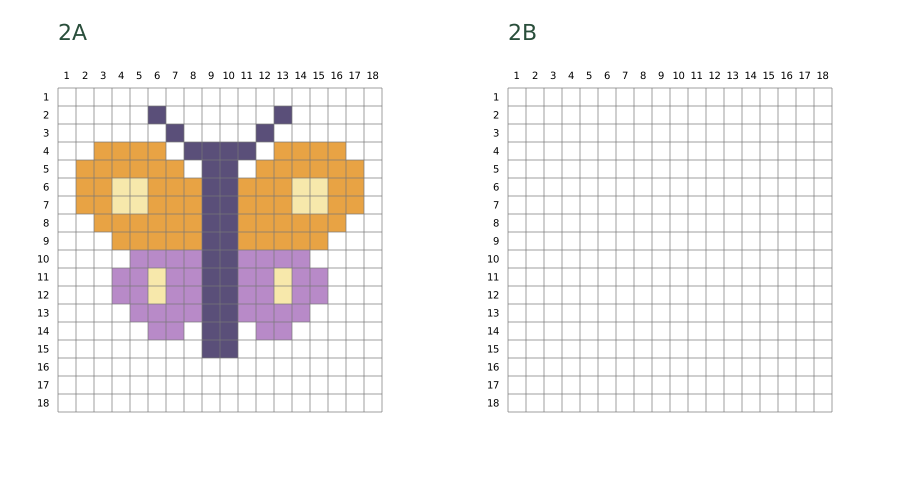
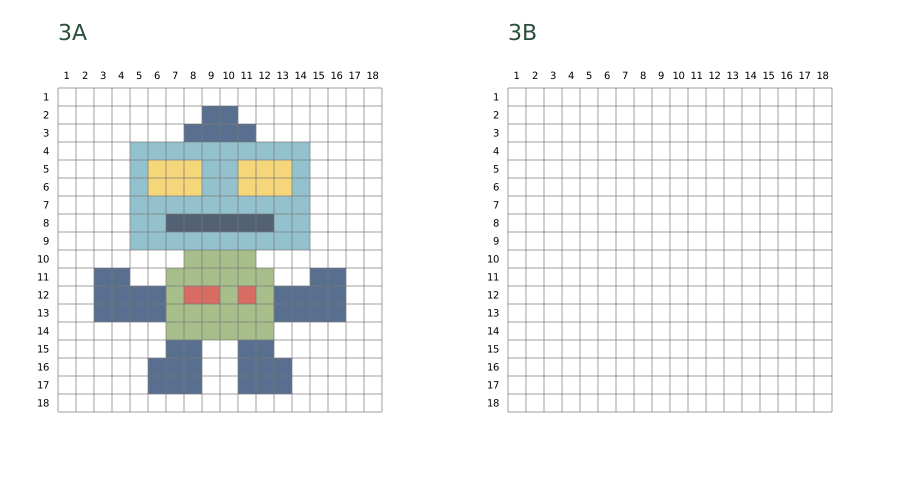
这组活动的涂色画
打印前先检查
打开选择窗口时,所有图片都已勾选。取消不需要的图片,再确认。选中的图片会加入打印清单,此时还不会开始打印。
看看清单里是否还留着其他活动的图片,移除不需要的内容。同一张图只会添加一次。选择 A4 或 US Letter,每张图占一页,勾选封面会再增加一页。下载 PDF 可以保留一份文件;需要多份时,在打印该文件时设置份数。
打印帮助
怎么玩
选择并打印一组
想从大轮廓开始选苹果,想比较左右翅膀选蝴蝶,想区分身体部件选机器人。下载A4或Letter文件,打印1A–1B、2A–2B或3A–3B中的一组。按实际大小打印,每格边长为8毫米。
找到第一个格子
从参考A的左上角开始数。苹果起点是第2行第9列,蝴蝶是第2行第6列,机器人是第2行第9列。在B的相同位置轻轻做标记。
逐行复制
数清一行里的着色格和空格,复制后再往下移一行。图案外部留白。行列数字用于定位,不是按编号涂色的色号。
检查轮廓
先比较轮廓的阶梯变化,再检查苹果的叶子和高光、蝴蝶翅膀上的色块、机器人的眼睛和按钮。着色位置和空白间隔一致就完成了,颜色可以自由更换。
还可以这样玩
换一组颜色再复制一次。相同部位保持一致,说说自己改了哪种颜色。