
Verwandle Blumenfotos in Ausmalbilder
Mache aus einer selbst fotografierten Blume ein Ausmalbild für eine Farbstudie oder eine selbst gebastelte Karte. Wähle ein Foto mit deutlich erkennbaren Blütenblättern und sichtbarer Blütenmitte, bevor du den Detailgrad festlegst.
- Saubere Umrisse
- Stil nach Wahl
- Anpassbare Details

Sieh, was aus deinem Foto werden kann
Meine Bilder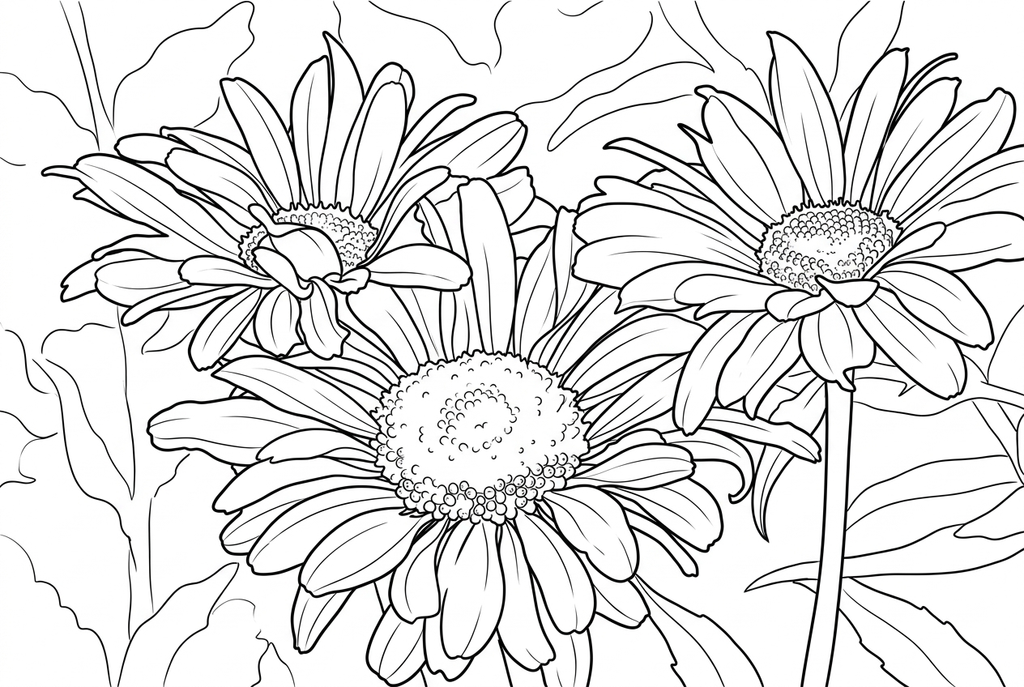
Dein Ausmalbild wird erstellt
Dieses Ergebnis ist vorübergehend und wurde nicht in deinem Konto gespeichert.
Optional: Speichere nur das Ergebnis in deinem Konto. Das belegt Speicherplatz, kostet aber keine Credits.
Wähle im Druckdialog deines Browsers dasselbe Papierformat.
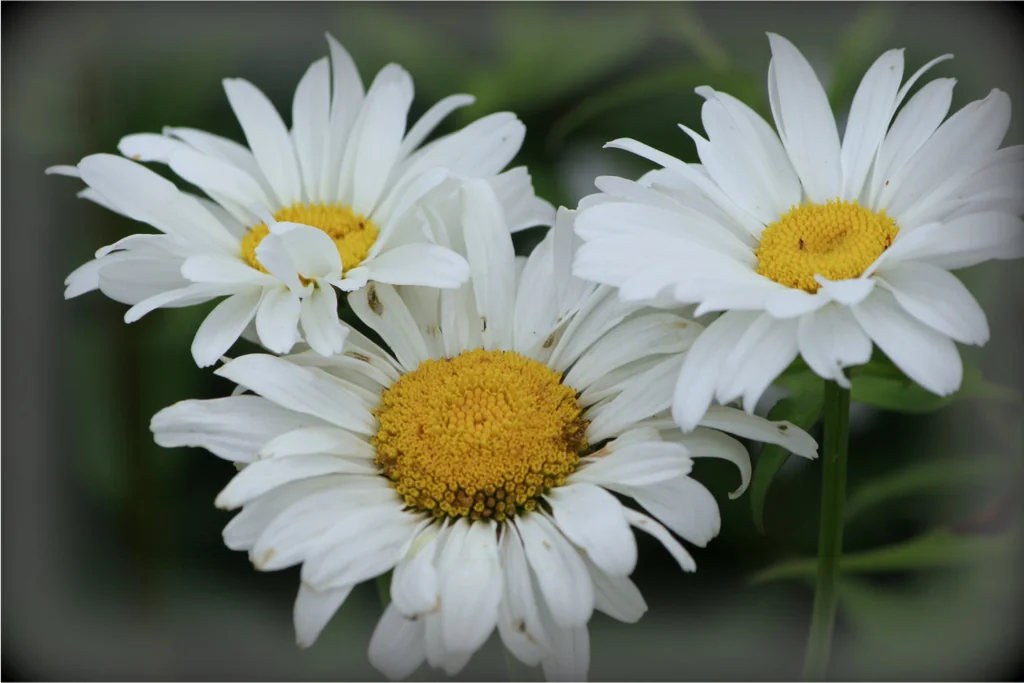
Photo: PxHere · CC0 1.0 · Lizenz
Die KI zeichnet Fotostrukturen als klare Konturen mit deutlicheren Formen und freien Ausmalflächen neu.
- Verwandle die Blütenstruktur in Flächen zum Ausmalen
- Halte mehrere Blüten, Stängel und Blätter zusammen
- Drucke weitere Kopien, um verschiedene Paletten auszuprobieren
Status der Umwandlung
Du kannst diese Seite verlassen und später zurückkommen. Dein KI-Auftrag läuft im Hintergrund weiter.
Wähle sichtbare Blütenblätter und Platz zum Ausmalen
Eine einzelne Blüte eignet sich zum Vergleichen von Farben; ein Strauß bietet eine reichere Komposition.
Wähle eine Blüte oder ein Arrangement
Behalte die Blütenmitte, die Blütenblattränder und jeden nützlichen Stiel im Blick. Prüfe bei einem Blumenstrauß die Überlappungen, bevor du das Foto auswählst.
Wähle den Detailgrad passend zur Aufgabe
Probiere für die KI den Stil Klassisch, den Detailgrad Mittel und die Linienstärke Standard. Sind die Flächen zwischen den Blütenblättern zu eng, reduziere den Detailgrad. Auch die kostenlose Umwandlung behält sichtbare Blattadern und die Konturen der Umgebung bei.
Nutze das Bild für eine Farbstudie oder eine Karte
Vergleiche die wichtigsten Blütenblätter mit dem Original. Drucke zwei Exemplare für Farben nach dem Foto und frei erfundene Farben oder teste einen kleineren Ausdruck für eine Grußkarte.
Tipps zur Fotoauswahl: Blumenfotos
- Wähle eine Blüte mit leicht erkennbaren Blütenblatträndern.
- Stelle sicher, dass die Mitte nicht im Schatten verloren geht oder von anderen Blütenblättern verdeckt wird.
- Entscheide bei einem Strauß, welche Blume im Mittelpunkt stehen soll.
- Suche nach einem Hintergrund, der nicht mehr Linien als die Blume selbst hinzufügt.
Dieselben Blumen, zwei Möglichkeiten, sie zu zeichnen
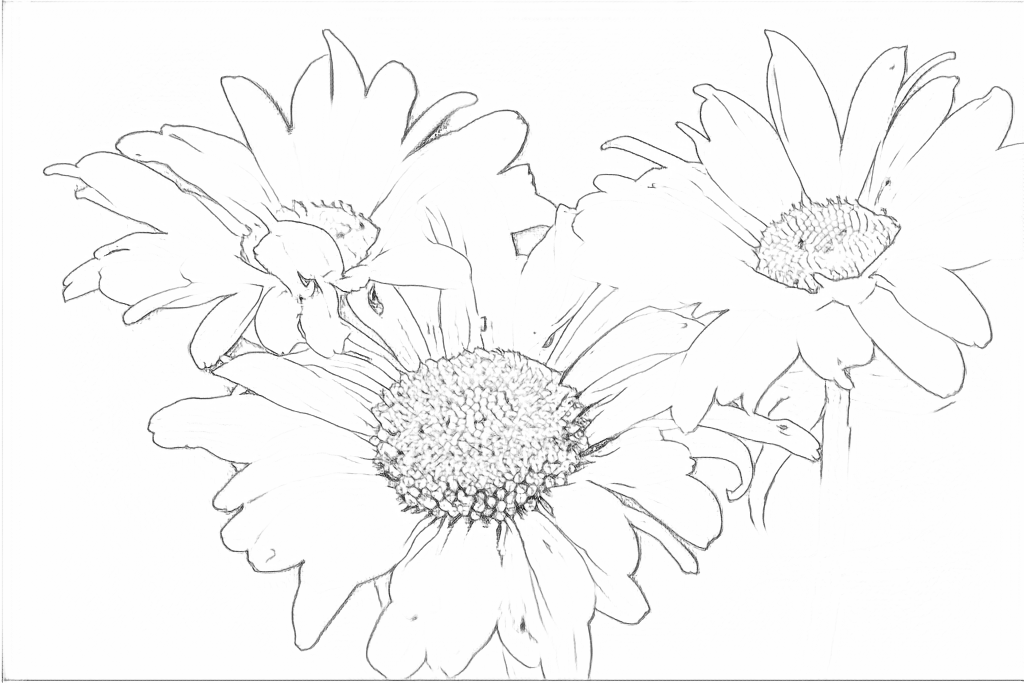
Bei beiden Ergebnissen bleiben drei Hauptblüten erhalten. Die kostenlose Umwandlung folgt der fotografierten Textur; KI vereinfacht Blütenzentren und zeichnet dunklere Konturen mit größeren Flächen zum Ausmalen.
Kostenlos: Den sichtbaren Umrissen folgen
KI: Die Zeichnung fürs Ausmalen vereinfachen
Die KI kann einzelne Blütenblätter verändern. Prüfe wichtige Formen anhand des Fotos, bevor du eine Beobachtungsseite gestaltest.
Entdecke weitere KI-Zeichenstile
Vergleiche den Ausgangspunkt mit zwei Zeichnungsoptionen aus demselben Foto. Schau dir die Formen und Linien an und verwende dann die Einstellungen unter dem gewünschten Ergebnis.
Ausgangseinstellung: Die KI kann einzelne Blütenblätter verändern. Prüfe wichtige Formen anhand des Fotos, bevor du eine Beobachtungsseite gestaltest.
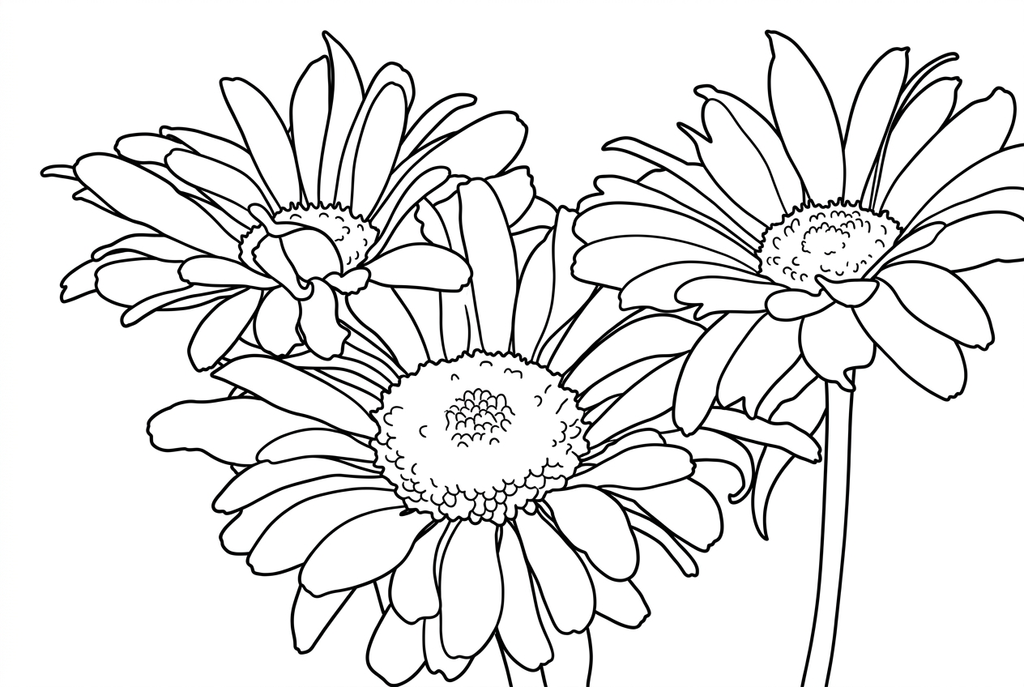
Vergleiche den Hintergrund und die Freiflächen um die Blütenblätter.
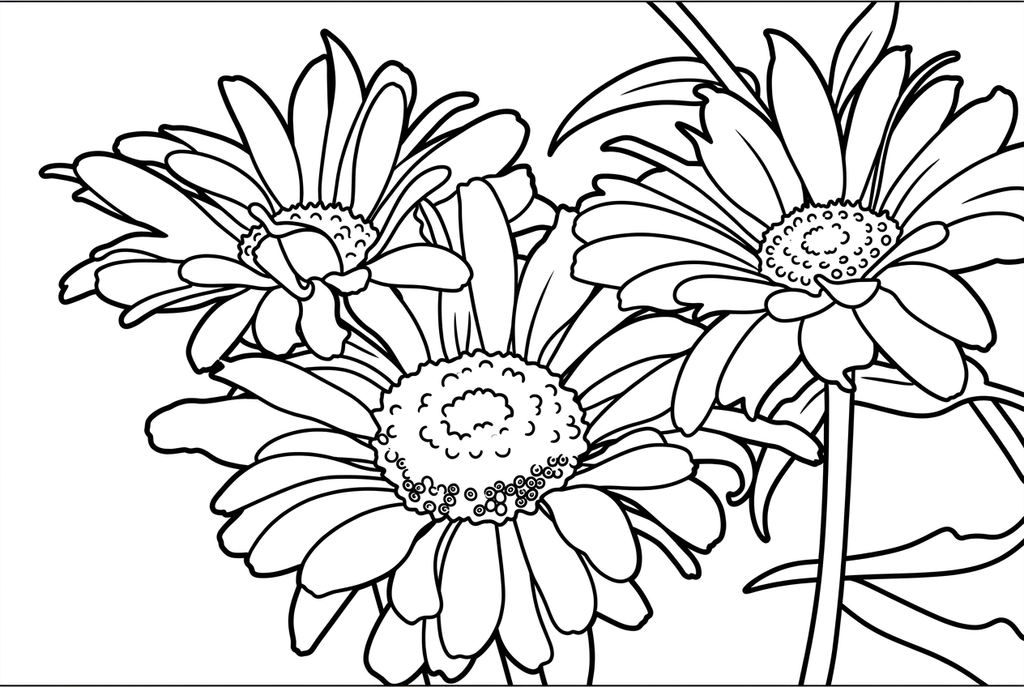
Kräftigere Blütenblattkonturen und weniger Linien in der Blütenmitte lassen größere Flächen innerhalb der drei Blüten frei. Dieses Ergebnis fügt außerdem dünne Rahmenlinien an den Bildrändern hinzu.
Weitere Ergebnisse zu diesem Foto (2)
Das sind weitere echte Umwandlungen desselben Originals. Vergleiche die Einstellungen und die kleinen Details, bevor du ein Bild auswählst.
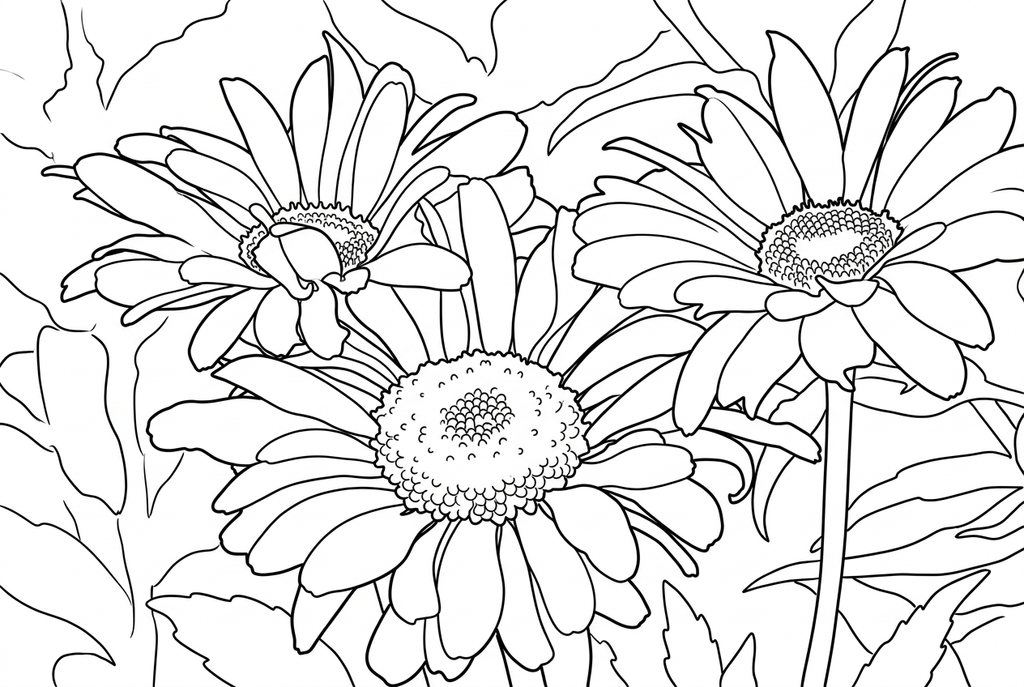
Alle drei Blüten bleiben erhalten; der Unterschied zum Detailgrad Mittel ist gering.
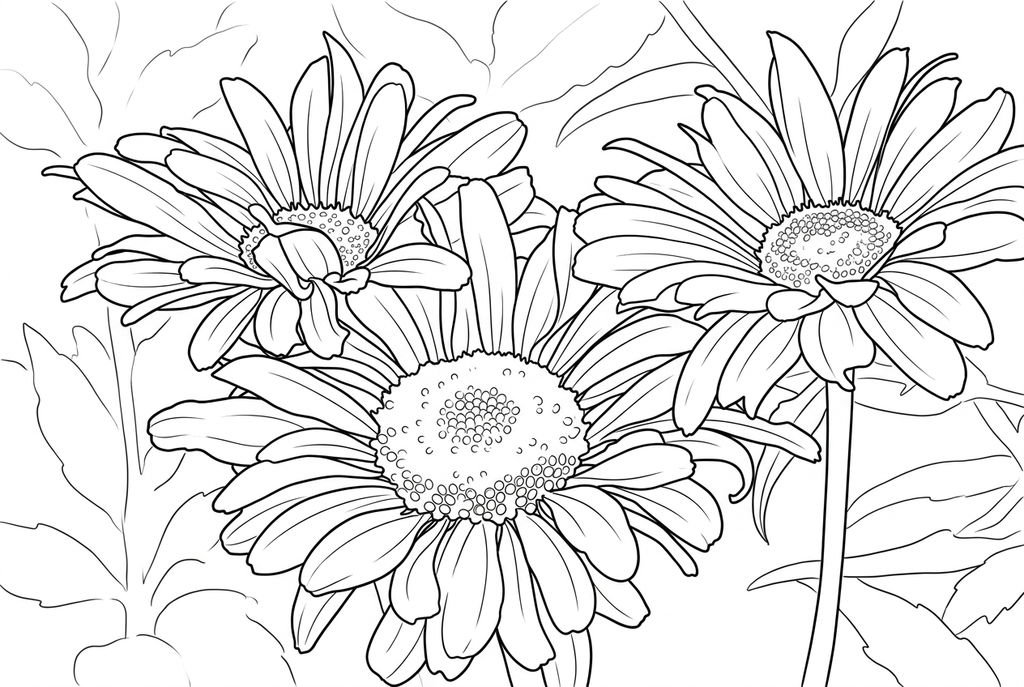
In den Blütenzentren und Blättern erscheinen weitere Linien.
Eine Blüte und ein Blumenstrauß ergeben unterschiedliche Seiten
Eine einzelne Blüte bietet Raum zum Vergleichen von Blütenblattformen und -farben. Ein Blumenstrauß besteht aus überlappenden Stielen, Blättern und einer Umhüllung, was für eine vollere Szene nützlich sein kann, aber schwieriger zu färben ist.
Verwende die Blume als Hauptreferenz für eine Farbstudie. Wenn für die Aktivität eine bestimmte Blütenblattanordnung erforderlich ist, vergleiche das Ergebnis vor dem Drucken mit dem Foto.
Wähle Linien, die innerhalb der Blütenblätter Platz lassen
- Klassisch
- Mittel
- Standard
- Hintergrund beibehalten
Beginne bei der KI mit Klassisch, dem Detailgrad Mittel und der Linienstärke Standard. Einfach kann zwischen dicht stehenden Blütenblättern mehr Platz lassen; Detailreich erhält mehr Struktur, kann aber auch kleine Flächen hinzufügen.
Die kostenlose Umwandlung folgt sichtbaren Konturen, auch Blattadern und Hintergrundstrukturen. Ein größeres Bild auf deinem Gerät kann mehr Details erhalten. Trotzdem sollte die Blume auf dem Foto deutlich erkennbar sein.
Entdecke beobachtete und imaginäre Farben
Drucke dasselbe ausgewählte Ergebnis zweimal. Nutze für ein Exemplar die Farben des Fotos und erfinde für das andere eine neue Palette. Besprecht die Unterschiede zwischen Blütenblättern und Blütenmitte.
Eine Blume kann auch als Kartenvorderseite oder als kleiner Geschenkanhänger dienen. Prüfe vor dem Schneiden, ob der Umriss auch in der kleineren Größe lesbar bleibt.
Prüfe die Zeichnung, bevor du Kopien erstellst
Prüfe die Details, die für dieses Foto und dein geplantes Papierprojekt wichtig sind.
Vergleiche die Hauptblütenblätter, die Mitte und den Stiel mit dem Blumenfoto.
Prüfe, ob überlappende Blütenblätter noch getrennte Flächen zum Ausmalen bilden, statt von dicht gedrängten Linien bedeckt zu sein.
Male einen Probeausdruck mit den vorgesehenen Buntstiften oder Wachsmalstiften aus, bevor du weitere Exemplare für die Farbstudie druckst.
Behalte ein Ergebnis, das du wiederverwenden kannst
Kostenlos: Speichere die Datei vor dem Verlassen
Lade das PNG herunter oder drucke auf A4 oder Letter. Die Umwandlung läuft auf deinem Gerät; beim Aktualisieren bleibt ein nicht gespeichertes Ergebnis nicht erhalten. Melde dich nur an, wenn du es unter „Meine Bilder“ speichern möchtest.
Kostenlose FotoumwandlungKI: Öffne das fertige Ergebnis
Melde dich an und sende die Anfrage mit den angezeigten Credits ab. Öffne das gespeicherte Ergebnis zum Herunterladen, Exportieren oder Drucken. Vergleiche es mit dem Original, bevor du es für die Aktivität verwendest.
Fotoumwandlung mit KIDrucke weitere Kopien des gewählten Ergebnisses, ohne es neu zu erzeugen. Eine neue KI-Anfrage verbraucht Credits. Für eine PDF-Datei aus der kostenlosen Umwandlung kannst du die PDF-Druckfunktion deines Browsers nutzen, sofern sie verfügbar ist.
Eine fertige Malvorlage als Ergänzung zu deinem Foto
Diese kostenlosen Malsammlungen bieten ein weiteres Bild für die Aktivität oder einen Ausgangspunkt, wenn du kein Foto verwenden möchtest.
- Entdecke druckfertige Blumen
Vergleiche verschiedene Blüten, bevor du ein zweites Bild für eine Farbstudie auswählst.
Wähle eine druckbare Seite - Male ein sich wiederholendes Blumenmuster
Verwende wiederholte Motive, um nach dem Ausmalen deines eigenen Blumenporträts eine Palette auszuprobieren.
Wähle eine druckbare Seite
Fragen zu Blumenfotos
Eine einzelne Blüte eignet sich zum Vergleichen von Farben; ein Strauß bietet eine reichere Komposition.
Wird in der Zeichnung die genaue Anzahl der Blütenblätter beibehalten?
KI kann die Form oder Anzahl der Blütenblätter verändern, und die kostenlose Umwandlung kann überlappende Kanten übersehen. Verwende das Originalfoto für alle Beobachtungen, die auf diesen Details basieren.
Kann es die Blume identifizieren?
Eine Pflanzenbestimmung ist nicht enthalten. Verwende den Blumennamen nur, wenn du ihn kennst oder überprüft hast.
Soll ich bei einem Blumenstrauß den Hintergrund beibehalten?
Wähle Hintergrund beibehalten, wenn die Verpackung oder die Umgebung zum Bild gehört. Soll nur die Blüte im Mittelpunkt stehen, kannst du Hintergrund vereinfachen ausprobieren.
Warum ist es schwierig, überlappende Blütenblätter einzufärben?
Die Grenzen zwischen den Blütenblättern können auf dem Foto verschwimmen oder im Ergebnis zu dicht gedrängten Linien werden. Probiere eine deutlicher erkennbare Blüte, einen größeren Ausdruck oder weniger KI-Details und prüfe, ob die Blütenblätter noch stimmig aussehen.
Beginne mit dem Foto, das du ausmalen möchtest
Eine einzelne Blüte eignet sich zum Vergleichen von Farben; ein Strauß bietet eine reichere Komposition.