
Maak kleurplaten van bloemenfoto’s
Maak een kleurplaat van een bloem die je zelf hebt gefotografeerd en gebruik die voor een kleurenonderzoek of een zelfgemaakte kaart. Kies een foto met duidelijke bloemblaadjes en een zichtbaar hart voordat je bepaalt hoeveel detail je wilt.
- Schone contouren
- Stijl naar keuze
- Instelbaar detailniveau

Bekijk wat je foto kan worden
Mijn creaties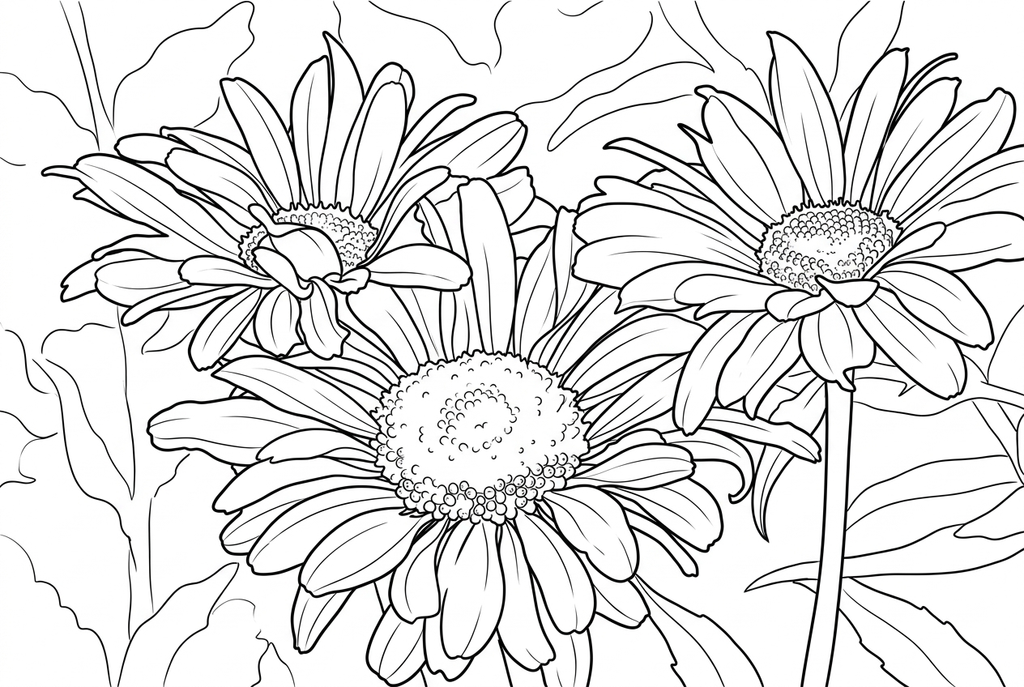
Je kleurplaat wordt gemaakt
Dit resultaat is tijdelijk en is niet in je account opgeslagen.
Je kunt alleen het resultaat in je account opslaan. Dit gebruikt opslagruimte, geen credits.
Kies hetzelfde papierformaat in het afdrukvenster van je browser.
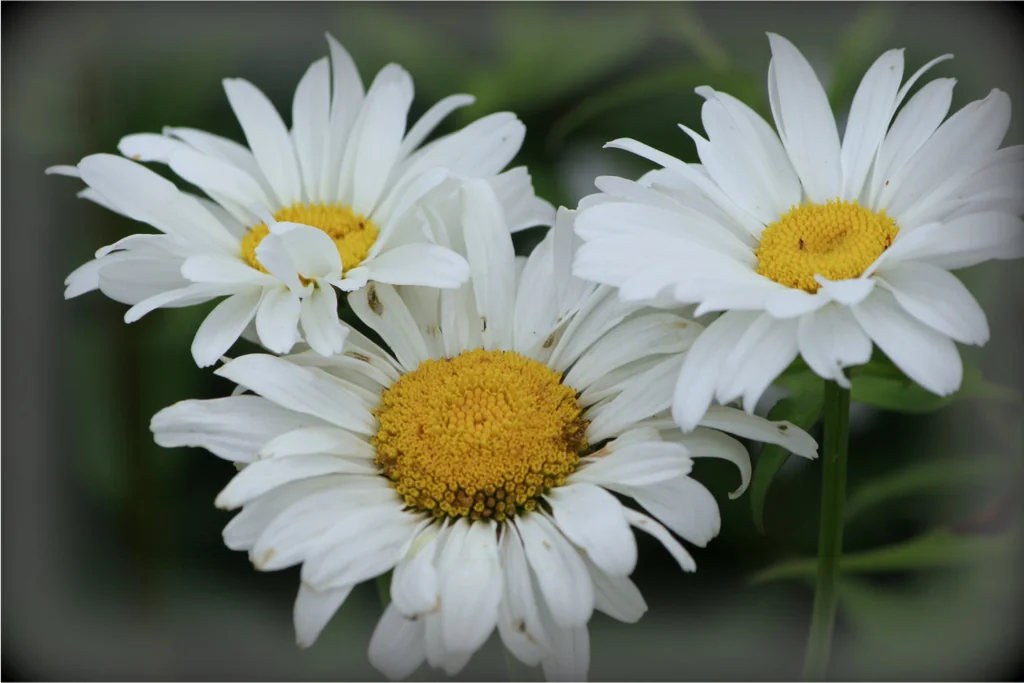
Photo: PxHere · CC0 1.0 · Licentie
AI tekent de structuren uit de foto opnieuw met strakke contouren, duidelijkere vormen en open kleurvlakken.
- Verander de textuur van bloemblaadjes in ruimtes die je kunt kleuren
- Houd meerdere bloemen, stengels en bladeren bij elkaar
- Druk meer exemplaren af om verschillende paletten uit te proberen
Status van de omzetting
Je kunt deze pagina verlaten en later terugkomen. Je AI-opdracht gaat op de achtergrond verder.
Begin met duidelijke bloemblaadjes en genoeg ruimte om te kleuren
Eén enkele bloem past bij een kleurstudie; een boeket maakt een vollere compositie.
Kies één bloem of een arrangement
Zorg dat het hart, de randen van de bloemblaadjes en de stengels die je wilt gebruiken goed zichtbaar zijn. Bekijk bij een boeket waar de bloemen elkaar overlappen voordat je de foto kiest.
Kies hoeveel detail bij je activiteit past
Begin bij AI met Klassiek, Gemiddeld detail en Standaard lijnen. Kies minder detail als de bloemblaadjes te vol worden. De gratis omzetting neemt ook zichtbare nerven en lijnen uit de omgeving over.
Gebruik de tekening voor kleur of een kaart
Vergelijk de belangrijkste bloemblaadjes met de originele foto. Print twee exemplaren: één voor de kleuren uit de foto en één voor zelfbedachte kleuren. Voor een wenskaart kun je eerst een kleinere afbeelding testen.
Tips voor je foto: Bloemenfoto’s
- Kies een bloem met bloembladranden die gemakkelijk te onderscheiden zijn.
- Controleer of het midden niet verloren gaat in de schaduw of verborgen wordt door andere bloemblaadjes.
- Bepaal bij een boeket welke bloem het meest moet opvallen.
- Zoek naar een achtergrond die niet meer lijnen toevoegt dan de bloem zelf.
Dezelfde bloemen, twee manieren om ze te tekenen
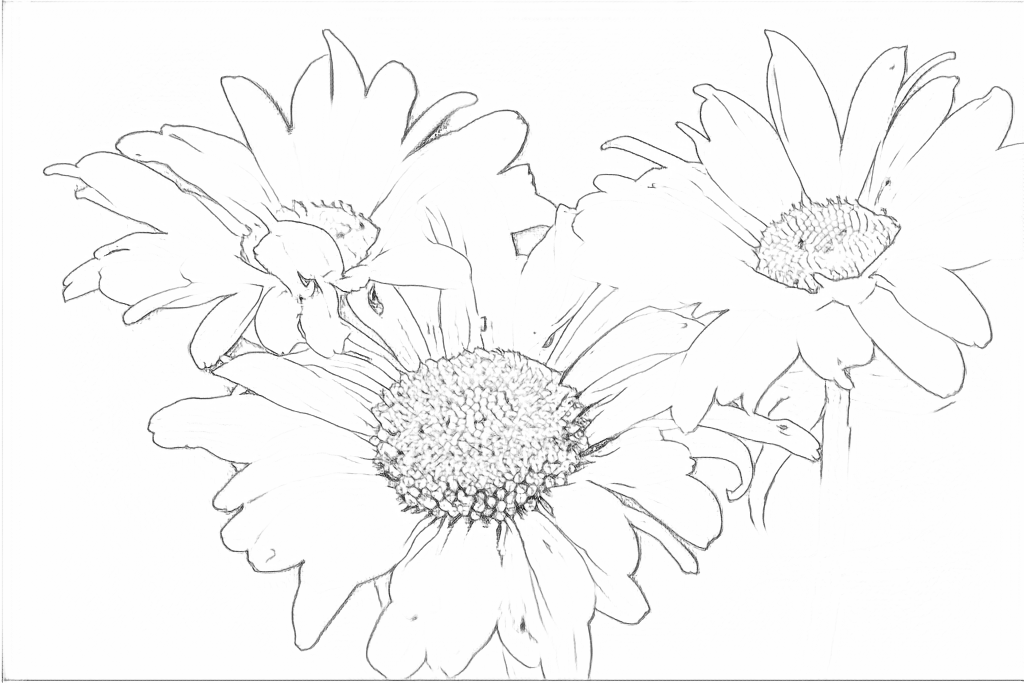
Beide resultaten behouden de drie belangrijkste bloemen. De gratis omzetting volgt de textuur van de foto; AI vereenvoudigt de harten en tekent duidelijkere contouren met grotere vlakken om te kleuren.
Gratis: volg de zichtbare randen
AI: vereenvoudig de tekening om in te kleuren
AI kan afzonderlijke bloemblaadjes veranderen. Controleer belangrijke vormen aan de hand van de foto voordat je een observatiepagina maakt.
Ontdek andere AI-tekeninstellingen
Vergelijk het startresultaat met twee andere tekeningen van dezelfde foto. Bekijk de vormen en lijnen en gebruik de instellingen onder het resultaat dat je het mooist vindt.
Begininstelling: AI kan afzonderlijke bloemblaadjes veranderen. Controleer belangrijke vormen aan de hand van de foto voordat je een observatiepagina maakt.
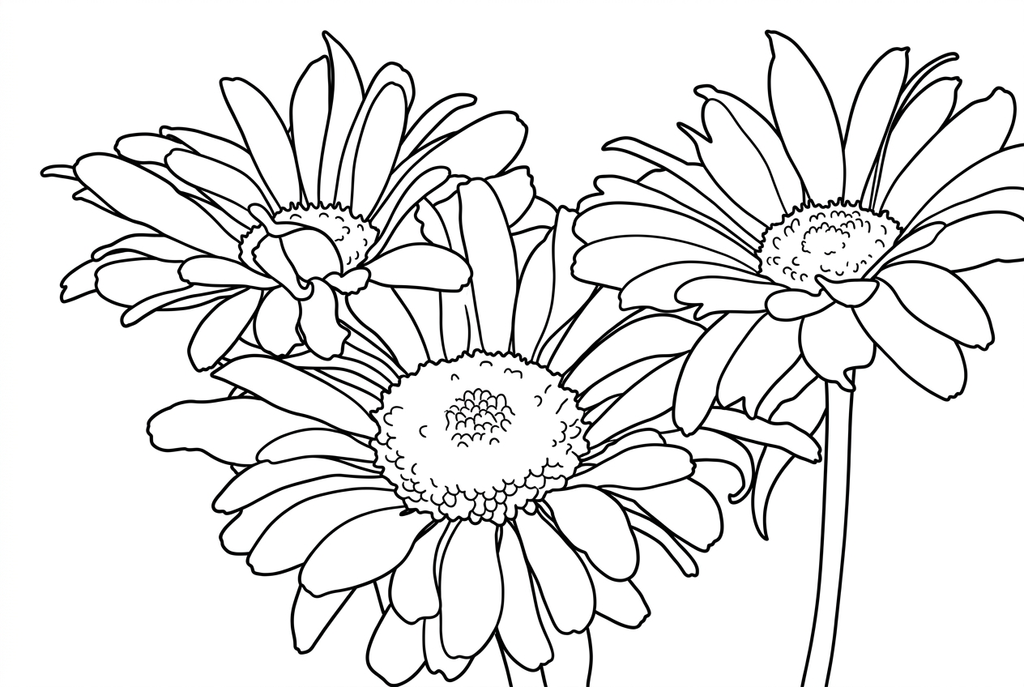
Vergelijk de achtergrond en open ruimtes rond de bloembladen.
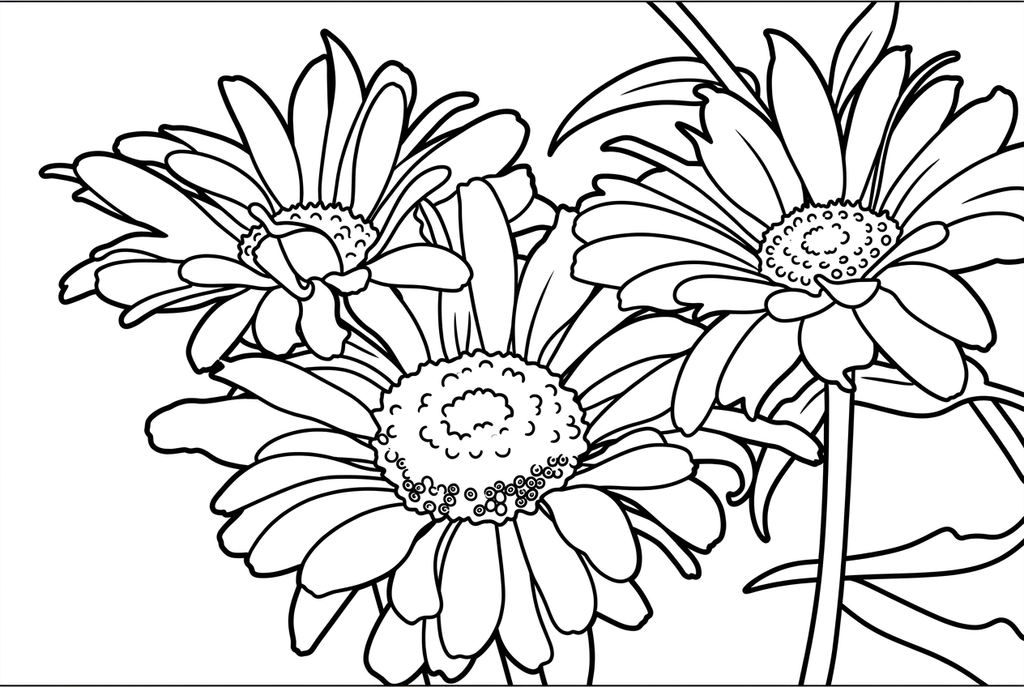
Stevigere bloembladcontouren en minder lijnen in de harten laten grotere vlakken binnen de drie bloemen vrij. Dit resultaat voegt ook dunne randlijnen aan de beeldranden toe.
Meer resultaten van deze foto (2)
Dit zijn andere echte omzettingen van hetzelfde origineel. Vergelijk de instellingen en de kleine details voordat je een tekening kiest.
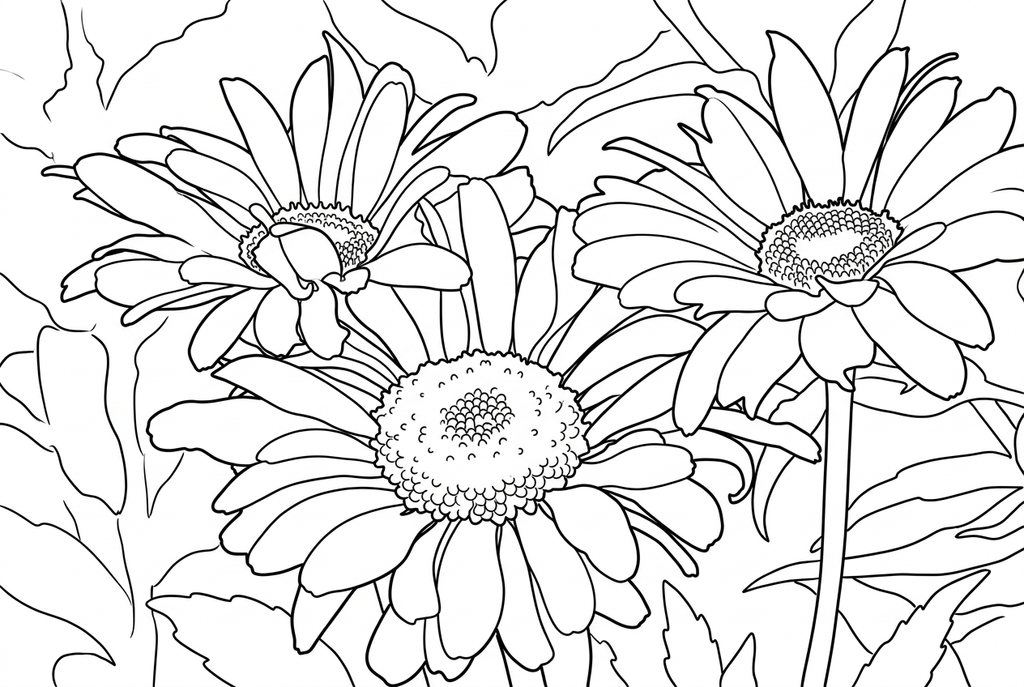
Er blijven drie bloemen over; de verandering ten opzichte van Gemiddeld is bescheiden.
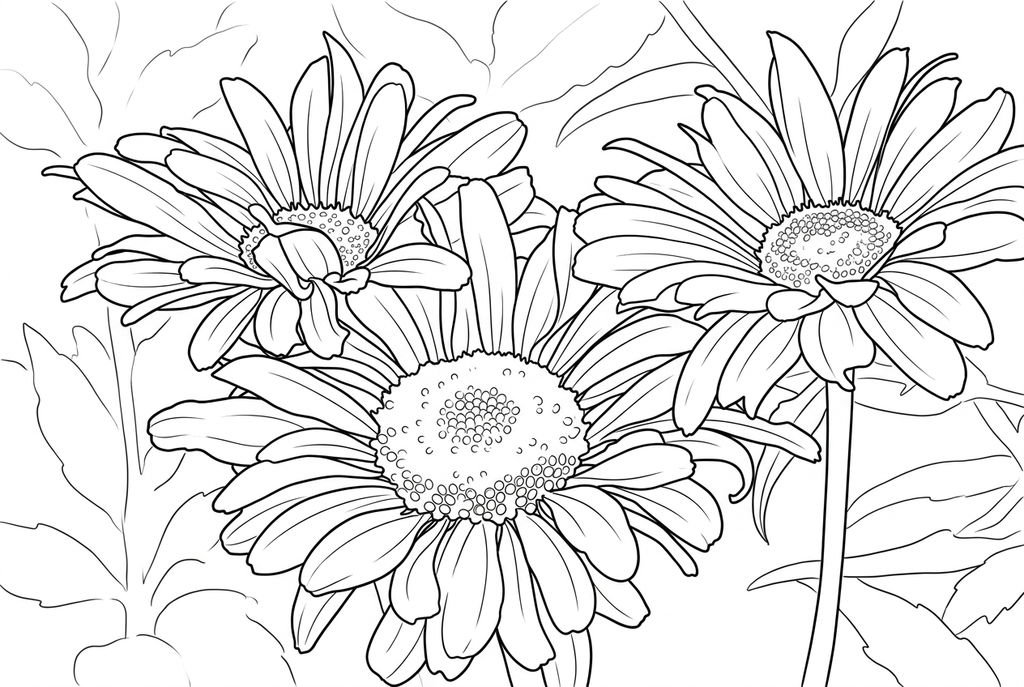
Er verschijnen meer lijnen in de harten van de bloemen en in de bladeren.
Eén bloem en een boeket vormen verschillende pagina's
Eén bloem geeft ruimte om de vormen en kleuren van de bloemblaadjes te vergelijken. Een boeket bevat overlappende stengels, bladeren en verpakking. Dat geeft een voller tafereel, maar kan lastiger zijn om te kleuren.
Gebruik de originele bloemfoto als referentie voor een kleurenonderzoek. Als de precieze plaats van de bloemblaadjes belangrijk is voor de activiteit, vergelijk de tekening dan met de foto voordat je print.
Kies lijnen die ruimte laten binnen de bloemblaadjes
- Klassiek
- Gemiddeld
- Standaard
- Achtergrond behouden
Klassiek met Gemiddeld detail en Standaard lijnen is een goed begin voor AI. Eenvoudig kan grotere vlakken binnen een volle bloem geven. Gedetailleerd kan meer zichtbare structuur behouden, maar ook kleinere vlakken toevoegen.
De gratis omzetting volgt zichtbare contouren, ook nerven en structuur in de achtergrond. Een groter resultaat van de verwerking op je apparaat kan meer detail behouden, maar een duidelijke foto blijft belangrijk.
Onderzoek waargenomen en ingebeelde kleuren
Druk één geselecteerd resultaat tweemaal af. Gebruik de foto als referentie voor het ene exemplaar en bedenk vervolgens een ander palet voor het andere. Bespreek het verschil tussen de bloembladen en het midden.
Een bloem kan ook een kaartfront of een klein cadeaukaartje worden. Controleer of de omtrek leesbaar blijft op het kleinere formaat voordat je gaat snijden.
Controleer de tekening voordat je kopieën maakt
Controleer de details die belangrijk zijn voor deze foto en het geplande gebruik op papier.
Vergelijk de belangrijkste bloembladen, het midden en de stengel met de bloemfoto.
Kijk of overlappende bloemblaadjes duidelijke vlakken om te kleuren vormen, in plaats van een dicht geheel van kleine lijnen.
Kleur een proefafdruk met de potloden of krijtjes die je wilt gebruiken voordat je meer exemplaren voor het kleurenonderzoek print.
Houd een resultaat bij dat je opnieuw kunt gebruiken
Gratis: bewaar het bestand voordat je vertrekt
Download de PNG of druk af op A4 of Letter. De omzetting gebeurt op je apparaat. Bij het vernieuwen van de pagina verdwijnt een resultaat dat je niet hebt opgeslagen. Log alleen in als je het wilt bewaren in Mijn creaties.
Gratis foto-omzettingAI: open het voltooide resultaat
Log in en start de omzetting met het getoonde aantal credits. Open het opgeslagen resultaat om het te downloaden, te exporteren of af te drukken. Vergelijk de tekening met het origineel voordat je die voor de activiteit gebruikt.
Foto’s omzetten met AIPrint meer kopieën van het gekozen resultaat zonder opnieuw te genereren. Een nieuwe AI-aanvraag gebruikt credits. Voor een PDF van de gratis omzetting gebruik je de afdrukoptie Opslaan als PDF van je browser, als die beschikbaar is.
Combineer je foto met een kant-en-klare kleurplaat
Deze gratis collecties bieden een ander beeld voor de activiteit, of een startpunt als je geen foto wilt gebruiken.
- Ontdek kant-en-klare bloemen
Bekijk verschillende bloemen op bestaande kleurplaten voordat je een tweede foto voor je kleurenonderzoek kiest.
Kies een kleurplaat om te printen - Kleur een herhalend bloemmotief
Gebruik herhaalde motieven om een palet uit te proberen nadat je je eigen bloemenportret hebt ingekleurd.
Kies een kleurplaat om te printen
Vragen over Bloemenfoto’s
Eén enkele bloem past bij een kleurstudie; een boeket maakt een vollere compositie.
Zal de tekening het exacte aantal bloemblaadjes behouden?
AI kan de vorm of het aantal bloemblaadjes veranderen, en gratis omzetting kan overlappende randen missen. Gebruik de originele foto voor elke observatie die van die details afhangt.
Kan het de bloem identificeren?
Er is geen plantidentificatie opgenomen. Gebruik een naam alleen als je deze al kent of hebt gecontroleerd.
Moet ik bij een boeket Achtergrond behouden kiezen?
Kies Achtergrond behouden als de verpakking of omgeving bij de scène hoort. Achtergrond vereenvoudigen is een startpunt wanneer de bloem centraal staat.
Waarom worden overlappende bloemblaadjes moeilijk te kleuren?
De grenzen tussen bloemblaadjes kunnen op de foto vervagen of in het resultaat dicht op elkaar komen te staan. Probeer een duidelijkere bloem, een grotere afdruk of minder AI-detail en controleer of de vormen van de bloemblaadjes nog kloppen.
Begin met de foto die je wilt inkleuren
Eén enkele bloem past bij een kleurstudie; een boeket maakt een vollere compositie.