
Convierte fotos de flores en dibujos para colorear
Haz un dibujo para colorear con una flor que hayas fotografiado y úsalo para estudiar el color o crear una tarjeta a mano. Elige una foto con pétalos bien definidos y el centro visible antes de decidir cuánto detalle quieres.
- Contornos limpios
- Estilos a tu elección
- Detalle ajustable

Mira en qué puede convertirse tu foto
Mis creaciones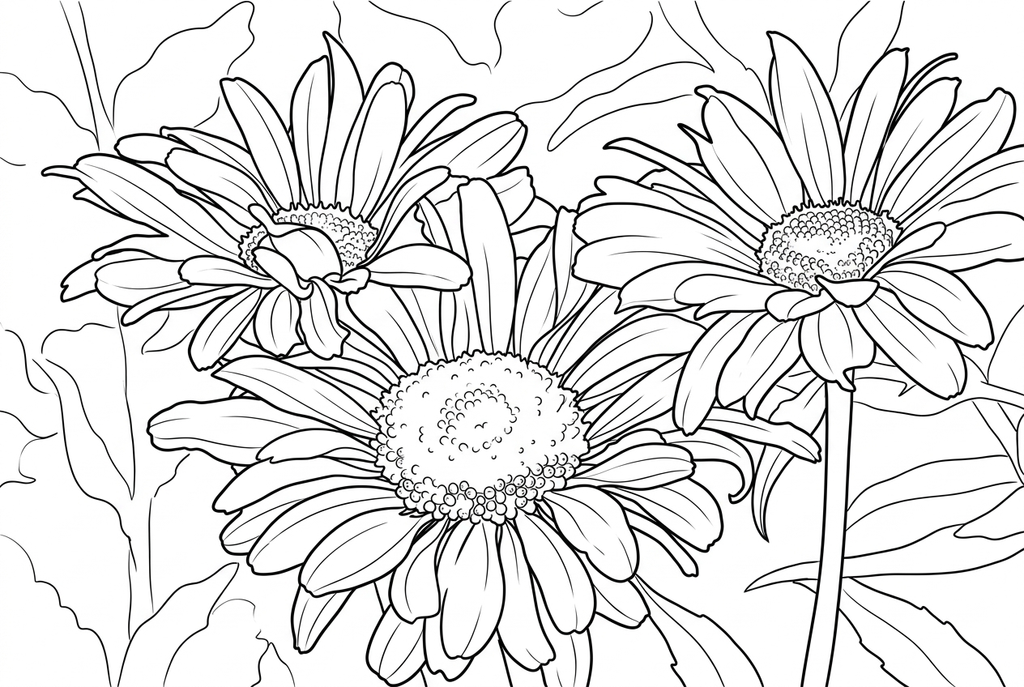
Creando tu dibujo
Este resultado es temporal y no se ha guardado en tu cuenta.
Opcional: guarda solo el resultado en tu cuenta. Ocupa espacio, pero no consume créditos.
Elige el mismo tamaño de papel en el cuadro de impresión de tu navegador.
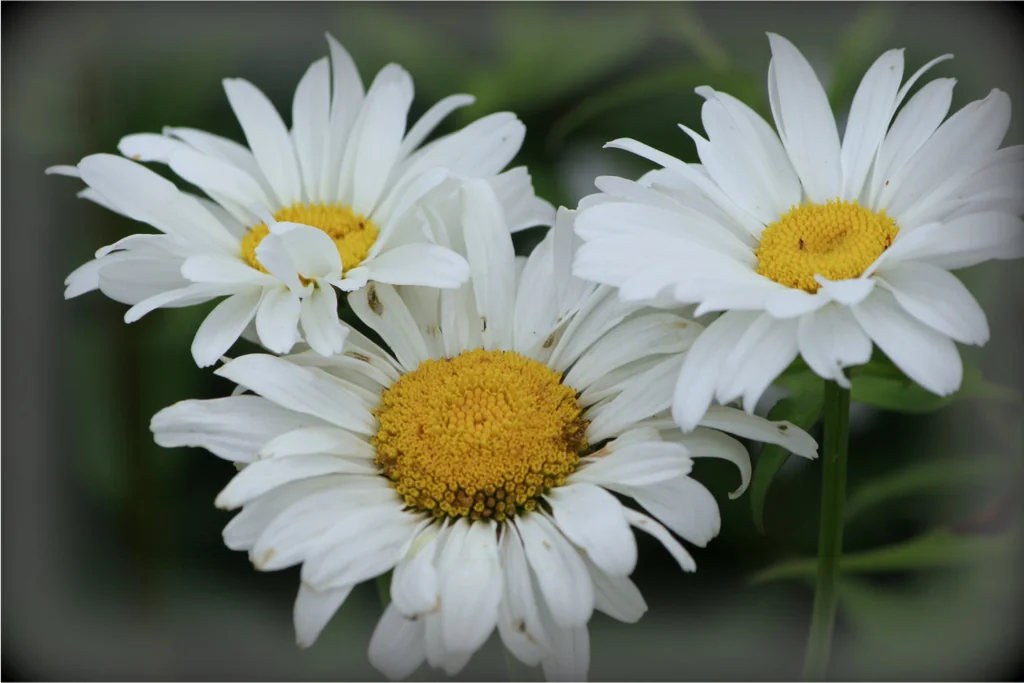
Photo: PxHere · CC0 1.0 · Licencia
La IA convierte las texturas de la foto en contornos limpios y formas más claras, con espacios para colorear.
- Convierte la textura de los pétalos en espacios que puedas colorear
- Mantén múltiples flores, tallos y hojas juntas
- Imprime más copias para probar diferentes paletas
Estado de la conversión
Puedes salir de esta página y volver después. Tu tarea de IA sigue en segundo plano.
Empieza con pétalos claros y espacios para colorear
Una única flor se adapta a un estudio de color; un ramo forma una composición más completa.
Elige una flor o un arreglo
Mantén a la vista el centro de la flor, los bordes de los pétalos y cualquier tallo útil. Para un ramo, revisa las superposiciones antes de seleccionar la fotografía.
Elige el detalle según lo que quieras hacer
Con la IA, prueba Clásico, detalle Medio y líneas Normales. Reduce el detalle si los espacios entre pétalos quedan muy apretados. La conversión gratuita también conserva las nervaduras visibles y los contornos alrededor de la flor.
Utiliza el dibujo para colorear o una tarjeta
Compara los pétalos principales con la foto original. Imprime dos copias para probar los colores de la foto y una combinación propia, o prueba un tamaño menor para una tarjeta.
Consejos para elegir una foto: Fotos de flores
- Elige una flor con bordes de pétalos que sean fáciles de distinguir.
- Comprueba que el centro no se pierda en la sombra ni esté oculto por otros pétalos.
- En un ramo, decide qué flor será el centro de la composición.
- Busca un fondo que no añada más líneas que la propia flor.
Las mismas flores, dos formas de dibujarlas
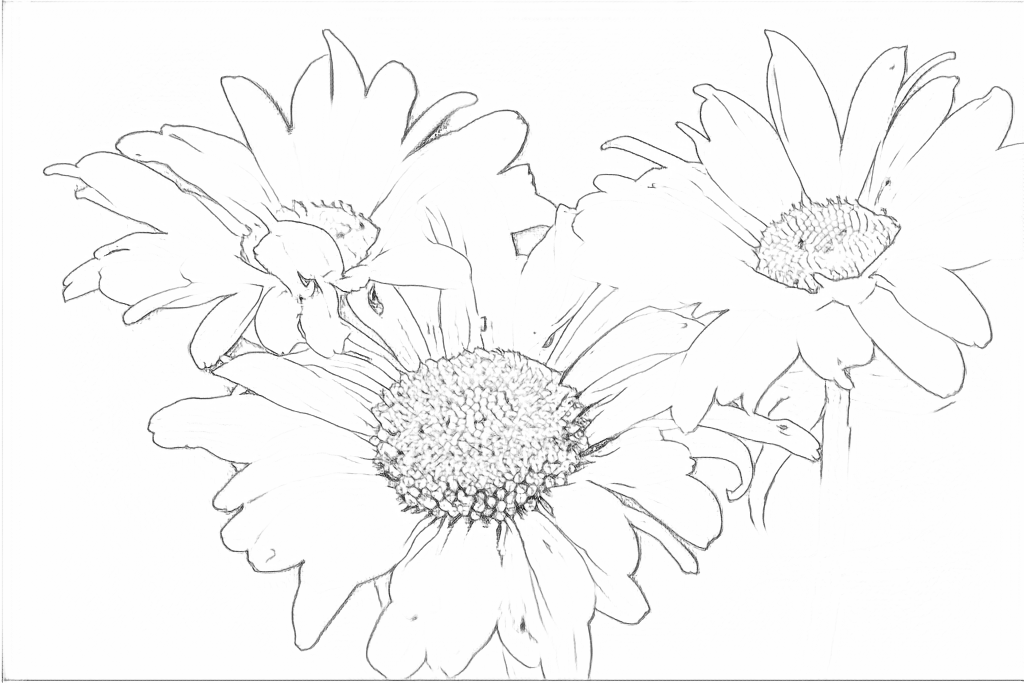
Ambos resultados conservan las tres flores principales. La conversión gratuita sigue las texturas de la foto; la IA simplifica los centros y dibuja contornos más oscuros con áreas más amplias para colorear.
Gratis: sigue los bordes visibles
IA: simplifica el dibujo para colorearlo
La IA puede cambiar pétalos individuales. Comprueba las formas importantes con la foto antes de preparar una página de observación.
Prueba otros estilos de dibujo con IA
Compara el resultado inicial con dos alternativas de la misma foto. Mira las formas y líneas, y usa los ajustes indicados bajo el resultado que prefieras.
Punto de partida: La IA puede cambiar pétalos individuales. Comprueba las formas importantes con la foto antes de preparar una página de observación.
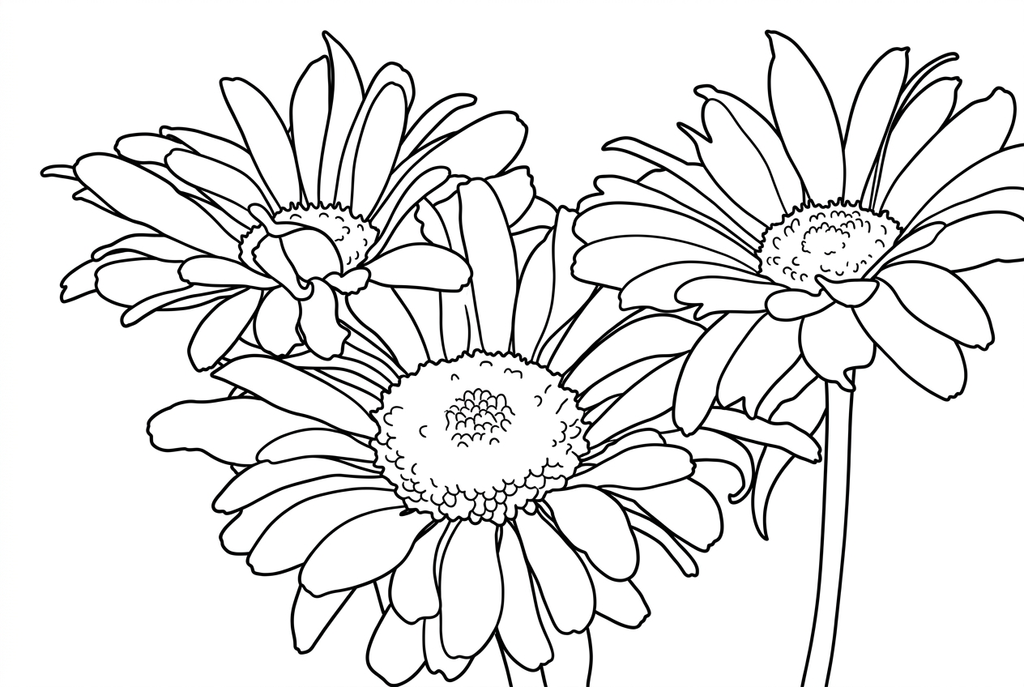
Compara el fondo y los espacios abiertos alrededor de los pétalos.
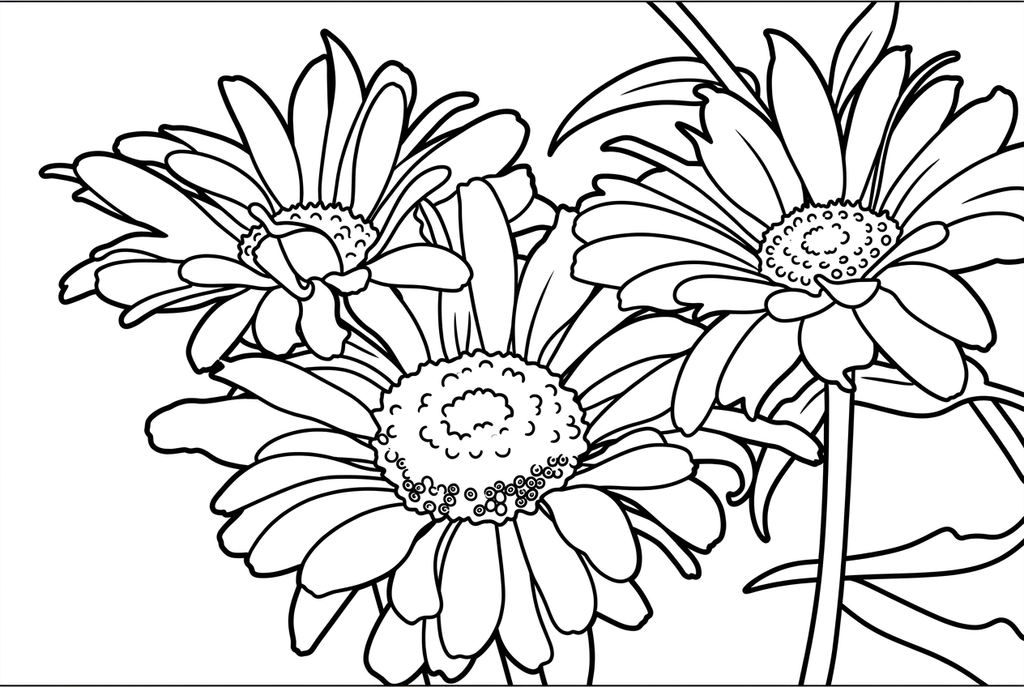
Los contornos de los pétalos son más gruesos y hay menos trazos en los centros, dejando más espacio para colorear las tres flores. Este resultado también añade líneas finas de borde en los extremos de la imagen.
Ver más resultados de esta foto (2)
Estos son otros resultados reales de la misma imagen original. Compara sus ajustes y los pequeños detalles antes de elegir un dibujo.
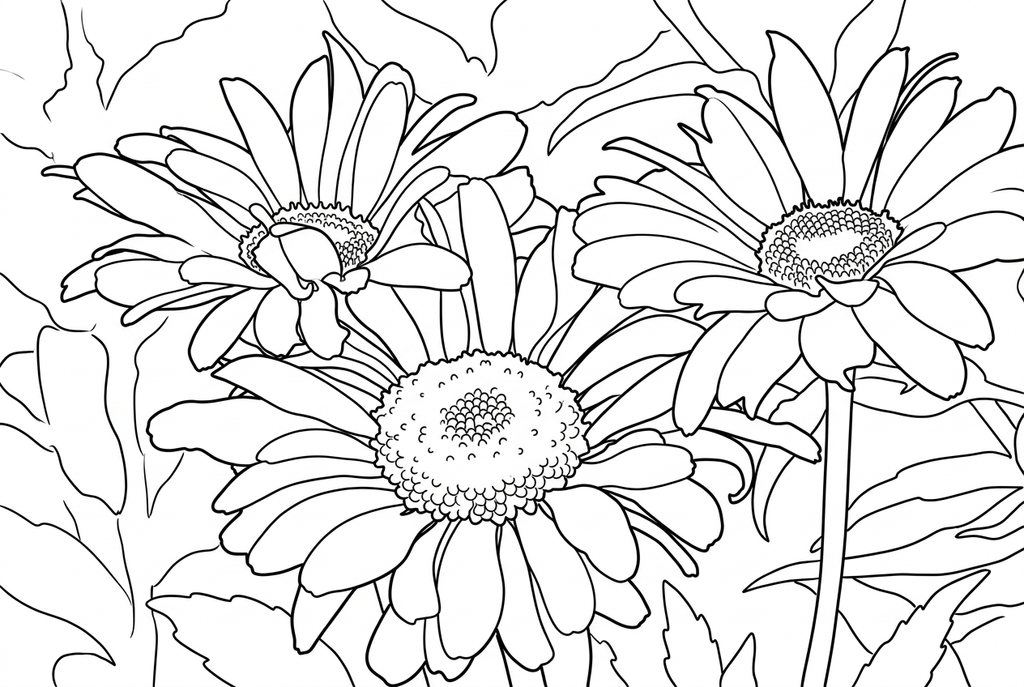
Quedan tres flores; el cambio con respecto al Medio es modesto.
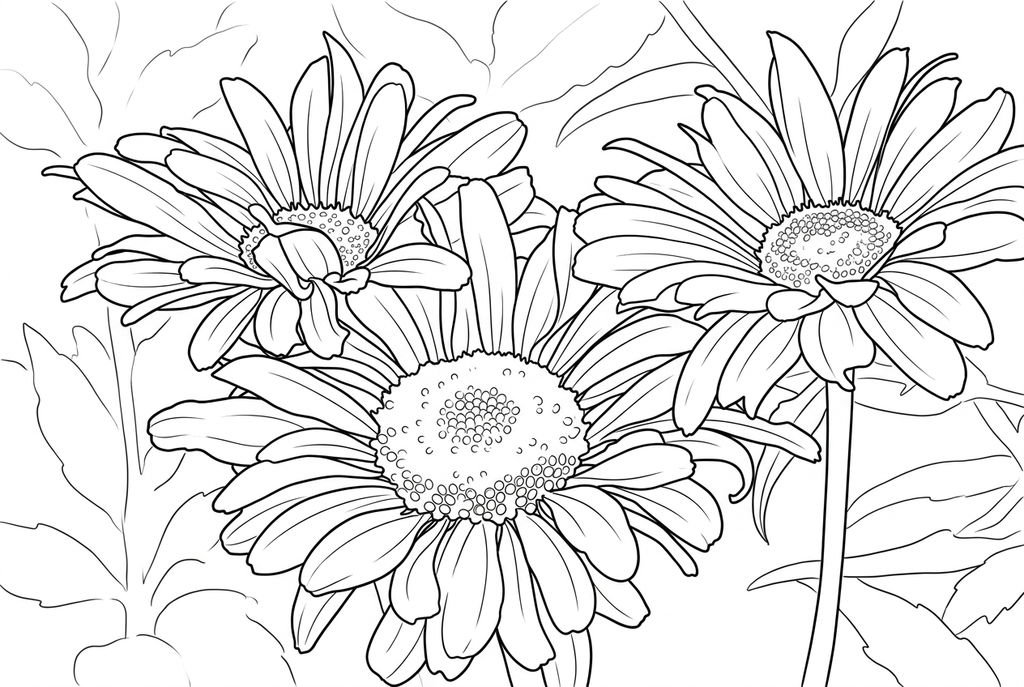
Aparecen más líneas en los centros de las flores y las hojas.
Una flor y un ramo forman páginas diferentes
Una sola flor da espacio para comparar formas y colores de pétalos. Un ramo incluye tallos, hojas y envoltorios superpuestos, lo que puede ser útil para una escena más completa pero más difícil de colorear.
Utiliza la flor como referencia principal para un estudio de color. Si la actividad necesita una disposición de pétalos particular, compara el resultado con la fotografía antes de imprimir.
Elige líneas que dejen espacio dentro de los pétalos.
- Clásico
- Medio
- Normal
- Mantener el fondo
Clásico con detalle medio y líneas normales es un punto de partida de IA. Sencillo puede abrir los espacios en una flor densa; Detallado puede preservar una textura más visible y al mismo tiempo agregar áreas pequeñas.
La conversión gratuita conserva los contornos visibles, incluidas las nervaduras y las texturas del fondo. Una imagen local de mayor tamaño puede mantener más detalles, pero la foto debe mostrar claramente el motivo.
Prueba los colores de la foto y una combinación propia
Imprime dos veces el mismo resultado. Usa la foto como referencia para una copia e inventa otra paleta para la segunda. Comenta las diferencias en los pétalos y el centro.
Una flor también puede convertirse en el frente de una tarjeta o en una pequeña etiqueta de regalo. Comprueba que su contorno siga siendo legible en el tamaño más pequeño antes de cortar.
Comprueba el dibujo antes de hacer copias.
Revisa los detalles importantes de la imagen para el proyecto que vas a realizar en papel.
Compara los pétalos principales, el centro y el tallo con la fotografía de la flor.
Comprueba que los pétalos superpuestos sigan teniendo espacios separados para colorear, en lugar de quedar cubiertos por trazos muy juntos.
Colorea una impresión de prueba con los lápices de colores o crayones que vayas a usar antes de imprimir más hojas para comparar paletas.
Guarda un resultado que puedas volver a usar
Gratis: guarda el archivo antes de salir
Descarga el PNG o imprime en A4 o Letter. La conversión se realiza en tu dispositivo; si recargas la página, perderás el resultado que no hayas guardado. Inicia sesión solo si quieres guardarlo en Mis creaciones.
Conversión gratuita de fotosIA: abre el resultado terminado
Inicia sesión y envía la solicitud con los créditos indicados. Abre el resultado guardado para descargarlo, exportarlo o imprimirlo. Compara el dibujo con el original antes de usarlo en la actividad.
Conversión de fotos con IAImprime más copias del resultado elegido sin generar de nuevo. Una nueva solicitud de IA consume créditos. Para guardar un PDF de la conversión gratuita, usa la opción de impresión a PDF del navegador, si está disponible.
Combina una lámina lista para imprimir con tu foto
Estas colecciones gratuitas ofrecen otra imagen para la actividad o un punto de partida si no quieres usar una foto.
- Explorar flores listas para imprimir
Compara diferentes flores antes de elegir una segunda imagen para un estudio de color.
Elige una página imprimible - Colorear un diseño floral repetido
Después de colorear tu propia flor, prueba la misma combinación de colores en un motivo que se repite.
Elige una página imprimible
Preguntas sobre Fotos de flores
Una única flor se adapta a un estudio de color; un ramo forma una composición más completa.
¿El dibujo mantendrá el número exacto de pétalos?
La IA puede alterar la forma o el número de pétalos, y la conversión gratuita puede perder bordes superpuestos. Utiliza la foto original para cualquier observación que dependa de esos detalles.
¿Puede identificar la flor?
La herramienta no identifica plantas. Usa un nombre solo si ya lo conoces o lo has comprobado.
¿Un ramo debería usar Mantener el fondo?
Usa Mantener el fondo si el envoltorio o el entorno forman parte de la escena. Simplificar el fondo es un punto de partida cuando la flor es el motivo principal.
¿Por qué los pétalos superpuestos se vuelven difíciles de colorear?
Las divisiones entre pétalos pueden confundirse en la foto o convertirse en trazos muy juntos en el resultado. Prueba con una flor que se vea más nítida, una impresión más grande o menos detalle en la IA y comprueba que las formas de los pétalos sigan siendo coherentes.
Empieza con la foto que quieres colorear
Una única flor se adapta a un estudio de color; un ramo forma una composición más completa.