
Transformez vos photos de fleurs en coloriages
Créez un coloriage à partir d’une fleur que vous avez photographiée, puis utilisez-le pour étudier les couleurs ou confectionner une carte. Choisissez des pétales bien distincts et un cœur visible avant de décider du niveau de détail.
- Des contours épurés
- Styles au choix
- Niveau de détail réglable

Découvrez ce que votre photo peut devenir
Mes créations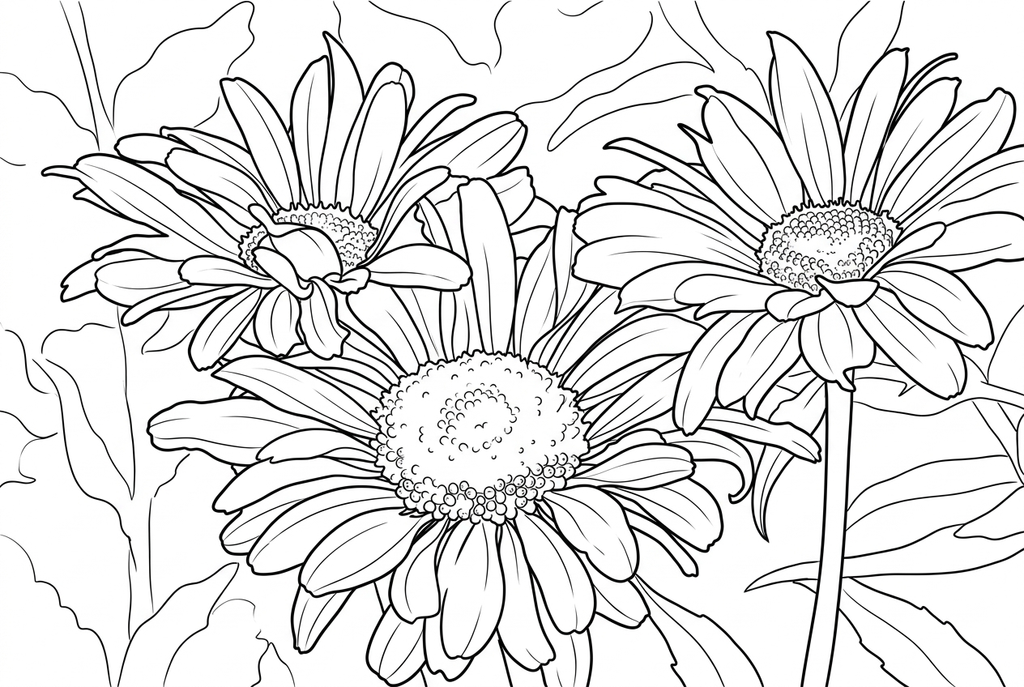
Création de votre coloriage en cours
Ce résultat est temporaire et n’a pas été enregistré dans votre compte.
Vous pouvez enregistrer uniquement le résultat dans votre compte. Cela utilise du stockage, pas de crédits.
Sélectionnez le même format de papier dans la fenêtre d’impression du navigateur.
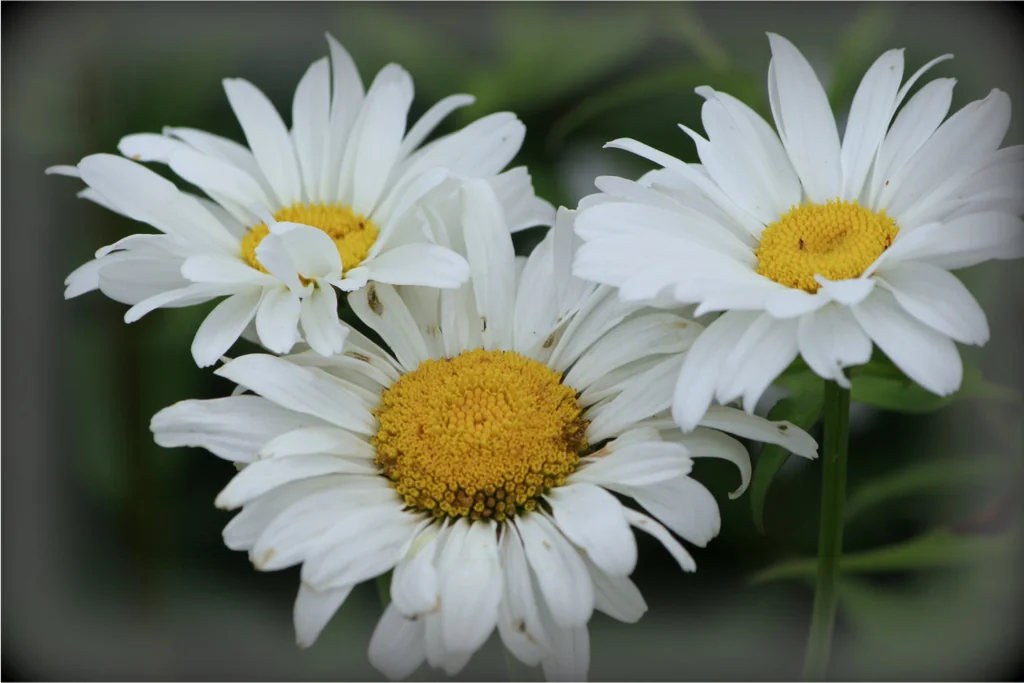
Photo: PxHere · CC0 1.0 · Licence
L’IA transforme les textures de la photo en contours nets et en formes plus lisibles, avec des espaces à colorier.
- Transformez la texture des pétales en espaces que vous pouvez colorier
- Gardez plusieurs fleurs, tiges et feuilles ensemble
- Imprimez plus de copies pour essayer différentes palettes
État de la conversion
Vous pouvez quitter cette page et revenir plus tard. Votre tâche de création avec l’IA continue en arrière-plan.
Choisissez des pétales nets et de l’espace pour colorier
Une seule fleur convient à une étude des couleurs ; un bouquet offre une composition plus riche.
Choisissez une fleur ou un bouquet
Gardez le centre de la fleur, les bords des pétales et toute tige utile en vue. Pour un bouquet, vérifiez les chevauchements avant de sélectionner la photographie.
Choisissez le détail selon l’activité
Avec l’IA, essayez le style Classique, le détail Moyen et les traits Standard. Réduisez les détails si les zones entre les pétales sont trop serrées. La conversion gratuite conserve aussi les nervures visibles et les contours autour de la fleur.
Utilisez le dessin pour comparer les couleurs ou créer une carte
Comparez les pétales principaux à la photo. Imprimez deux exemplaires pour une palette observée et une palette imaginée, ou testez une petite image pour une carte de vœux.
Conseils pour choisir une photo : Photos de fleurs
- Choisissez une fleur dont les contours des pétales sont faciles à distinguer.
- Vérifiez que le centre n'est pas perdu dans l'ombre ou caché par d'autres pétales.
- Pour un bouquet, choisissez la fleur qui sera au centre de la composition.
- Recherchez un arrière-plan qui n'ajoute pas plus de lignes que la fleur elle-même.
Les mêmes fleurs, deux manières de les dessiner
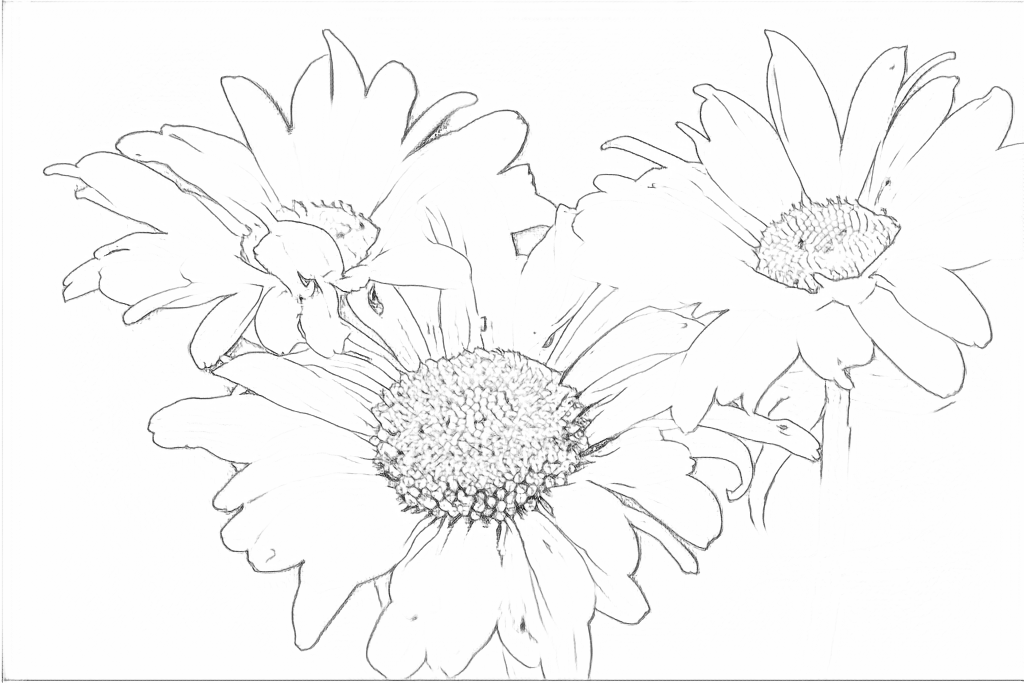
Les deux résultats gardent les trois fleurs principales. La conversion gratuite suit les textures de la photo ; l’IA simplifie les cœurs et renforce les contours pour dégager des zones plus larges à colorier.
Gratuit : suivez les contours visibles
IA : simplifiez le dessin pour le colorier
L’IA peut modifier certains pétales. Vérifiez les formes importantes sur la photo avant de préparer une page d’observation.
Découvrez d’autres rendus avec l’IA
Comparez le résultat de départ à deux autres dessins de la même photo. Observez les formes et les traits, puis utilisez les réglages indiqués sous votre résultat préféré.
Point de départ : L’IA peut modifier certains pétales. Vérifiez les formes importantes sur la photo avant de préparer une page d’observation.
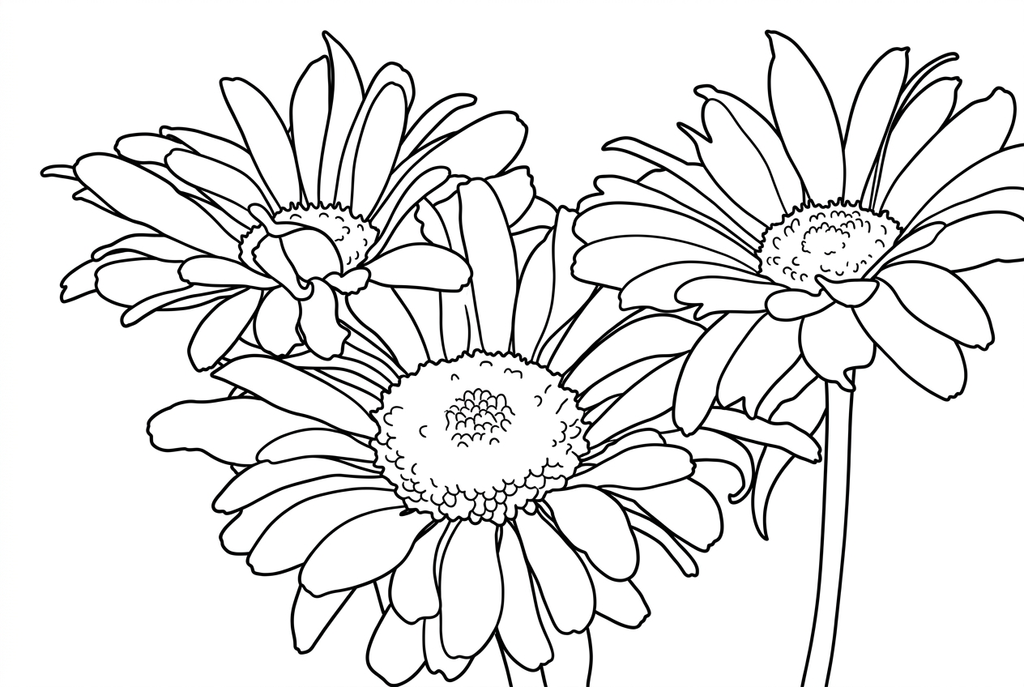
Comparez le fond et les espaces ouverts autour des pétales.
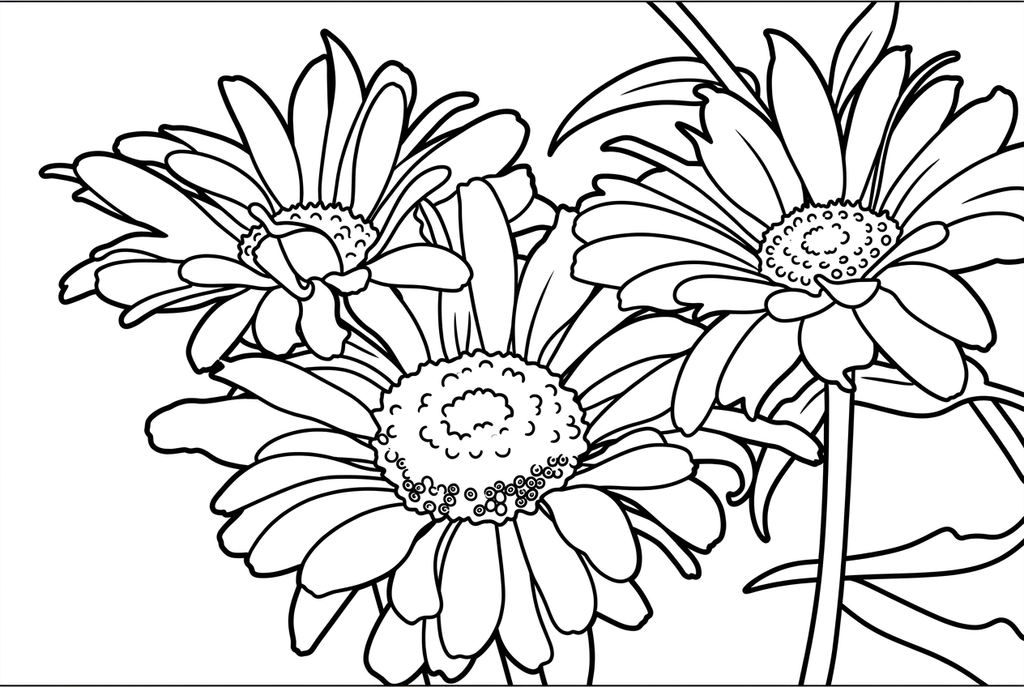
Des contours de pétales plus épais et moins de traits au centre laissent davantage d’espace à colorier dans les trois fleurs. Ce résultat ajoute aussi une fine bordure aux extrémités de l’image.
Voir d’autres résultats de cette photo (2)
Voici d’autres résultats réellement obtenus à partir de la même image. Comparez les réglages et les petits détails avant de choisir un dessin.
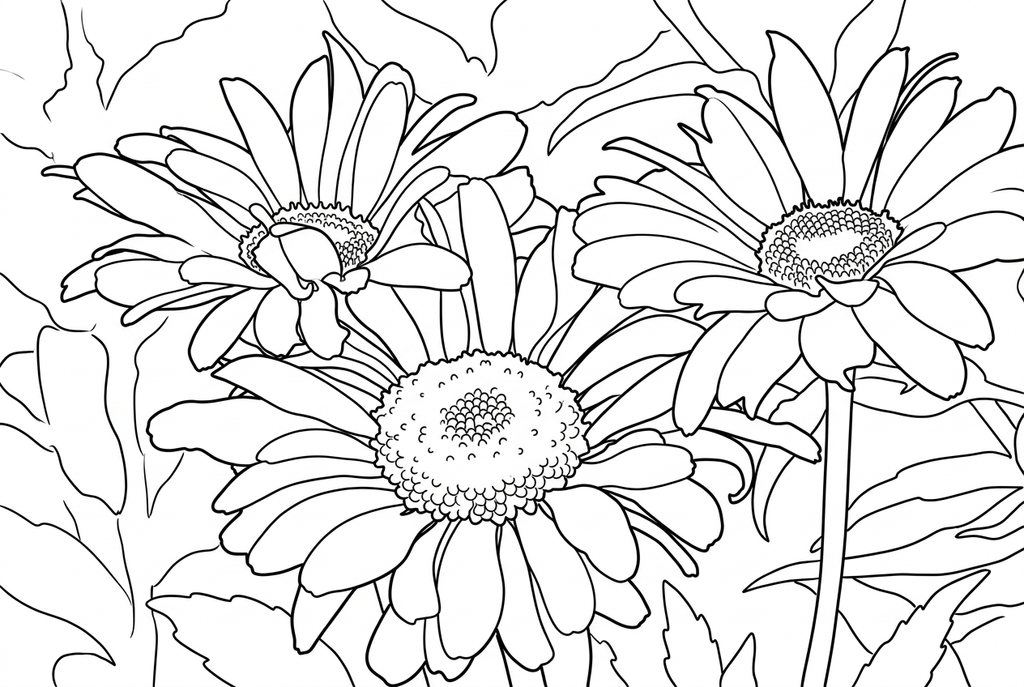
Il reste trois fleurs ; le changement par rapport au Moyen est modeste.
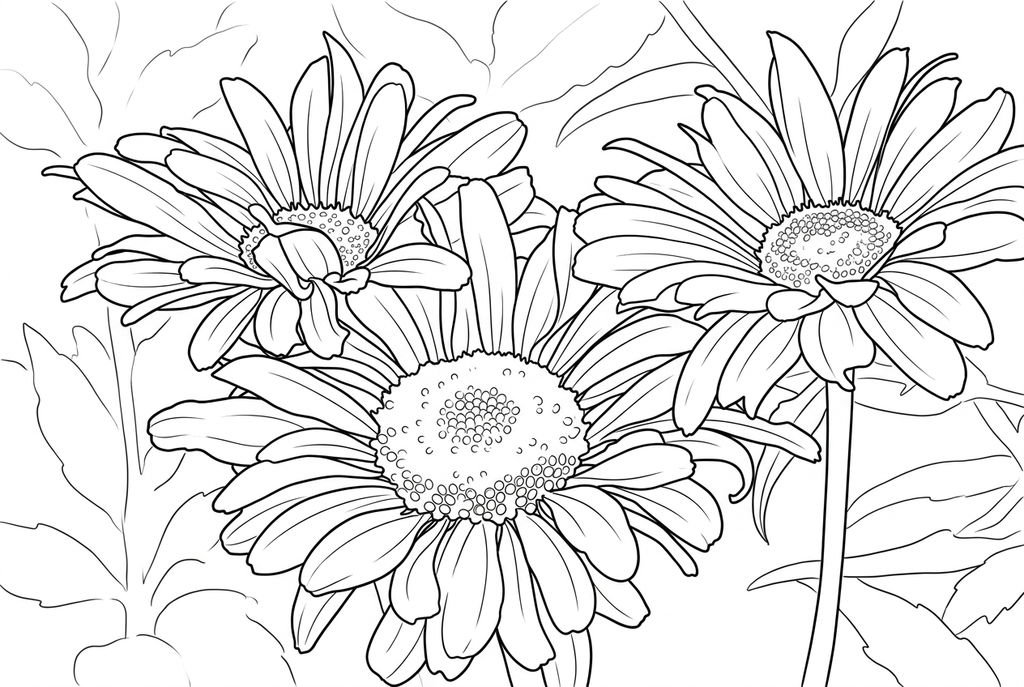
Davantage de lignes apparaissent au centre des fleurs et dans les feuilles.
Une fleur et un bouquet font des pages différentes
Une seule fleur donne de l'espace pour comparer les formes et les couleurs des pétales. Un bouquet comprend des tiges, des feuilles et un emballage qui se chevauchent, ce qui peut être utile pour une scène plus complète mais plus difficile à colorier.
Utilisez la fleur comme référence principale pour une étude de couleur. Si l'activité nécessite une disposition particulière des pétales, comparez le résultat avec la photographie avant impression.
Choisir des lignes qui laissent de la place à l'intérieur des pétales
- Classique
- Moyen
- Standard
- Conserver le fond
Le style Classique, le détail Moyen et les traits Standard constituent un point de départ pour l’IA. Simple peut dégager les zones serrées ; Détaillé peut garder davantage de texture, mais aussi ajouter de toutes petites surfaces.
La conversion gratuite conserve les contours visibles, y compris les nervures et les textures du fond. Une image plus grande produite sur votre appareil peut garder davantage de détails, mais la fleur doit rester bien visible sur la photo.
Explorer les couleurs observées et imaginées
Imprimez deux fois un résultat sélectionné. Utilisez la photographie comme référence pour un exemplaire, puis inventez une palette différente sur l'autre. Discutez de la différence entre les pétales et le centre.
Une fleur peut également devenir un devant de carte ou une petite étiquette cadeau. Vérifiez que son contour reste lisible à la taille la plus petite avant de le découper.
Vérifiez le dessin avant de faire des copies
Vérifiez les détails importants de cette photo en fonction de l’usage prévu sur papier.
Comparez les pétales principaux, le centre et la tige avec la photographie de la fleur.
Vérifiez que les pétales superposés restent séparés par des contours lisibles, avec de l’espace pour colorier, plutôt que d’être couverts de traits serrés.
Coloriez un tirage d’essai avec les crayons de couleur ou les crayons à la cire prévus avant d’imprimer plusieurs feuilles pour l’étude des couleurs.
Gardez un résultat à réutiliser
Gratuit : gardez le fichier avant de quitter la page
Téléchargez le PNG ou imprimez sur A4 ou Letter. La conversion fonctionne sur votre appareil ; actualiser la page ne conserve pas un résultat non enregistré. Connectez-vous seulement si vous choisissez de le garder dans Mes créations.
Conversion gratuite de photosIA : retrouvez le résultat terminé
Connectez-vous et envoyez la demande avec le nombre de crédits indiqué. Ouvrez le résultat enregistré pour le télécharger, l’exporter ou l’imprimer. Comparez-le à l’original avant de l’utiliser pour l’activité.
Conversion de photos avec l’IAImprimez d’autres exemplaires du résultat choisi sans le générer à nouveau. Une nouvelle demande à l’IA consomme des crédits. Pour garder un PDF de la conversion gratuite, utilisez l’option d’impression en PDF du navigateur si elle est disponible.
Ajoutez un coloriage prêt à imprimer
Ces collections gratuites proposent une autre image pour l’activité ou un point de départ si vous ne voulez pas utiliser de photo.
- Découvrez les fleurs prêtes à imprimer
Comparez différentes fleurs avant de choisir une deuxième image pour une étude des couleurs.
Choisissez un coloriage à imprimer - Coloriez un motif floral répété
Après avoir colorié votre fleur, essayez la même palette sur un motif qui se répète.
Choisissez un coloriage à imprimer
Questions sur Photos de fleurs
Une seule fleur convient à une étude des couleurs ; un bouquet offre une composition plus riche.
Le dessin conservera-t-il le nombre exact de pétales ?
L’IA peut modifier la forme ou le nombre des pétales, et la conversion gratuite peut omettre certains contours superposés. Utilisez la photo originale pour les observations qui dépendent de ces détails.
Peut-il identifier la fleur ?
Aucune identification de plante n'est incluse. Utilisez un nom uniquement si vous le connaissez déjà ou si vous l'avez vérifié.
Un bouquet doit-il utiliser Conserver le fond ?
Choisissez Conserver le fond si l’emballage ou le décor fait partie de la scène. Lorsque la fleur est le sujet principal, vous pouvez commencer par Simplifier le fond.
Pourquoi les pétales qui se chevauchent deviennent-ils difficiles à colorier ?
Les limites entre les pétales peuvent se confondre sur la photo ou devenir des traits trop serrés dans le résultat. Essayez une fleur plus nette, une impression plus grande ou moins de détail avec l’IA, puis vérifiez que les formes restent cohérentes.
Commencez par la photo que vous voulez colorier
Une seule fleur convient à une étude des couleurs ; un bouquet offre une composition plus riche.