
Transformez vos photos de plantes en coloriages
Choisissez une feuille, un arbre entier ou une scène de jardin pour créer un coloriage. Privilégiez des contours nets et des branches bien visibles, puis comparez le dessin à la photo originale avant de l’utiliser dans un carnet d’observation.
- Des contours épurés
- Styles au choix
- Niveau de détail réglable

Découvrez ce que votre photo peut devenir
Mes créations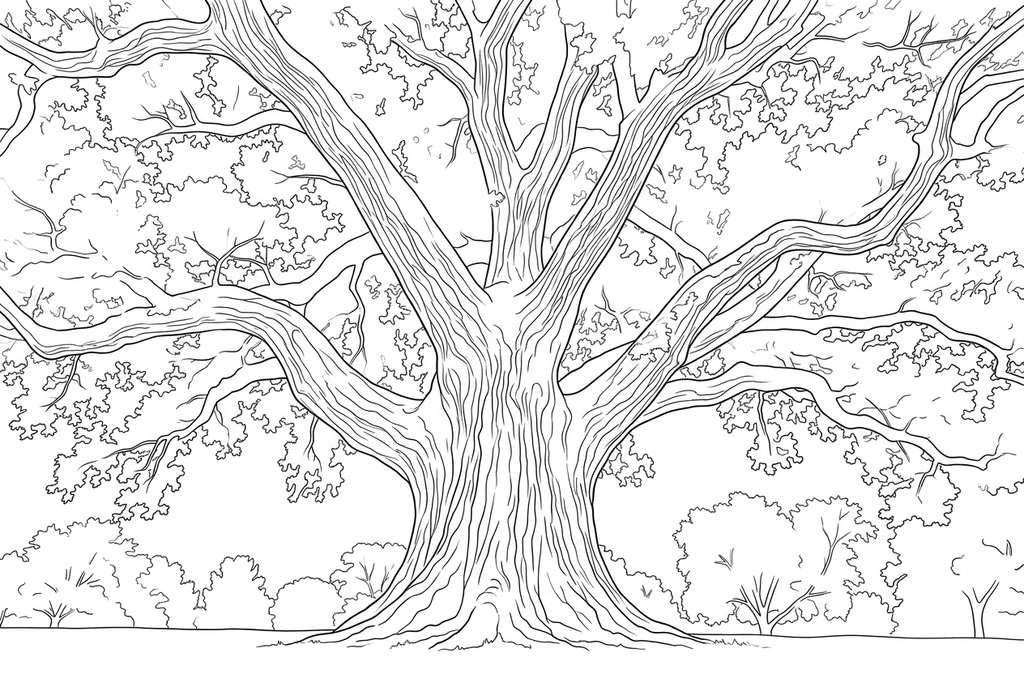
Création de votre coloriage en cours
Ce résultat est temporaire et n’a pas été enregistré dans votre compte.
Vous pouvez enregistrer uniquement le résultat dans votre compte. Cela utilise du stockage, pas de crédits.
Sélectionnez le même format de papier dans la fenêtre d’impression du navigateur.
L’IA transforme les textures de la photo en contours nets et en formes plus lisibles, avec des espaces à colorier.
- Conserver un arbre entier ou se concentrer sur la forme des feuilles
- Ajustez les détails de l'écorce et de la canopée pour les colorier.
État de la conversion
Vous pouvez quitter cette page et revenir plus tard. Votre tâche de création avec l’IA continue en arrière-plan.
Choisissez une étude de feuille, un arbre ou une scène de jardin
Observez la photo et utilisez le dessin pour colorier.
Décidez quelle caractéristique de la plante est importante
Choisissez une feuille pour ses bordures, une plante entière pour sa disposition, ou un grand arbre pour le tronc et les branches étalées. Recherchez une silhouette qui reste claire sans les couleurs d'origine.
Conservez le décor et choisissez le détail
Avec l’IA, commencez par Classique, le détail Moyen et Conserver le fond. Gardez la pelouse, le chemin ou les plantes voisines s’ils font partie du lieu. Réduisez le détail si l’écorce et le feuillage deviennent trop denses.
Notez ce que montre la photo originale
Comparez les bords des feuilles, les tiges et les branches principales, puis imprimez le dessin pour votre carnet. Rédigez vos observations à partir de la photo, et non des formes réinterprétées par l’IA.
Conseils pour choisir une photo : Photos de plantes
- Choisissez si possible une photo où la feuille se distingue de celles qui se trouvent derrière elle.
- Choisissez un angle qui montre les points d’attache des tiges que vous souhaitez observer.
- Pour un arbre, recherchez un tronc clair et de grosses branches sur le ciel.
- Pour un massif, choisissez une zone où l’on distingue les formes des plantes, sans trop de feuilles superposées.
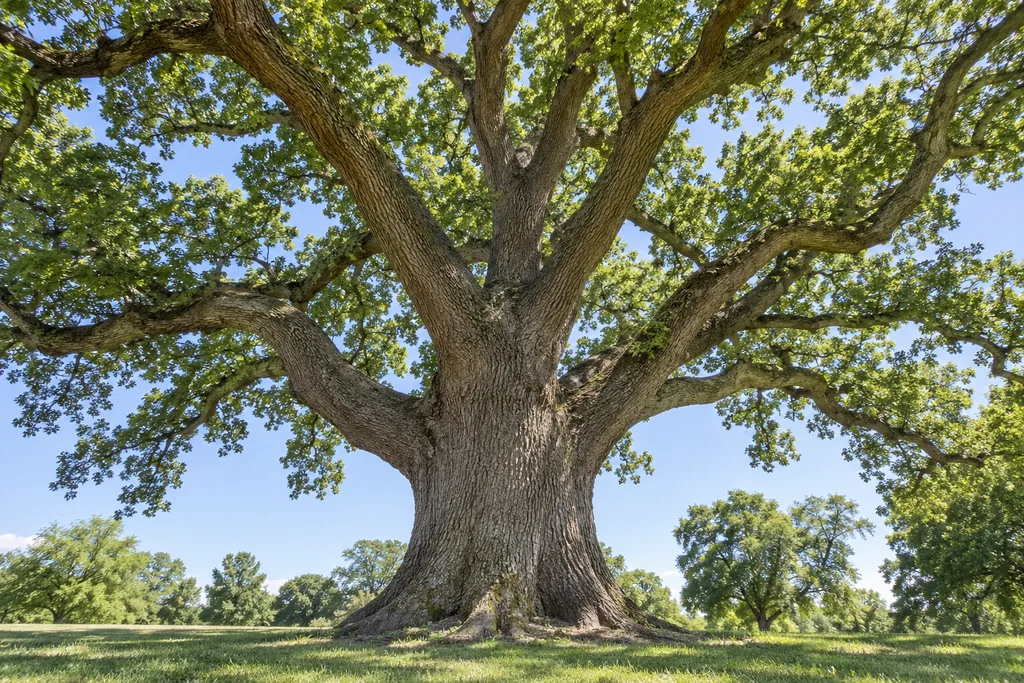
Un arbre entier, du tronc aux branches étalées
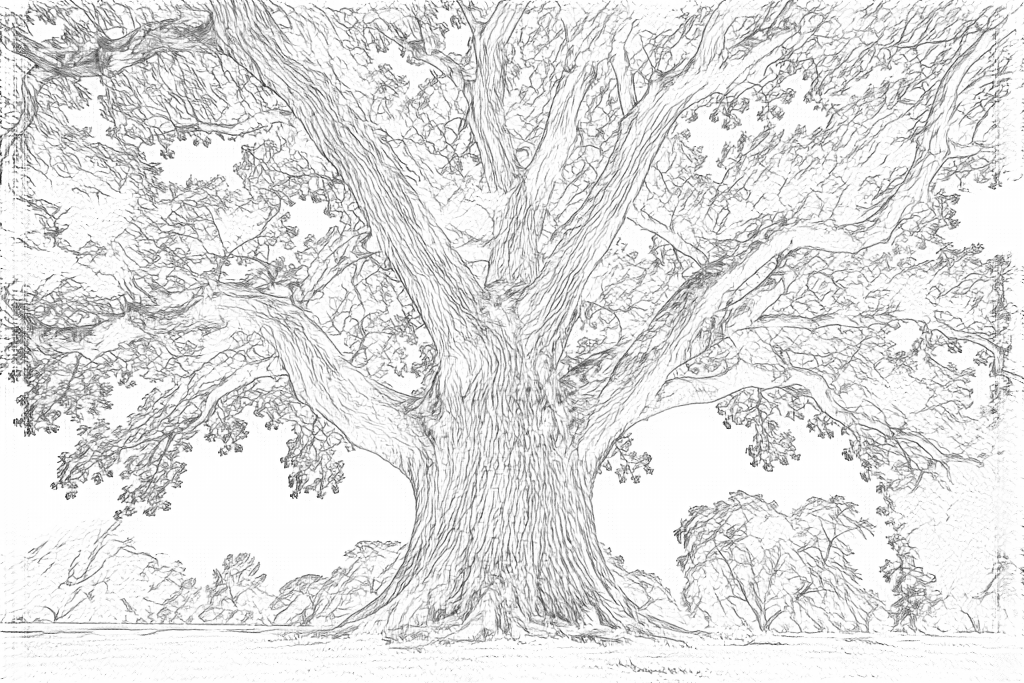
Comparez le grand tronc et les branches dans les deux résultats. La conversion gratuite suit les textures fines de l’écorce et des feuilles ; l’IA renforce les contours de l’écorce et regroupe le feuillage en bouquets de feuilles.
Gratuit : suivez les contours visibles
IA : simplifiez le dessin pour le colorier
Le feuillage dessiné par l’IA contient encore beaucoup de petites formes. Comparez la position des branches à la photo d’origine et vérifiez que les zones conviennent à la personne qui coloriera la page.
Découvrez d’autres rendus avec l’IA
Comparez le résultat de départ à deux autres dessins de la même photo. Observez les formes et les traits, puis utilisez les réglages indiqués sous votre résultat préféré.
Point de départ : Le feuillage dessiné par l’IA contient encore beaucoup de petites formes. Comparez la position des branches à la photo d’origine et vérifiez que les zones conviennent à la personne qui coloriera la page.
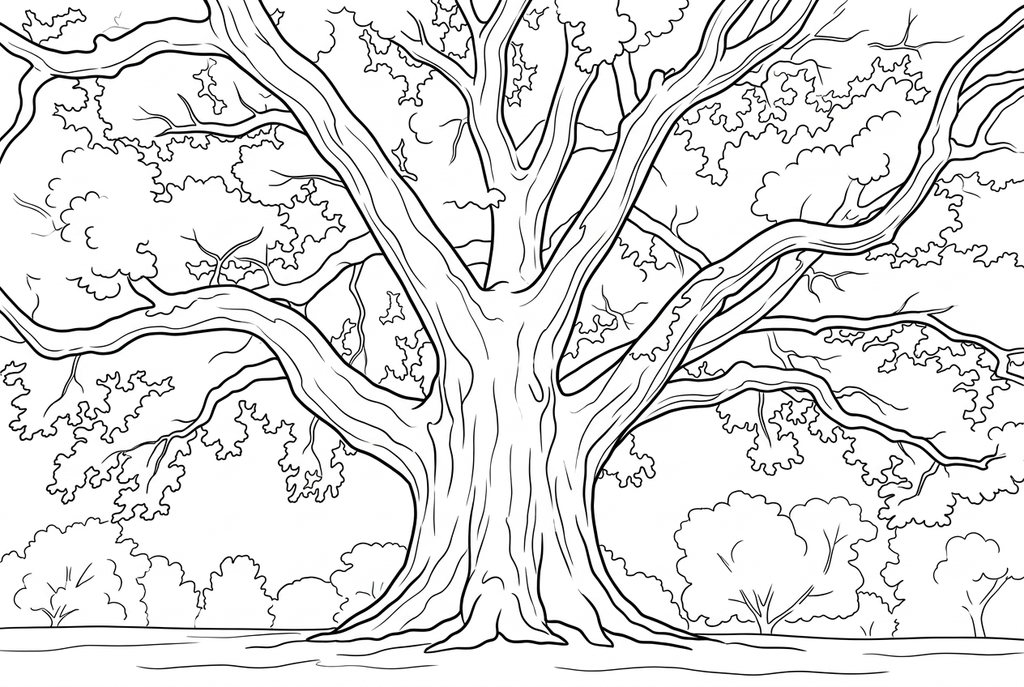
Simple réduit beaucoup de petits traits d’écorce et de feuillage, en laissant de plus grandes formes autour du tronc et des branches. La position des branches peut changer lors du redessin.
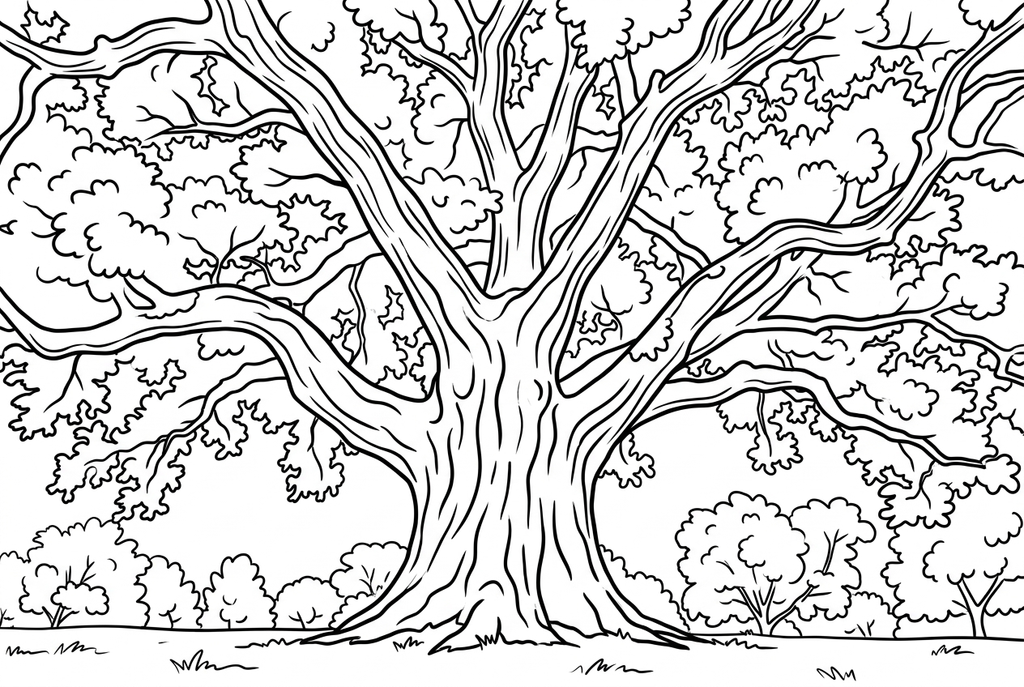
Le style Bande dessinée renforce les contours du tronc et des groupes de feuilles. Le feuillage contient encore de petites formes ; comparez ce résultat avec Simple avant de choisir une page à imprimer.
Une étude de feuille ou un arbre entier ?
Une feuille donne de l'espace pour colorier son contour et inspecter ses bords. Un arbre entier offre un grand tronc et des branches étalées, tandis qu'un jardin comprend plusieurs plantes et les espaces entre elles.
Le détail Moyen est un bon point de départ avec l’IA. Dans cet exemple, beaucoup de groupes de feuilles restent présents après le redessin. Essayez Simple pour obtenir des zones plus larges et vérifiez les nervures et la position des branches sur l’original.
Gardez le jardin, surveillez les petites lignes
- Classique
- Moyen
- Standard
- Conserver le fond
La pelouse, un chemin ou un arbre voisin peuvent rendre le lieu reconnaissable. Conserver le fond demande à l’IA de garder ces formes. Si vous souhaitez isoler la plante principale, comparez Simplifier le fond.
La conversion gratuite peut conserver tous ces bords. Préparer une photo avec un sujet plus clair est souvent plus utile que d'essayer de supprimer l'encombrement après la conversion.
Gardez la photo comme référence pour vos observations
Notez ce que vous voyez sur la photo : une nouvelle feuille, une tige penchée ou la façon dont les grandes branches s’étendent. Collez le coloriage à côté de vos notes dans un carnet.
Le convertisseur n'identifie pas une plante ni ne diagnostique son état. Traitez la page comme un dessin à colorier et gardez les observations factuelles liées à la photographie.
Vérifiez le dessin avant de faire des copies
Vérifiez les détails importants de cette photo en fonction de l’usage prévu sur papier.
Comparez les formes des feuilles, les tiges et leur disposition avec la photo originale de la plante.
Inspectez les fines nervures et le feuillage qui se chevauchent pour détecter les zones trop petites pour être colorées à la taille prévue.
Conservez la photo source pour les notes d'observation ; utilisez le dessin converti comme interprétation à colorier.
Gardez un résultat à réutiliser
Gratuit : gardez le fichier avant de quitter la page
Téléchargez le PNG ou imprimez sur A4 ou Letter. La conversion fonctionne sur votre appareil ; actualiser la page ne conserve pas un résultat non enregistré. Connectez-vous seulement si vous choisissez de le garder dans Mes créations.
Conversion gratuite de photosIA : retrouvez le résultat terminé
Connectez-vous et envoyez la demande avec le nombre de crédits indiqué. Ouvrez le résultat enregistré pour le télécharger, l’exporter ou l’imprimer. Comparez-le à l’original avant de l’utiliser pour l’activité.
Conversion de photos avec l’IAImprimez d’autres exemplaires du résultat choisi sans le générer à nouveau. Une nouvelle demande à l’IA consomme des crédits. Pour garder un PDF de la conversion gratuite, utilisez l’option d’impression en PDF du navigateur si elle est disponible.
Ajoutez un coloriage prêt à imprimer
Ces collections gratuites proposent une autre image pour l’activité ou un point de départ si vous ne voulez pas utiliser de photo.
- Parcourez les pages sur les jardins et les plantes
Choisissez une scène végétale plus large pour accompagner une photographie rapprochée d’une feuille ou d’une tige.
Choisissez un coloriage à imprimer - Explorez des dessins avec des détails plus fins
Avant de préparer une page d’observation, comparez dans les aperçus les grandes zones à colorier et les traits plus fins.
Choisissez un coloriage à imprimer
Questions sur Photos de plantes
Observez la photo et utilisez le dessin pour colorier.
Peut-il reproduire exactement les nervures des feuilles ?
La disposition exacte des nervures n’est pas garantie. L’IA peut réinterpréter la texture et la conversion gratuite peut perdre les traits peu visibles.
Pourquoi plusieurs feuilles ont-elles fusionné ?
Les contours peuvent se chevaucher ou manquer de contraste sur la photo originale. Essayez une vue où les formes sont mieux séparées.
S'agit-il d'un outil d'identification de plantes ?
Non. Il produit des dessins imprimables à partir de photos, et non des noms de plantes ou des conseils d'entretien.
Puis-je comparer la croissance à partir de plusieurs photos de plantes ?
Convertissez les photos une par une si vous voulez des coloriages, mais comparez la croissance sur les photos originales. Ajoutez les dates que vous connaissez et ne prenez pas un nombre de feuilles modifié par l’IA comme preuve.
Commencez par la photo que vous voulez colorier
Observez la photo et utilisez le dessin pour colorier.