
Trasforma le foto di piante in disegni da colorare
Scegli una foglia, un albero intero o una scena di giardino per creare un disegno da colorare. Cerca contorni nitidi e rami visibili e confronta il risultato con la foto originale prima di usarlo in un quaderno di osservazione.
- Contorni puliti
- Stili a scelta
- Livello di dettaglio regolabile

Guarda come può diventare la tua foto
Le mie creazioni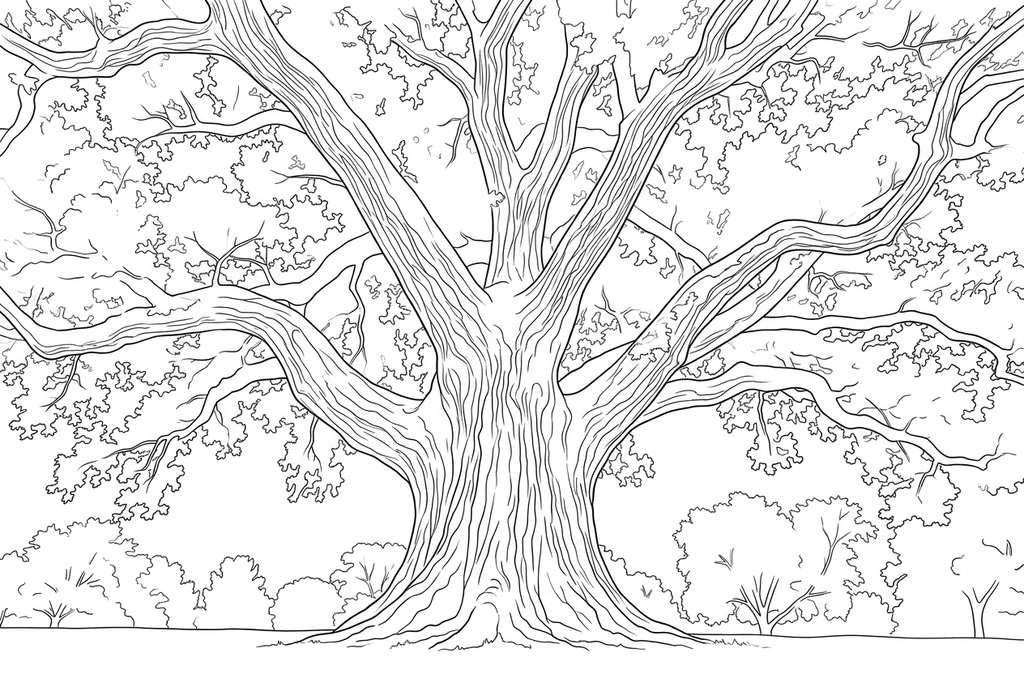
Creazione del disegno in corso
Questo risultato è temporaneo e non è stato salvato nel tuo account.
Se vuoi, salva solo il risultato nel tuo account. Usa spazio di archiviazione, non crediti.
Scegli lo stesso formato carta nella finestra di stampa del browser.
L’IA ridisegna le texture della foto con contorni puliti e forme più chiare, lasciando spazi da colorare.
- Mantieni un albero intero o concentrati sulla forma delle foglie
- Regola i dettagli della corteccia e della chioma per la colorazione
Stato della conversione
Puoi lasciare questa pagina e tornare più tardi. La tua conversione con IA continua in background.
Scegli uno studio di foglie, un albero o una scena di giardino
Usa la fotografia per le osservazioni e il disegno per la colorazione.
Decidere quale caratteristica della pianta conta
Scegli una foglia per i bordi, una pianta intera per la sua disposizione, oppure un grande albero per il tronco e i rami che si estendono. Cerca una silhouette che rimanga chiara senza i colori originali.
Mantieni l'ambiente e scegli la texture
Con l’IA, comincia da Classico, dettaglio Medio e Mantieni lo sfondo. Conserva il prato, il sentiero o le piante vicine se fanno parte del luogo. Riduci il dettaglio se corteccia e fogliame rendono il disegno troppo fitto.
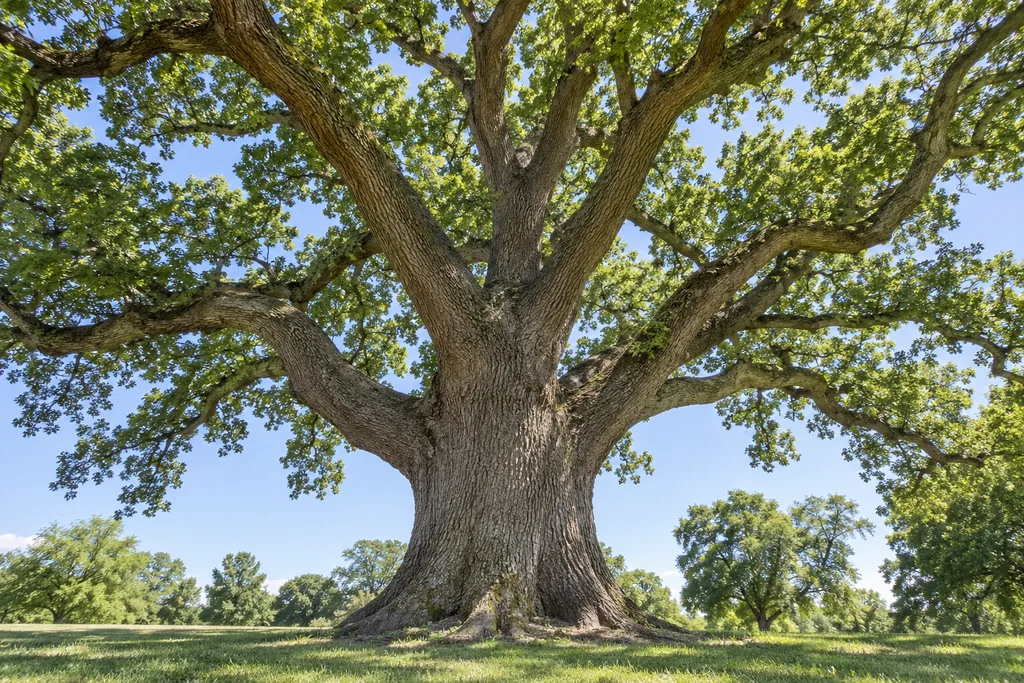
Registra ciò che mostra la foto reale
Confronta i bordi delle foglie, i fusti e i rami principali, quindi stampa il disegno per un diario. Scrivi osservazioni dall'originale piuttosto che da forme reinterpretate in un ridisegno.
Consigli per scegliere la foto: Foto di piante
- Se possibile, scegli una foto in cui la foglia si distingua da quelle sullo sfondo.
- Scegli un’angolazione che mostri i punti in cui si collegano gli steli che vuoi osservare.
- Per un albero, cerca un tronco ben visibile e rami grandi che si staglino contro il cielo.
- Per un’aiuola, scegli una zona con piante riconoscibili, senza troppe foglie sovrapposte.
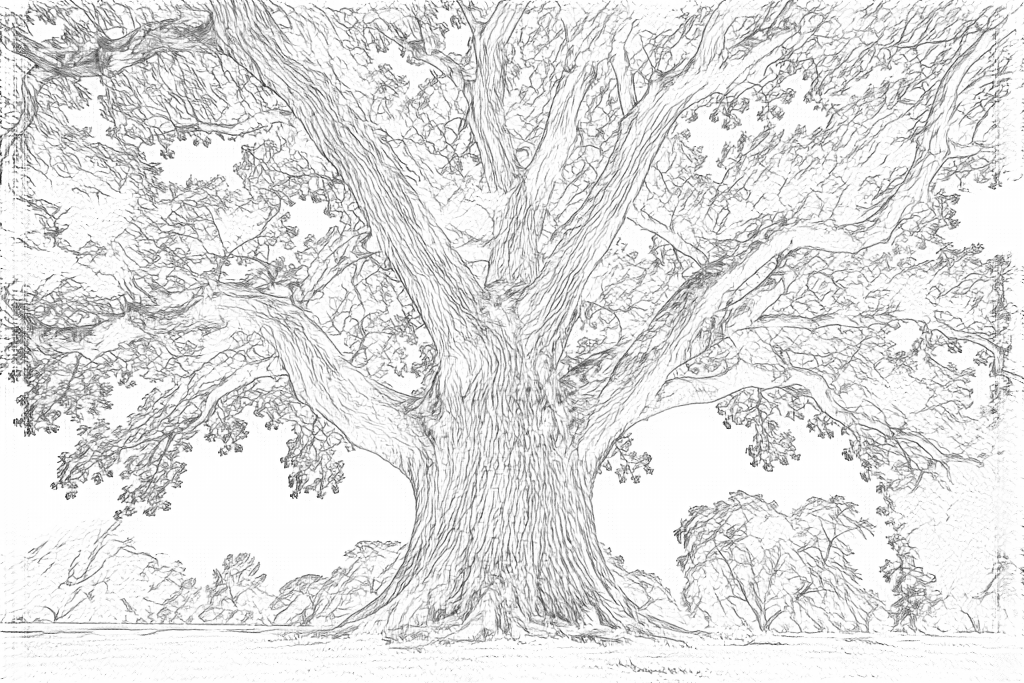
Un albero intero, dal tronco ai rami allargati
Confronta il grande tronco e i rami nei due risultati. La conversione gratuita segue le texture fini della corteccia e delle foglie; l’IA rende più chiari i contorni della corteccia e riunisce la chioma in gruppi di foglie.
Gratis: segui i contorni visibili
IA: semplifica il disegno da colorare
La chioma disegnata dall’IA contiene ancora molte forme piccole. Confronta la posizione dei rami con l’originale e verifica che gli spazi siano adatti alla persona che colorerà la pagina.
Scopri altre opzioni di disegno con IA
Confronta il risultato iniziale con altre due versioni della stessa foto. Osserva forme e linee, poi usa le impostazioni riportate sotto il risultato che preferisci.
Impostazione di partenza: La chioma disegnata dall’IA contiene ancora molte forme piccole. Confronta la posizione dei rami con l’originale e verifica che gli spazi siano adatti alla persona che colorerà la pagina.
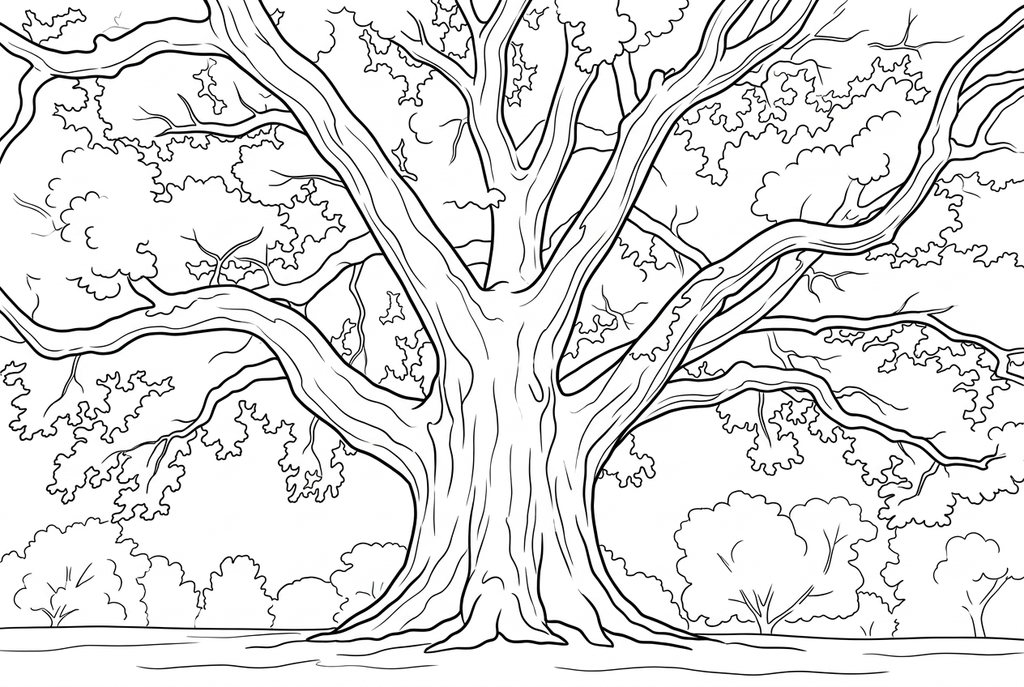
Semplice rimuove molti segni sottili di corteccia e chioma, lasciando forme più grandi attorno al tronco principale e ai rami. Le posizioni dei rami possono cambiare nel ridisegno.
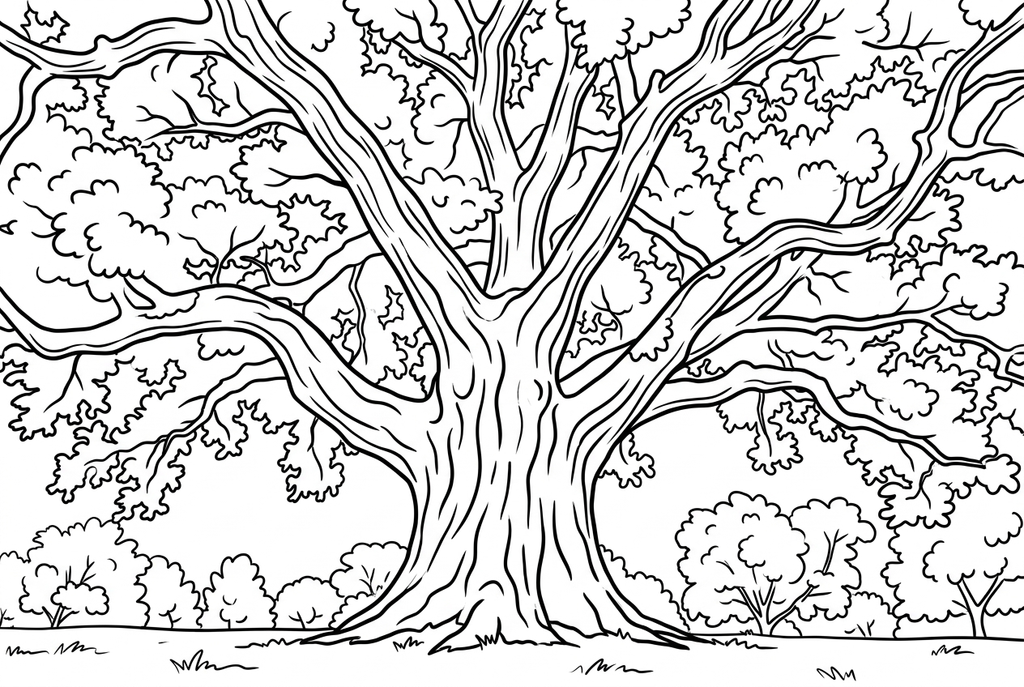
Fumetto dà al tronco e ai gruppi di foglie contorni più marcati. La chioma contiene ancora forme piccole: confronta il risultato con Semplice prima di scegliere la pagina da stampare.
Uno studio su una foglia o un intero albero?
Una foglia dà spazio per colorarne il contorno e ispezionarne i bordi. Un albero intero offre un grande tronco e rami estesi, mentre un giardino comprende diverse piante e gli spazi tra loro.
Il dettaglio Medio è un buon punto di partenza con l’IA. Questo albero conserva molti gruppi di foglie anche dopo il ridisegno. Prova Semplice per ottenere spazi più ampi e verifica nervature e posizione dei rami sulla foto originale.
Conserva il giardino e controlla i piccoli tratti
- Classico
- Medio
- Standard
- Mantieni lo sfondo
Un prato, un vialetto o un albero vicino possono rendere riconoscibile l’ambiente. Mantieni lo sfondo chiede all’IA di conservare queste forme. Confronta Semplifica lo sfondo se vuoi isolare la pianta principale.
La conversione gratuita può mantenere tutti questi bordi. Preparare una foto con un soggetto più chiaro spesso aiuta di più che cercare di rimuovere il disordine dopo la conversione.
Usa la foto come registro dell'osservazione
Annota ciò che vedi nella foto originale: una foglia nuova, un fusto inclinato o il modo in cui si estendono i rami principali. Incolla il disegno accanto alle note nel quaderno di osservazione.
Il convertitore non identifica le piante né ne diagnostica lo stato. Usa la pagina per colorare e basa le osservazioni reali sulla fotografia.
Controlla il disegno prima di fare copie
Controlla i dettagli importanti della foto in base all’uso previsto su carta.
Confronta le forme delle foglie, gli steli e la loro disposizione con la foto originale della pianta.
Controlla le venature sottili e il fogliame sovrapposto per individuare aree troppo piccole per essere colorate alla dimensione prevista.
Conserva la foto originale per le note di osservazione e usa il disegno convertito come interpretazione da colorare.
Conserva un risultato da riutilizzare
Gratis: salva il file prima di uscire
Scarica il PNG o stampa su A4 o Letter. La conversione funziona sul tuo dispositivo; aggiornare la pagina non conserva un risultato non salvato. Accedi solo se scegli di salvarlo in Le mie creazioni.
Conversione gratuita delle fotoIA: riapri il risultato completato
Accedi e invia la richiesta con i crediti indicati. Apri il risultato salvato per scaricarlo, esportarlo o stamparlo. Confronta il disegno con la foto originale prima di usarlo nell’attività.
Conversione di foto con IAStampa altre copie del risultato scelto senza generarlo di nuovo. Un nuovo invio all’IA consuma crediti. Per conservare un PDF della conversione gratuita, usa la stampa in PDF del browser, se disponibile.
Aggiungi un disegno pronto da stampare
Queste raccolte gratuite offrono un’altra immagine per l’attività oppure un punto di partenza se non vuoi usare una foto.
- Sfoglia le pagine dei giardini e delle piante
Scegli una scena vegetale più ampia per accompagnare una fotografia ravvicinata di una foglia o di uno stelo.
Scegli un disegno da stampare - Esplora i disegni con dettagli più fini
Prima di preparare una pagina di osservazione, confronta nelle anteprime gli spazi ampi da colorare e i tratti più fini.
Scegli un disegno da stampare
Domande su Foto di piante
Usa la fotografia per le osservazioni e il disegno per la colorazione.
Può riprodurre esattamente le nervature delle foglie?
Non è garantita una disposizione esatta delle nervature. L’IA può reinterpretare le texture e la conversione gratuita può perdere i tratti poco visibili.
Perché più foglie si sono unite?
I loro contorni possono sovrapporsi o avere poco contrasto nella fonte. Prova una vista con più forme separate.
Si tratta di uno strumento di identificazione delle piante?
No. Produce disegni stampabili da foto, non nomi di piante o consigli per la cura.
Posso confrontare la crescita utilizzando diverse foto di piante?
Converti le foto una alla volta per ottenere disegni da colorare, ma confronta la crescita sulle fotografie originali. Aggiungi le date che conosci e non usare come prova il numero di foglie modificato dall’IA.
Parti dalla foto che vuoi colorare
Usa la fotografia per le osservazioni e il disegno per la colorazione.