
将植物照片变成涂色画
选择叶片特写、整棵树或花园照片,制作涂色画。先找清楚的轮廓和枝条形状,再对照原照片,把图画用于纸质观察日志。
- 清楚的轮廓
- 自选画风
- 细节可调

把照片纹理重新绘制为清楚的轮廓,留出明确的形状和涂色空间。
- 保留整棵树,也可以重点呈现叶片形状
- 调整树皮和树冠的细节,让图画更适合涂色
转换状态
可以离开此页,稍后回来查看。AI 任务会在后台继续。
选择叶片特写、整棵树或花园场景
看照片做观察,用图画来涂色。
决定哪些植物特征很重要
想看叶缘就选一片叶子,想看排列就选整株植物,想看树干与枝条伸展就选大树。找出即使去掉原本颜色,仍然清楚的轮廓。
保留场景并选择纹理
AI 可以从「经典」、适中细节和「保留背景」开始。草地、小径或附近植物若是场景的一部分,就保留下来;树皮和叶片线条太密集时,试着降低细节。
记录真实照片所显示的内容
对照原照片检查叶缘、茎和主要枝条,再把涂色图打印出来贴进日志。观察记录应依据原照片,不要根据 AI 改画的形状推断。
选图建议:植物照片
- 尽量选择叶片轮廓与后方其他叶子分得开的照片。
- 选能看见所要讨论的茎与枝条连接处的角度。
- 拍树时,选择树干清楚、主要枝条在天空背景下容易看见的角度。
- 拍花园或花坛时,选择植物形状分明的区域,避开叶片大量重叠的画面。
一整棵树,从树干到伸展的树枝
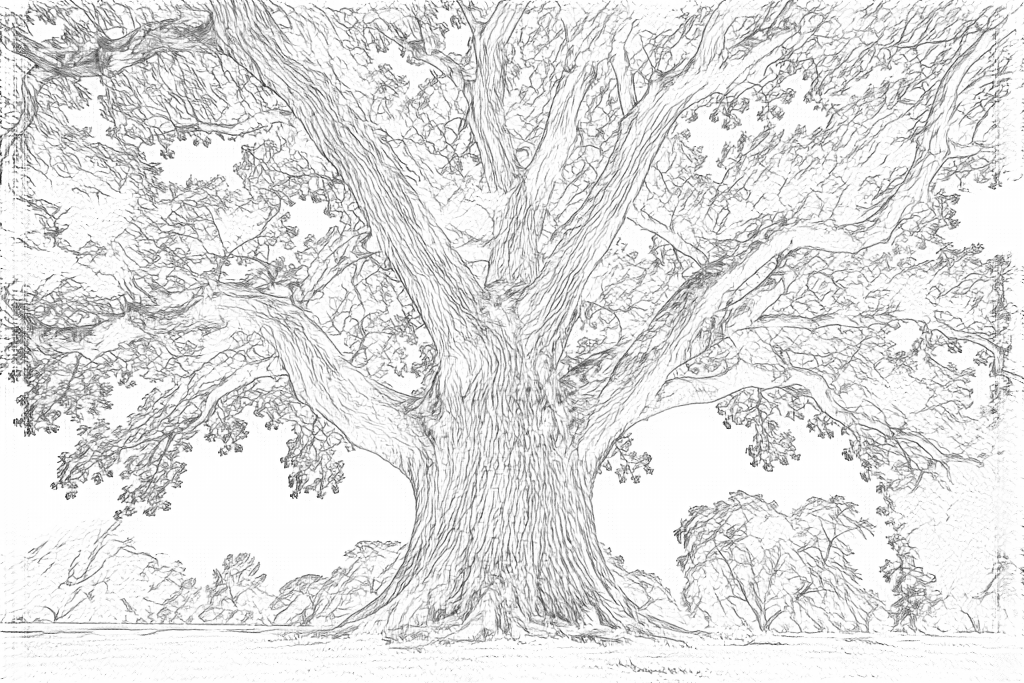
比较两个结果中的粗大树干与枝条。免费转换沿着细小树皮和叶片纹理描线;AI 则把树皮轮廓画得更清楚,并把树冠整理成叶簇。
免费:提取原图的可见轮廓
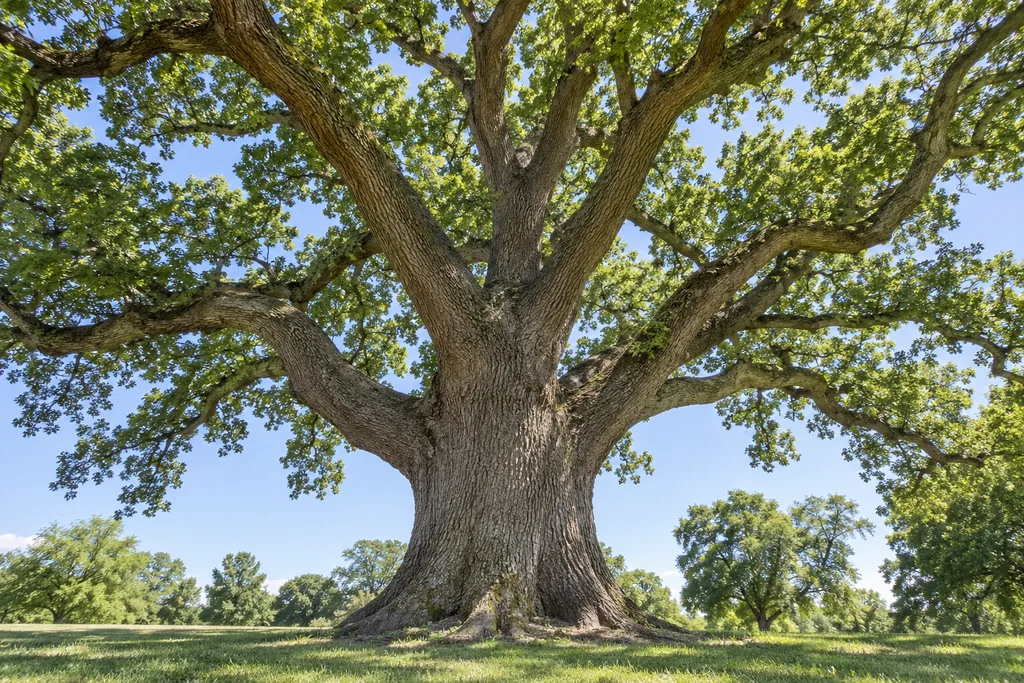
AI:简化线稿,让涂色更轻松
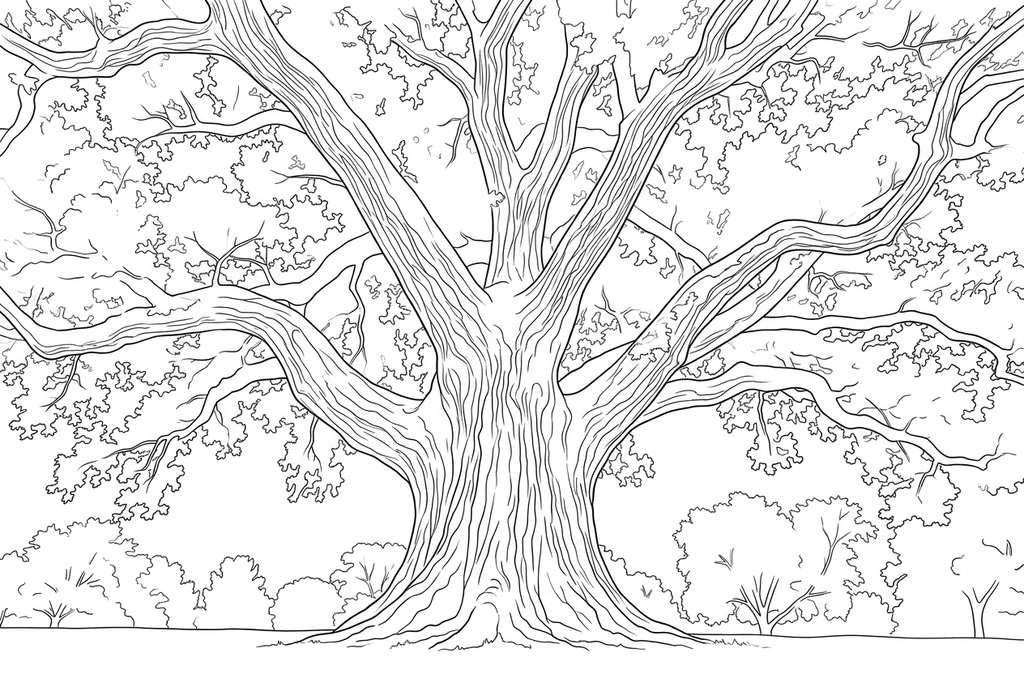
AI 画出的树冠仍有许多小块形状。请对照原照片检查枝条位置,并确认涂色区域的大小适合实际使用者。
看看其他 AI 画风和设置
同一张照片展示基准效果和另外两组设置。看看形状与线条的差别,再参考喜欢的结果下方的设置。
基准设置: AI 画出的树冠仍有许多小块形状。请对照原照片检查枝条位置,并确认涂色区域的大小适合实际使用者。
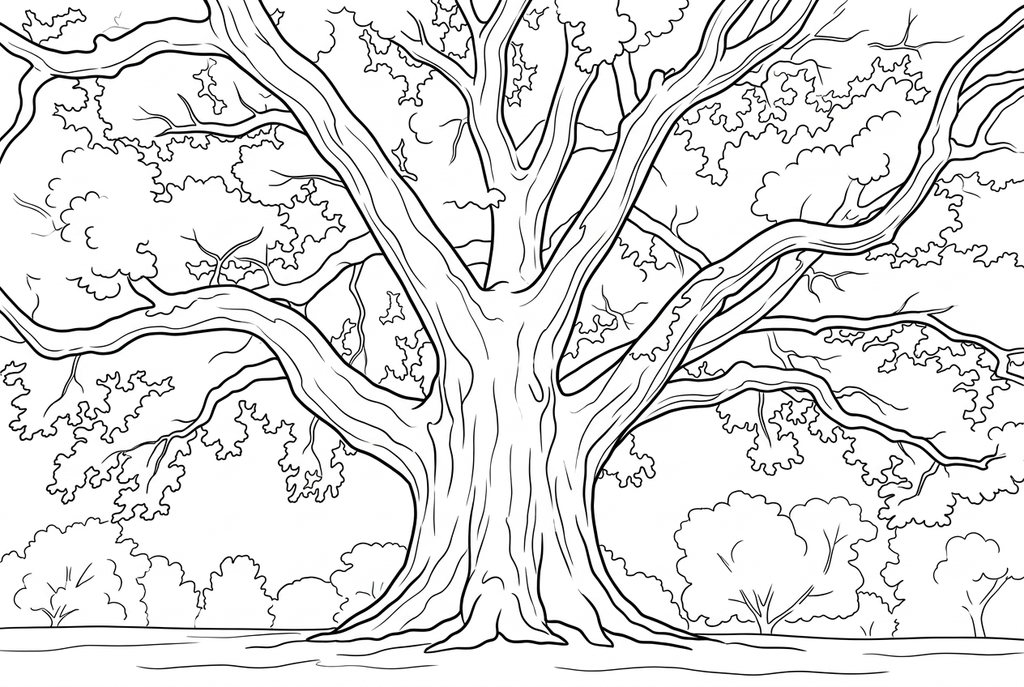
「简单」减少了许多细小的树皮与树冠线条,在主干、枝条周围留下较大的形状。重绘仍可能改变枝条位置。
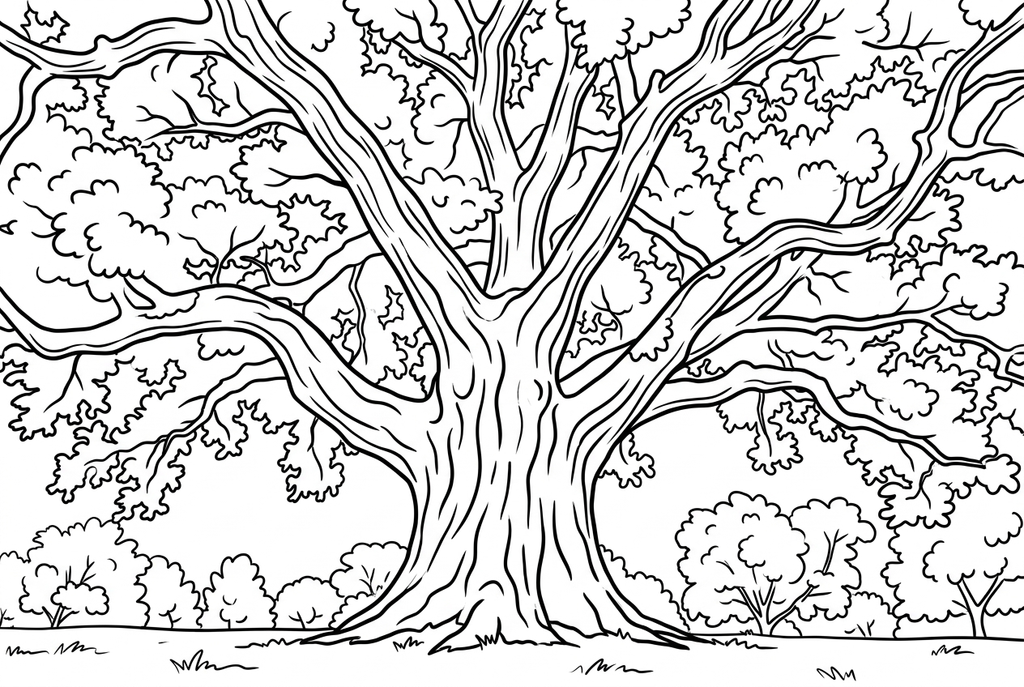
「漫画」加强了树干与叶簇的轮廓。树冠里仍有较小的形状;打印前,可与「简单」的结果一起比较。
观察一片叶子,还是整棵树?
单片叶子适合沿轮廓涂色、观察叶缘。整棵树能呈现粗大的树干与伸展的枝条;花园则包含多种植物及它们之间的空间。
AI 可以从适中细节试起。这张大树示例重绘后仍有许多叶簇;想要较大的涂色空间,可试「简单」。叶脉和枝条位置仍要对照原照片。
保留花园,注意细线
- 经典
- 适中
- 标准
- 保留背景
草地、小径或邻近树木能让场景容易辨认。「保留背景」会请 AI 留下这些形状;想突出单一植物时,才考虑「简化背景」。
免费转换可能留下所有可见轮廓。先准备主体清楚的照片,通常比转换后再想办法去除杂乱线条更有帮助。
用照片作为观察记录
记录原照片里看见的内容,例如新叶、倾斜的茎,或主枝如何伸展。把涂色图贴在纸质日志的笔记旁。
工具不能辨识植物或诊断生长状况。图画用来涂色,事实观察则以照片为依据。
多份打印前,先检查线稿
结合原图和活动用途,检查最重要的细节。
对照原植物照片,检查叶片形状、茎和排列方式。
检查细小叶脉和重叠叶片,确认按预定尺寸打印后,不会小到难以上色。
保留原照片供观察记录参考;转换后的图画则用来呈现涂色作品。
保存结果,方便下次使用
已有结果可以再次打印,不必重新生成。新的 AI 提交会消耗额度。免费转换如需 PDF,可使用浏览器提供的打印为 PDF 功能。
搭配现成涂色图一起使用
这些免费涂色图可以搭配活动使用;不想用照片时,也能直接挑一张开始。
它能准确再现叶脉吗?
不保证叶脉会完全一致。AI 可能重新诠释纹理,免费转换也可能漏掉淡淡的线条。
为什么几片叶子会合并?
叶片可能在原照片里重叠,或边界对比不足。试试叶片彼此分开、形状更清楚的角度。
这是植物识别工具吗?
不是。工具把照片做成可打印的图画,不会提供植物名称或照护建议。
我可以使用多张植物照片来比较生长情况吗?
可以把每张照片分别转成涂色图,但比较生长情况时应看原照片。加上已知日期,别把 AI 改变的叶片数量当成观察证据。
先选一张想涂色的照片
看照片做观察,用图画来涂色。