
把植物照片變成著色圖
選一片想觀察的葉子、整棵樹或庭園照片,製作著色圖。先找清楚的輪廓與枝條形狀,再對照原照片,把圖畫用在紙本觀察日誌裡。
- 清楚的輪廓
- 自選畫風
- 細節可調

把照片紋理重新繪製為清楚的輪廓,留出明確的形狀和著色空間。
- 保留整棵樹,也可以把重點放在葉片形狀
- 調整樹皮與樹冠細節,讓圖畫更適合上色
轉換狀態
可以離開此頁,稍後回來查看。AI 任務會在背景繼續。
選葉片特寫、整棵樹或庭園場景
用照片做觀察,用圖畫來上色。
決定哪些植物特徵很重要
想看葉緣就選一片葉子,想看排列就選整株植物,想看樹幹與枝條伸展就選大樹。找出即使去掉原本顏色,仍然清楚的輪廓。
保留場景並選擇紋理
AI 可以從「經典」、適中細節和「保留背景」開始。草地、小徑或附近植物若是場景的一部分,就留下來;樹皮和葉片太密集時,試著降低細節。
記錄真實照片所顯示的內容
對照原照片檢查葉緣、莖與主要枝條,再把著色圖印出來貼進日誌。觀察紀錄應依原照片寫,不要根據 AI 改畫的形狀推斷。
選圖建議:植物照片
- 盡量選葉片輪廓與後方其他葉子分得開的照片。
- 選能看見所要討論的莖與枝條連接處的角度。
- 拍樹時,找樹幹清楚、大枝條能襯著天空看見的照片。
- 拍庭園花圃時,選植物形狀分明的區域,避開葉片大量重疊的畫面。
一整棵樹,從樹幹到伸展的樹枝
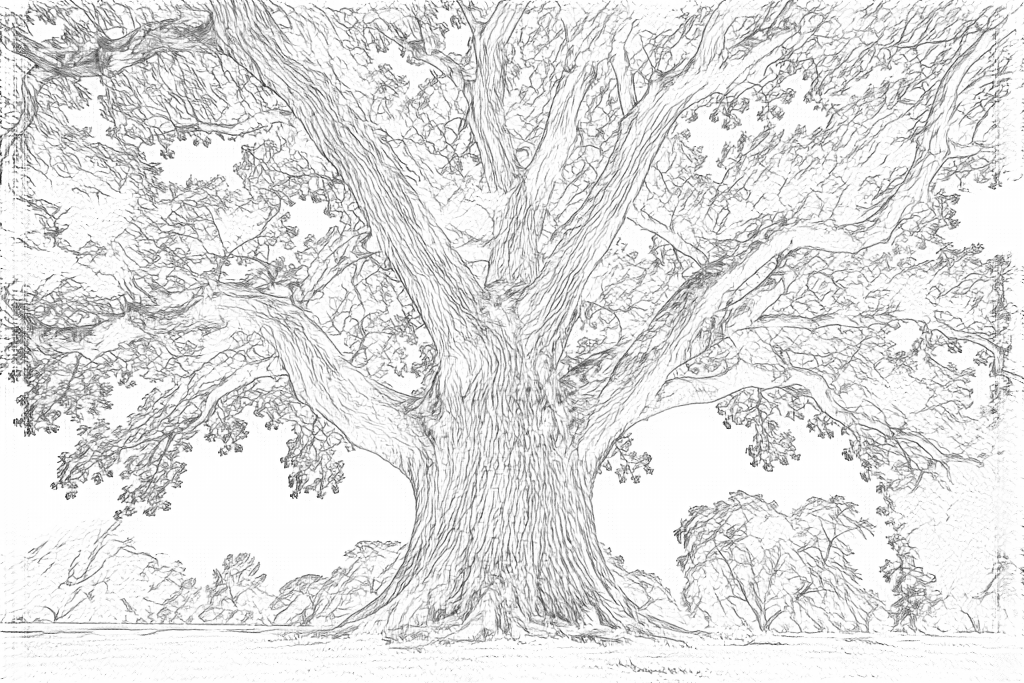
比較兩個結果中的粗大樹幹與枝條。免費轉換沿著細小樹皮和葉片紋理描線;AI 則把樹皮輪廓畫得更清楚,並把樹冠整理成葉簇。
免費:擷取原圖的可見輪廓
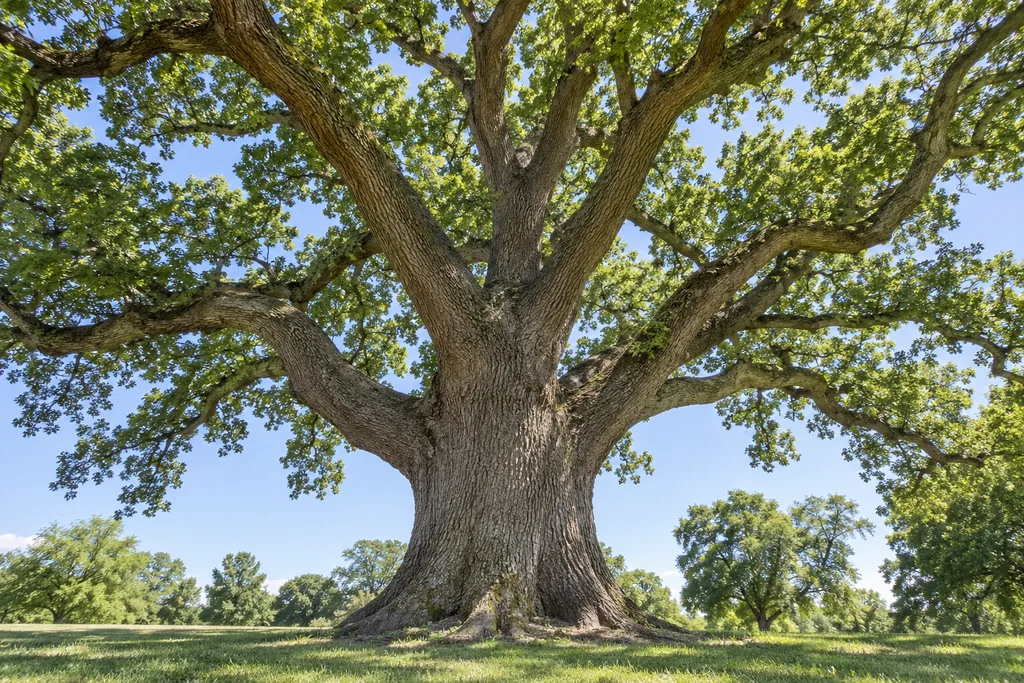
AI:簡化線稿,讓著色更輕鬆
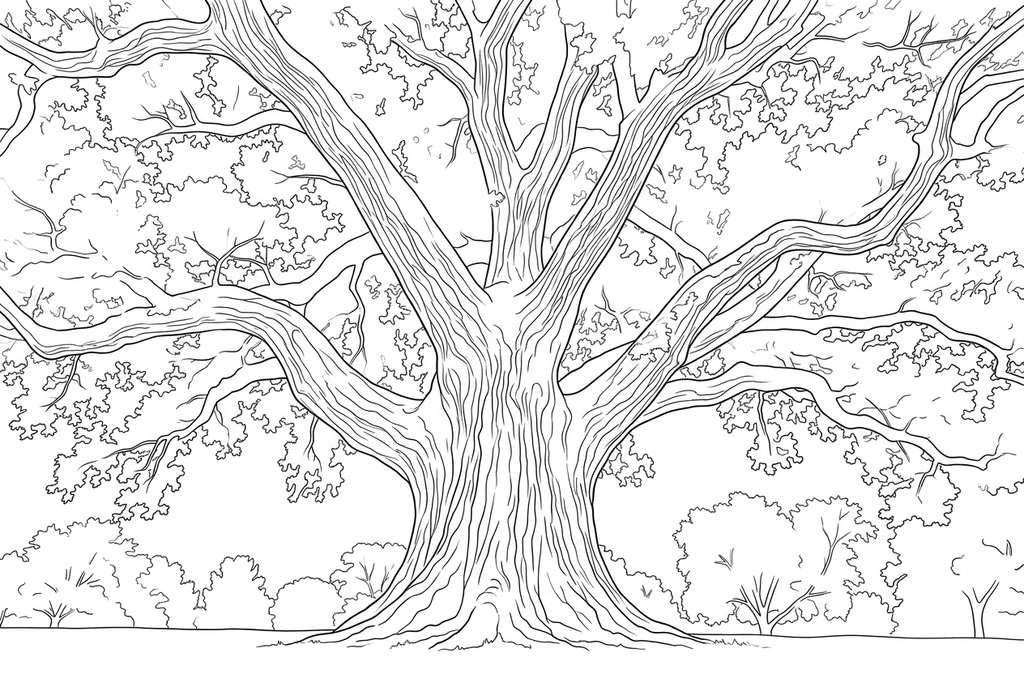
AI 畫出的樹冠仍有許多小塊形狀。請對照原照片檢查枝條位置,並確認著色區域的大小適合實際使用者。
看看其他 AI 畫風與設定
同一張照片展示基準效果與另外兩組設定。看看形狀與線條的差別,再參考喜歡的結果下方的設定。
基準設定: AI 畫出的樹冠仍有許多小塊形狀。請對照原照片檢查枝條位置,並確認著色區域的大小適合實際使用者。
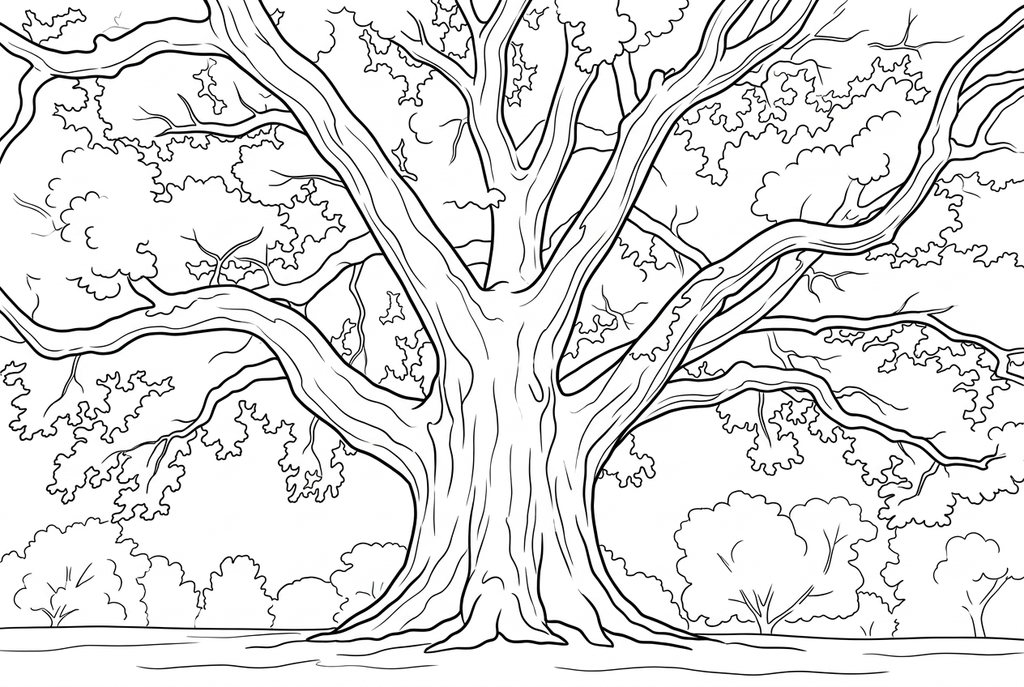
「簡單」減少了許多細小的樹皮與樹冠線條,在主幹、枝條周圍留下較大的形狀。重繪仍可能改變枝條位置。
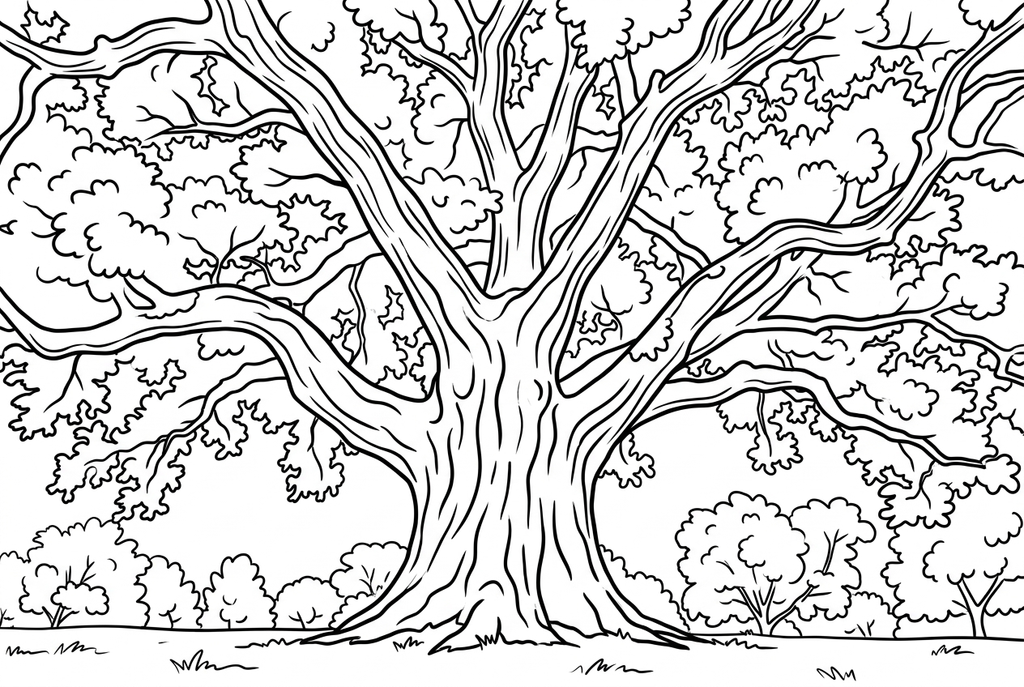
「漫畫」加強了樹幹與葉簇的輪廓。樹冠裡仍有較小的形狀;列印前,可與「簡單」的結果一起比較。
觀察一片葉子,還是整棵樹?
一片葉子適合沿輪廓上色、觀察葉緣。整棵樹能呈現粗大的樹幹與伸展的枝條;庭園則有多種植物,以及它們之間的空間。
AI 可以從適中細節試起。這張樹木範例重繪後仍保留許多葉簇;想要較大的著色空間,可試「簡單」。葉脈和枝條位置仍要對照原照片。
保留花園,注意細線
- 經典
- 適中
- 標準
- 保留背景
草地、小徑或鄰近樹木能讓場景容易辨認。「保留背景」會請 AI 留下這些形狀;想突出單一植物時,才考慮「簡化背景」。
免費轉換可能留下所有可見輪廓。先準備主體清楚的照片,通常比轉換後再想辦法去除雜亂線條更有幫助。
以照片作為觀察記錄
記錄原照片裡看見的內容,例如新葉、傾斜的莖,或主枝如何伸展。把著色圖貼在紙本日誌的筆記旁。
工具不能辨識植物或診斷生長狀況。圖畫用來著色,事實觀察則以照片為依據。
印製多份之前,先檢查線稿
配合原圖與活動用途,檢查最重要的細節。
對照原植物照片,檢查葉片形狀、莖與排列方式。
檢查細小葉脈和重疊葉片,確認按預定尺寸列印後,不會小到難以上色。
保留原照片供觀察記錄參考;轉換後的圖畫則用來呈現著色作品。
儲存結果,方便下次使用
已有結果可以再次列印,不必重新生成。新的 AI 提交會消耗額度。免費轉換如需 PDF,可使用瀏覽器提供的列印為 PDF 功能。
搭配現成著色圖一起使用
這些免費著色圖可以搭配活動使用;不想用照片時,也能直接挑一張開始。
它能準確重現葉脈嗎?
不保證葉脈會完全一致。AI 可能重新詮釋紋理,免費轉換也可能漏掉淡淡的線條。
為什麼幾片葉子會合併?
葉片可能在原照片裡重疊,或邊界對比不足。試試葉片彼此分開、形狀更清楚的角度。
這是植物辨識工具嗎?
不是。工具把照片做成可列印的圖畫,不會提供植物名稱或照護建議。
我可以用多張植物照片來比較生長情況嗎?
可以把每張照片分別轉成著色圖,但比較生長情況時應看原照片。加上已知日期,別把 AI 改變的葉片數量當成觀察證據。
先選一張想著色的照片
用照片做觀察,用圖畫來上色。