
植物の写真からぬりえを作る
葉の形、木全体、庭の景色をぬりえにできます。輪郭や枝の伸び方がはっきりした写真を選び、できた絵を元の写真と比べて観察ノートに使いましょう。
- すっきりとした輪郭
- 画風を選べる
- 描き込みを調整

写真からできる塗り絵を見てみよう
作成した作品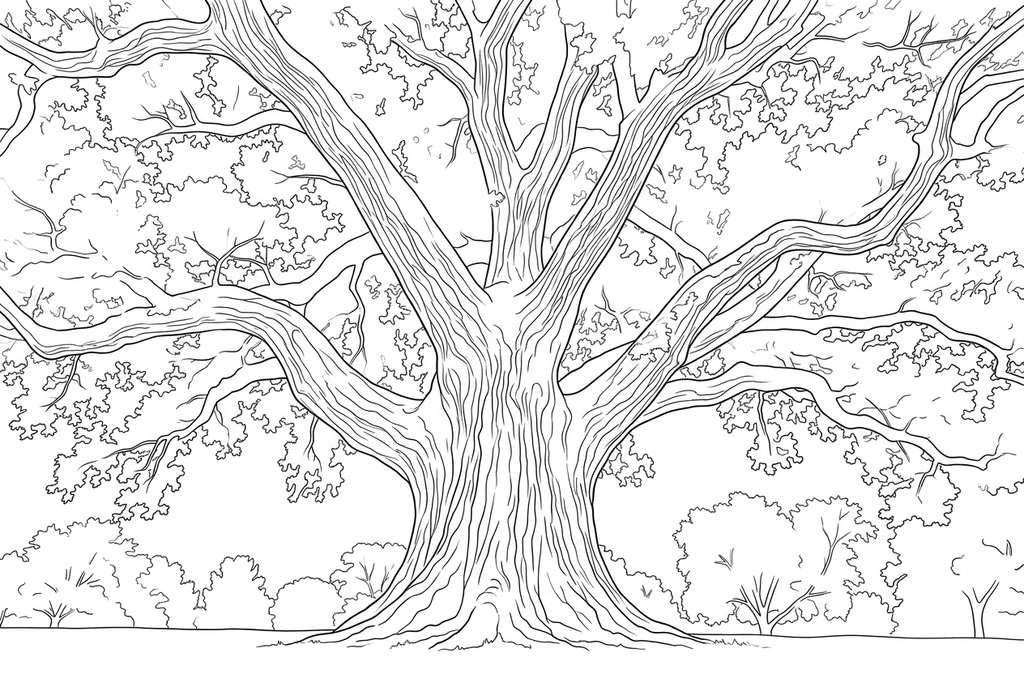
ぬりえを生成中
この結果は一時的なもので、アカウントには保存されていません。
結果だけをアカウントに保存することもできます。ストレージを使用しますが、クレジットは消費しません。
ブラウザの印刷画面でも、同じ用紙サイズを選んでください。
写真の質感をすっきりした輪郭に描き直し、色を塗りやすい形と余白に整えます。
- 木全体を描くことも、葉の形に注目することもできる
- 幹の模様や樹冠の細かさを、塗りやすく調整
変換の状態
このページを離れてもAIの生成処理は続きます。あとから戻って確認できます。
葉の形、木全体、庭の景色から選ぶ
観察の記録は写真を見て、色塗りには変換した絵を使いましょう。
どの特徴を見たいか決める
葉の縁を見たいなら1枚の葉、配置を見たいなら株全体、幹や枝の広がりを見たいなら大きな木を選びます。色がなくても分かる輪郭を探しましょう。
景色を残し、細かな模様の量を選ぶ
AIは「写真に近い」、標準の細かさ、「背景を残す」から始めましょう。芝生や小道、周囲の植物も景色の一部なら残します。樹皮や葉が密集する場合は描き込みを減らして比べます。
実際の写真に写っていることを記録する
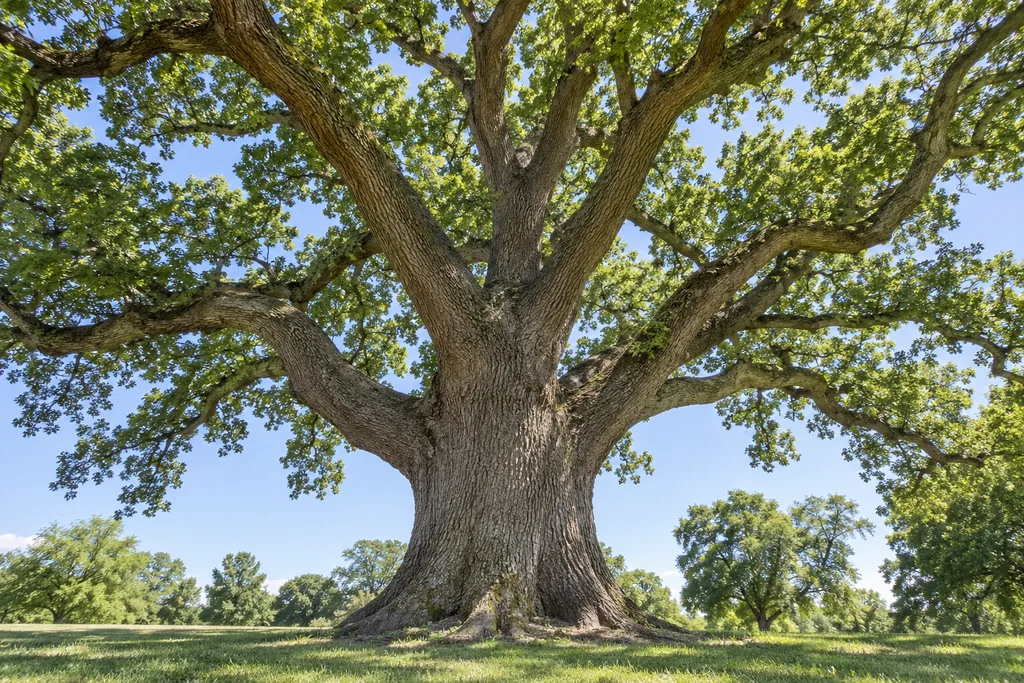
葉の縁、茎、主な枝を元の写真と比べてから、観察ノート用に印刷します。観察はAIが描き換えた形ではなく、写真を見て記録しましょう。
写真選びのポイント:植物の写真
- 葉の輪郭が後ろの葉と重なりすぎず、見分けやすい写真を選びましょう。
- 観察したい茎のつながり方が見える角度を選びます。
- 木の写真は、幹や太い枝が空を背景にはっきり見えるものを選びましょう。
- 花壇や庭では、葉が重なりすぎず、植物の形を見分けられる部分を選びます。
幹から広がる枝までの木全体
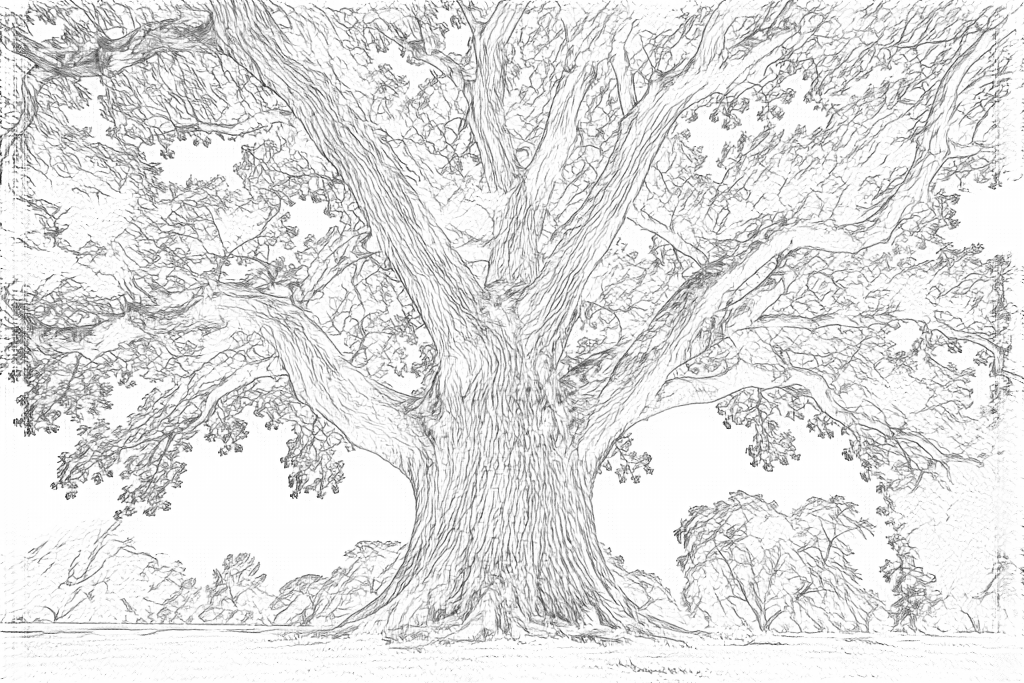
両方の結果で大きな幹と枝を見比べられます。無料変換は細かな樹皮や葉の模様を拾い、AIは樹皮の輪郭をはっきりさせ、樹冠を葉のまとまりに描き直しています。
無料変換:見える輪郭を拾う
AI:色を塗りやすく、絵を整理する
AIで描き直した樹冠にも、小さな形が多く残っています。枝の位置を元の写真と比べ、塗る人にとって塗りやすい大きさの部分があるか確認しましょう。
ほかのAI変換の仕上がりを見る
同じ写真の基準となる絵と、二つの別設定の絵を比べます。形や線を見て、好きな結果の下にある設定を使ってみましょう。
基本設定: AIで描き直した樹冠にも、小さな形が多く残っています。枝の位置を元の写真と比べ、塗る人にとって塗りやすい大きさの部分があるか確認しましょう。
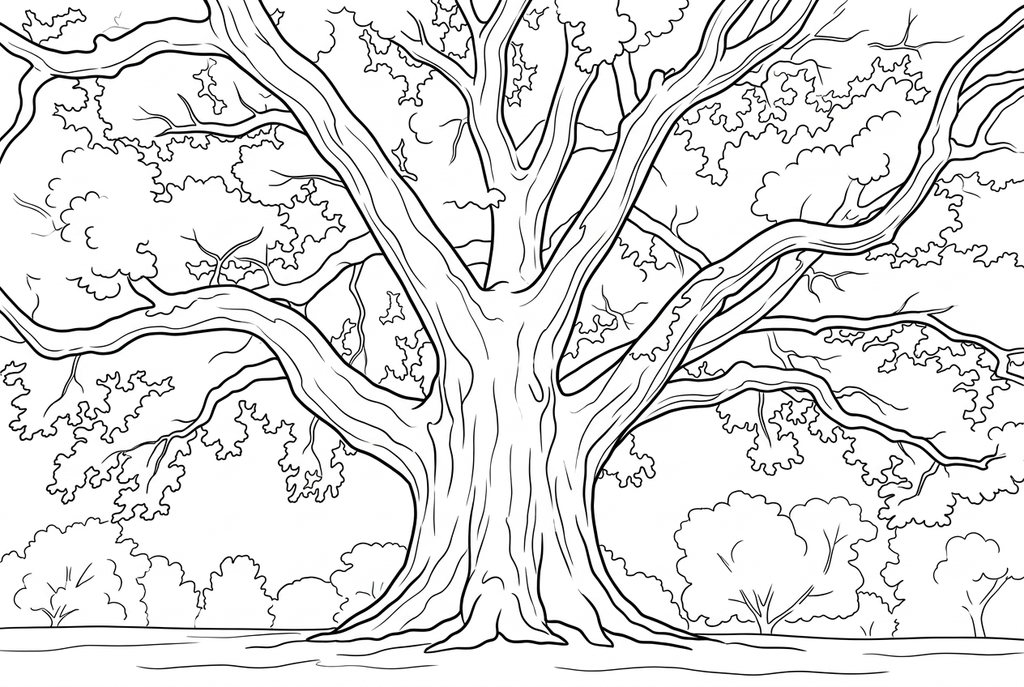
「シンプル」は樹皮や樹冠の細かな線を減らし、幹や枝の周りに大きな形を残しています。描き直しによって枝の位置が変わることがあります。
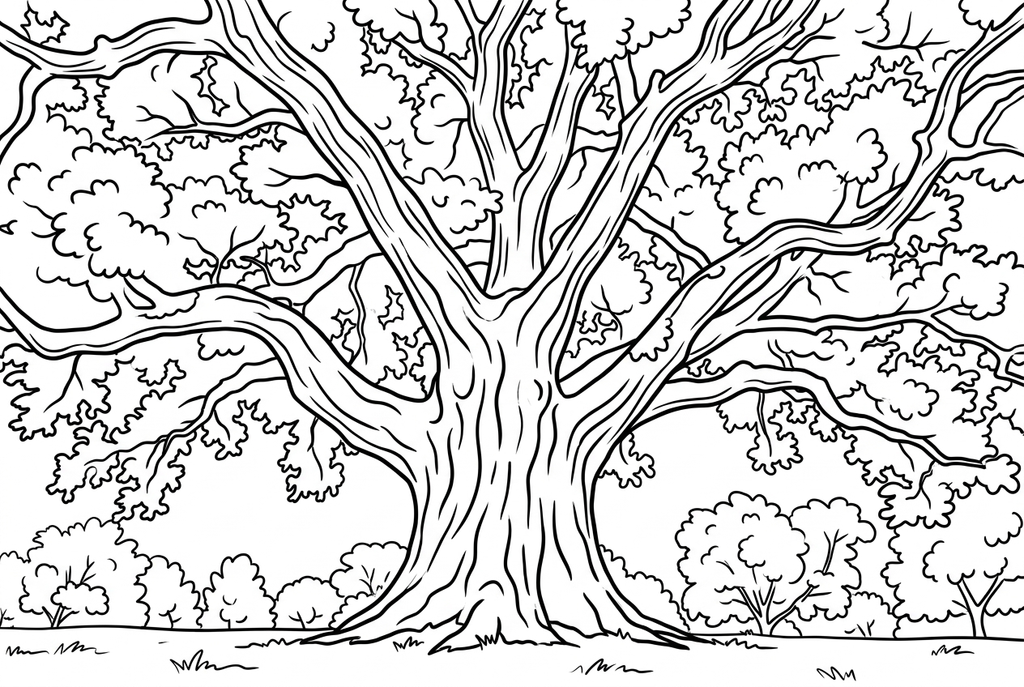
「コミック風」は幹と葉のまとまりに強い輪郭を付けています。樹冠にはまだ小さな形もあるので、印刷前に「シンプル」と比べましょう。
葉を1枚見るか、木全体を見るか
1枚の葉なら、輪郭を塗りながら縁の形を観察できます。木全体なら大きな幹や枝の広がり、庭なら数種類の植物とその間の空間を楽しめます。
AIは標準の細かさから試せます。この木の例では描き直した後も多くの葉のまとまりが残っています。広い余白が欲しい場合は「シンプル」を比べ、葉脈や枝の位置は写真で確かめましょう。
庭の景色を残し、細かな線を確かめる
- 写真に近い
- 標準
- 標準
- 背景を残す
芝生、小道、隣の木があると、その場所らしさが伝わります。「背景を残す」はAIにこれらの形を残すよう求める設定です。1株を目立たせたい場合は「背景をシンプルにする」と比べましょう。
無料変換では、周囲の輪郭もそのまま残ることがあります。変換後に不要な線を減らそうとするより、主役がはっきり写った写真を用意する方がうまくいくことも多いです。
観察の記録は写真をもとに書く
新しい葉、傾いた茎、太い枝の伸び方など、元の写真で確かめたことを記録しましょう。観察ノートのメモの横に、ぬりえを貼れます。
この変換ツールは植物を見分けたり、状態を診断したりするものではありません。変換した絵はぬりえに使い、観察で確かめたことは写真をもとに記録しましょう。
追加で印刷する前に、絵を確認する
この写真と、印刷して使う目的にとって大切な特徴を確認しましょう。
葉の形、茎、それぞれの位置を元の植物の写真と比べましょう。
印刷するサイズで、細い葉脈や重なった葉の間に、色を塗れる余白があるか確認します。
観察メモ用に元の写真を保存します。変換後の絵は塗るための表現として使いましょう。
結果を保存して繰り返し使う
無料変換:ページを離れる前に保存
PNGをダウンロードするか、A4またはLetterに印刷します。変換は端末内で行い、ページを再読み込みすると未保存の結果は残りません。「作成した作品」に保存したい場合だけログインしてください。
写真の無料変換AI:完成した結果を開く
ログインし、表示されたクレジット数で変換を開始します。保存された結果を開くと、ダウンロード、書き出し、印刷ができます。活動に使う前に、元の画像と絵を並べて確認しましょう。
AIで写真を変換選んだ結果は、再生成せずに追加で印刷できます。新しいAI生成にはクレジットを使います。無料変換の結果をPDFにするには、対応するブラウザーの「PDFに保存」機能を使ってください。
写真と一緒に、用意されたぬりえも楽しめます
無料のぬりえコレクションから、活動に使う別の絵を選べます。写真を使いたくないときにも、ここから始められます。
葉脈を正確に再現できるでしょうか?
葉脈を完全に同じ形で残せるとは限りません。AIは模様を描き換え、無料変換も薄い線を拾えないことがあります。
葉が一つの形につながって見えるのはなぜですか?
元の写真で輪郭が重なっていたり、色の差が少なかったりするためです。葉の形を見分けやすい角度の写真を試しましょう。
これは植物識別ツールですか?
いいえ。写真を印刷用の絵に変える機能で、植物の名前や育て方は案内しません。
複数の写真を使って植物の成長を比べられますか?
写真を1枚ずつ変換してぬりえにできますが、成長の比較には元の写真を使いましょう。分かっている日付を記録し、AIが変えた葉の数を観察の証拠にしないでください。
ぬりえにしたい写真から始める
観察の記録は写真を見て、色塗りには変換した絵を使いましょう。